操作教程
拆分 PDF 或提取特定页面
一份 40 页的合同里只有两页相关。一本分章节的电子书 PDF,而你只需要第三章。一组扫描表单,每一页都是独立的文档。拆分和提取页面是最常见的 PDF 操作之一,而且不应该要求你把机密文档上传到第三方服务器。这里的拆分工具在你的浏览器中运行。
分步操作
- 打开 PDF 拆分工具并拖入你的 PDF。工具会显示所有页面的预览,让你在确定拆分之前准确找出自己需要的内容。
- 选择拆分模式。范围模式允许你输入以逗号分隔的页码范围(例如 1-3, 7, 10-12),每个范围生成一个 PDF。提取模式会取出你点击的单个页面。全部拆分模式为每一页生成一个 PDF,适合用来把一批扫描表单分开。
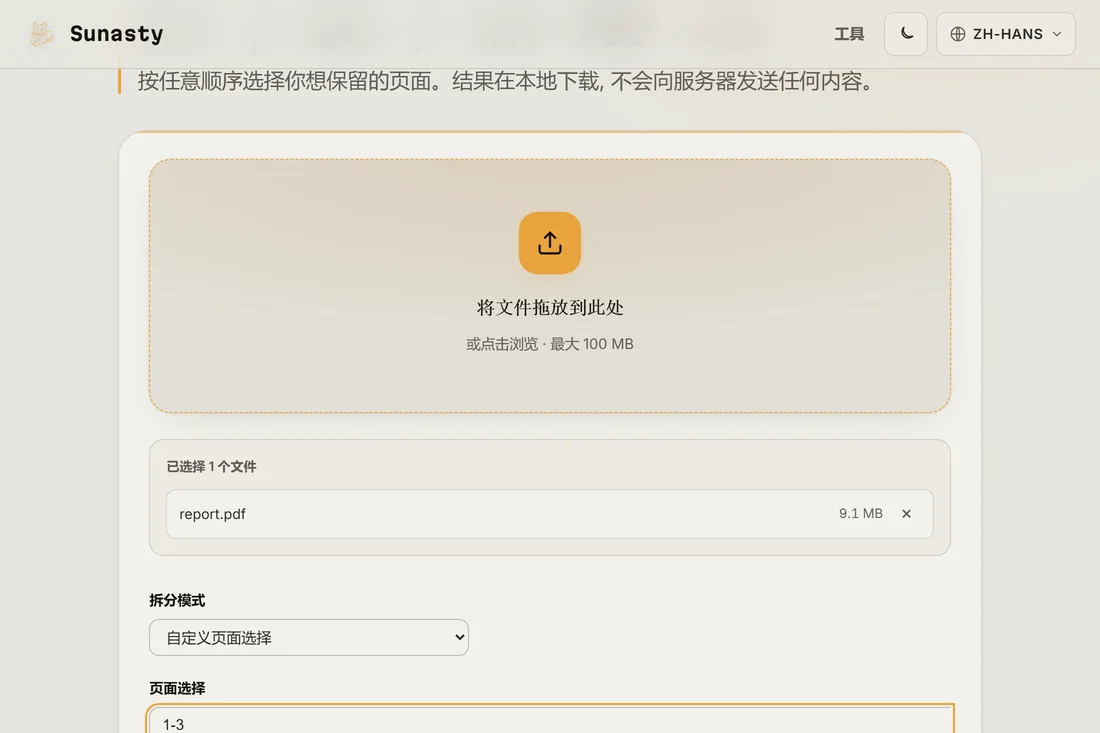
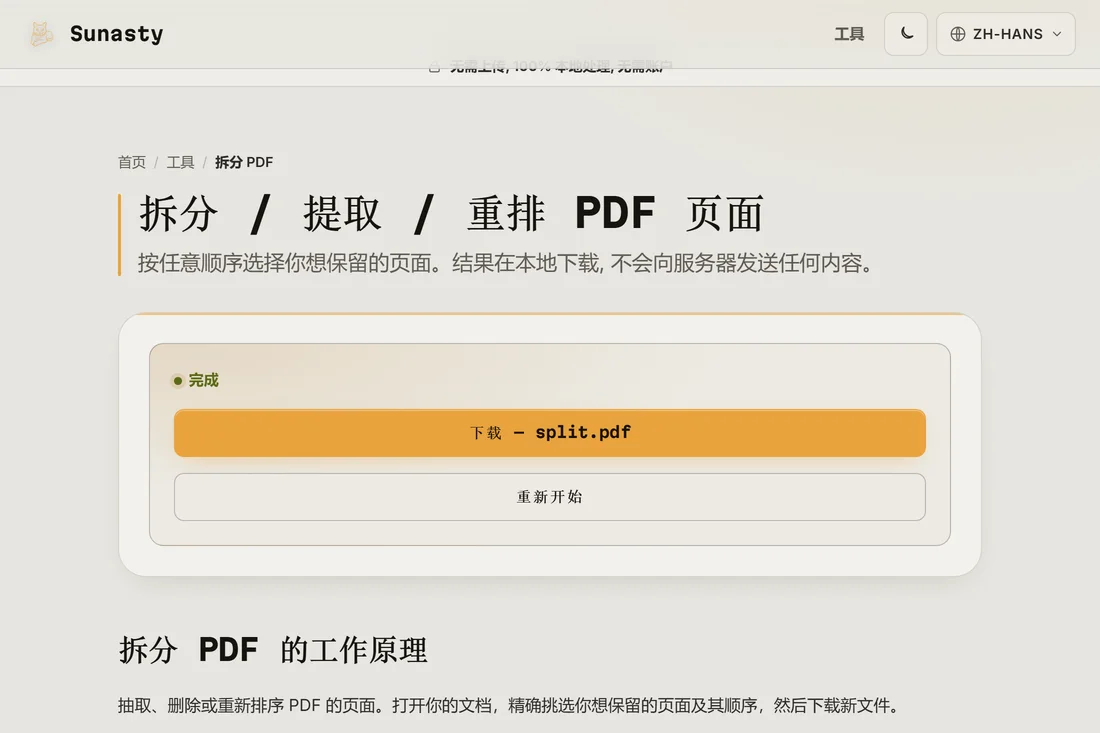
- 点击拆分并下载结果。多范围拆分会生成一个 ZIP 压缩包,每个范围一个文件。单页提取则直接以 PDF 形式下载。你磁盘上的原始文件绝不会被修改。
拆分与重新整理的区别
拆分工具会根据你定义的范围生成一组固定的输出。如果你想要更多控制,比如删除某些页面同时把其余页面保留在一个文件里,或者更改页面顺序,那么页面整理工具更合适:它会以缩略图形式显示所有页面,你可以在生成最终文档之前拖动、删除或复制页面。
拆分文档时的隐私保护
人们拆分 PDF,正是因为他们只想分享文档的一部分:相关的合同条款、单独的发票页面、不含个人数据的那一页。为了提取两页而把整个文件上传到在线服务,恰恰与这个目的背道而驰。这里的拆分工具完全在你的浏览器标签页内读取文件:你不导出的页面绝不会被发送到任何地方。只有你下载的页面才会离开你的设备。
本指南用到的工具
常见问题
如果我输入了超出范围的页码会怎样?
工具会验证你的输入,并在尝试任何拆分之前显示清晰的错误提示。页码从 1 开始计数。如果你输入的范围超出了文档长度,导出会停在最后一个存在的页面,而不会无声地失败。
可以从扫描的 PDF 中提取页面吗?
可以。拆分工具在 PDF 结构层面工作,而非内容层面:它会原样移动页面,无论页面包含真实文本、扫描图像还是两者混合。由于拆分过程中不会重新渲染,图像质量和分辨率会被完全保留。