操作教程
从 PDF 中移除密码
PDF 密码会阻止文件打开,除非你输入正确的口令。如果你知道密码,但厌倦了每次打开文档都要输入它,或者你想分享文件而不强迫收件人输入一串代码,你可以永久移除这层保护。本工具完全在你的浏览器中完成这件事,使用的是编译版的 qpdf。你的文档绝不会被上传。
分步操作
- 打开 PDF 解锁工具,把受保护的 PDF 拖进去。该工具使用编译为 WebAssembly 的 qpdf,因此整个解密过程都在你的浏览器标签页内本地运行,而不是在远程服务器上。
- 在密码字段中输入你已经知道的密码。只有当 PDF 仅限制权限(打印、复制文本)但打开时并不要求密码时,才把该字段留空。点击“运行”开始处理。
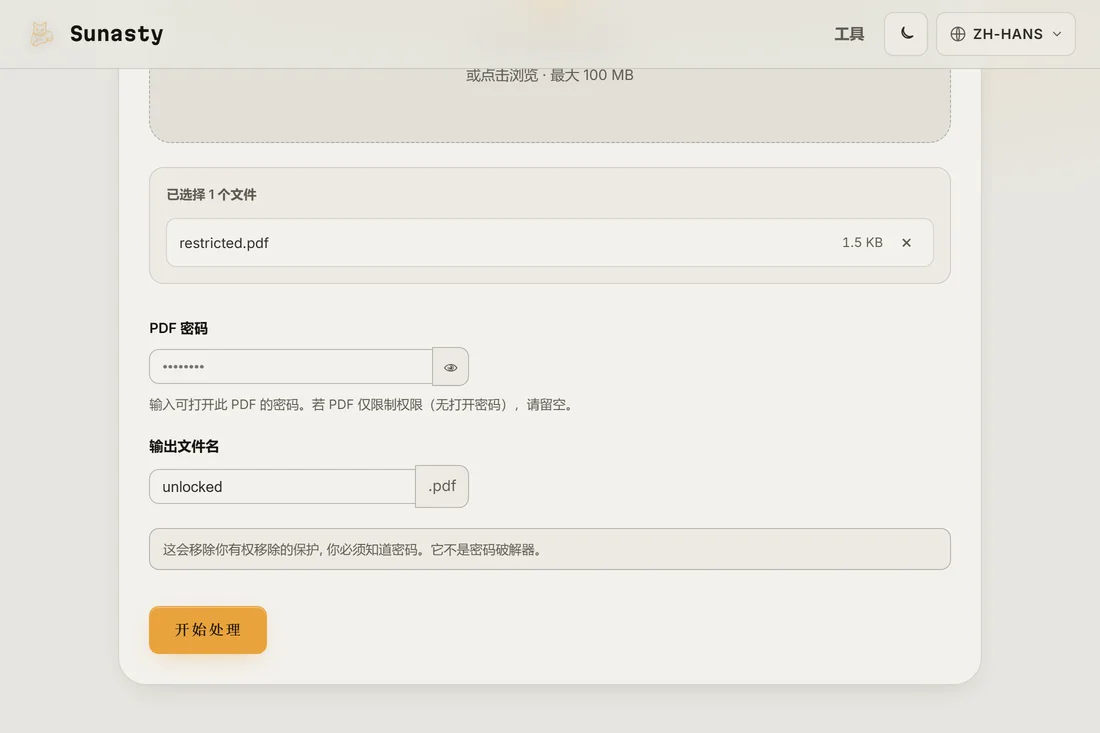
- 下载解锁后的 PDF。打开它,确认它不再提示输入密码。文件大小和内容与原件完全一致:只有密码保护相关的元数据被移除了。
这个工具能做什么、不能做什么
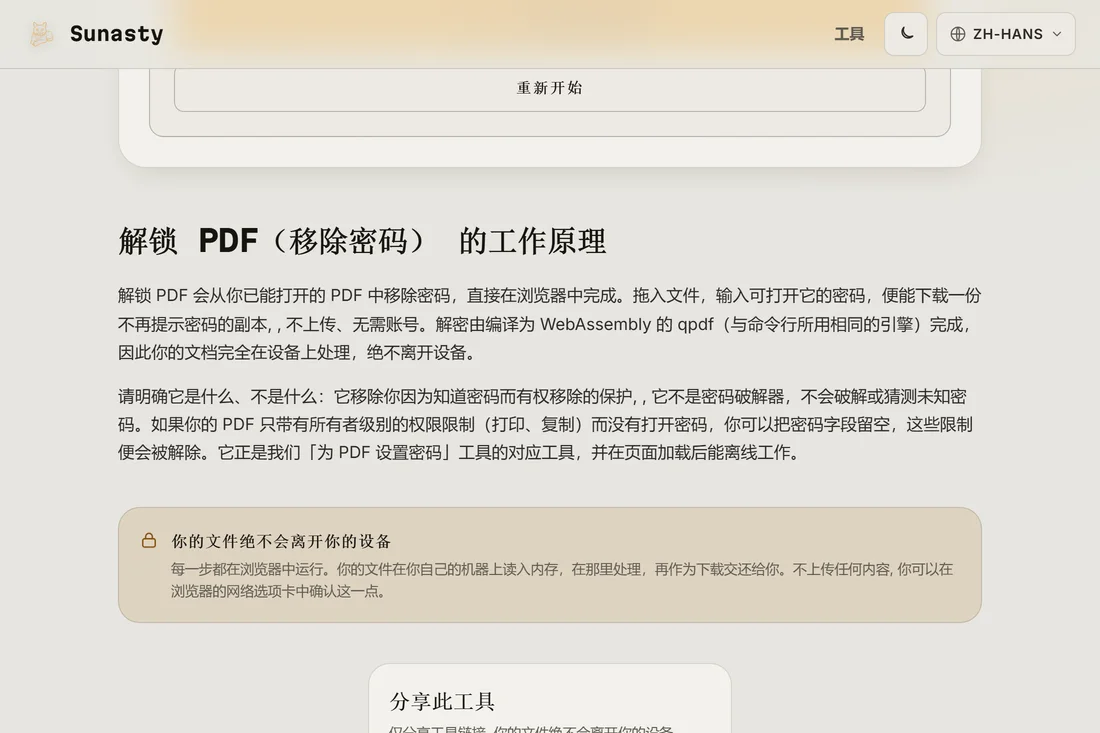
这个工具会从一个你有权打开的 PDF 中移除一个你已经知道的密码。它不是密码破解器:它不会尝试数百万种组合,也不使用任何字典攻击。如果你忘了密码或并不知道密码,这个工具帮不了你。其技术机制是 qpdf 的解密操作,它会用你提供的密码去核对 PDF 的加密元数据,然后写出一份不带保护层的干净副本。整个操作都通过 WebAssembly 在你的标签页内进行。
PDF 解锁之后你还能做的其他事
一旦 PDF 解锁,你就可以压缩它、拆分它、把它与其他文档合并,或为它签名,这些都能用本站的其他 PDF 工具完成。如果你想用一个不同的密码重新保护文件,或者把它分享给只需阅读而不能编辑的协作者,可以使用 PDF 加密工具来添加一个新密码。所有这些工具都在你的浏览器中本地工作。
本指南用到的工具
常见问题
它能破解一个忘记了的密码吗?
不能。该工具要求由你输入正确的密码。它把你的输入交给 qpdf,qpdf 要么解密 PDF(密码正确),要么返回一个错误(密码错误)。不存在暴力破解尝试、字典攻击或远程调用。如果你忘了密码,唯一的出路就是联系创建该受保护 PDF 的人。
我的 PDF 会被上传到服务器吗?
不会。qpdf 以 WebAssembly 的形式在你的浏览器标签页内运行。你的 PDF 字节从本地磁盘读取并在内存中处理。任何时刻都不会有内容被发送到任何服务器。你可以用浏览器的开发者工具来验证:打开网络面板,确认没有任何外发请求携带你的文件。