操作教程
无需上传即可将 PDF 转换为 JPG 图片
从 PDF 中提取图片对于演示文稿、缩略图、社交媒体帖子,或在不发送整份文档的情况下分享单页都很有用。当你需要特定分辨率时,把 PDF 页面渲染成 JPG 也是比截图更干净的选择。这款转换工具在你的浏览器中运行,并把文件留在你的设备上。
分步操作
- 打开 PDF 转图片工具并拖入你的 PDF。一条页面缩略图带会载入,让你看清正在处理的内容。对于较长的文档,你可以用范围字段把转换限定在特定页面,而不必等待全部页面处理完成。
- 选择输出格式和分辨率。对大多数用途来说,150 DPI 的 JPEG 是个不错的默认值:屏幕显示、嵌入演示文稿、在线发布。如果你需要无损副本,或页面包含希望在高倍放大时保持清晰的文字,请选择 PNG。若需印刷质量的输出,可将 DPI 提高到 300。
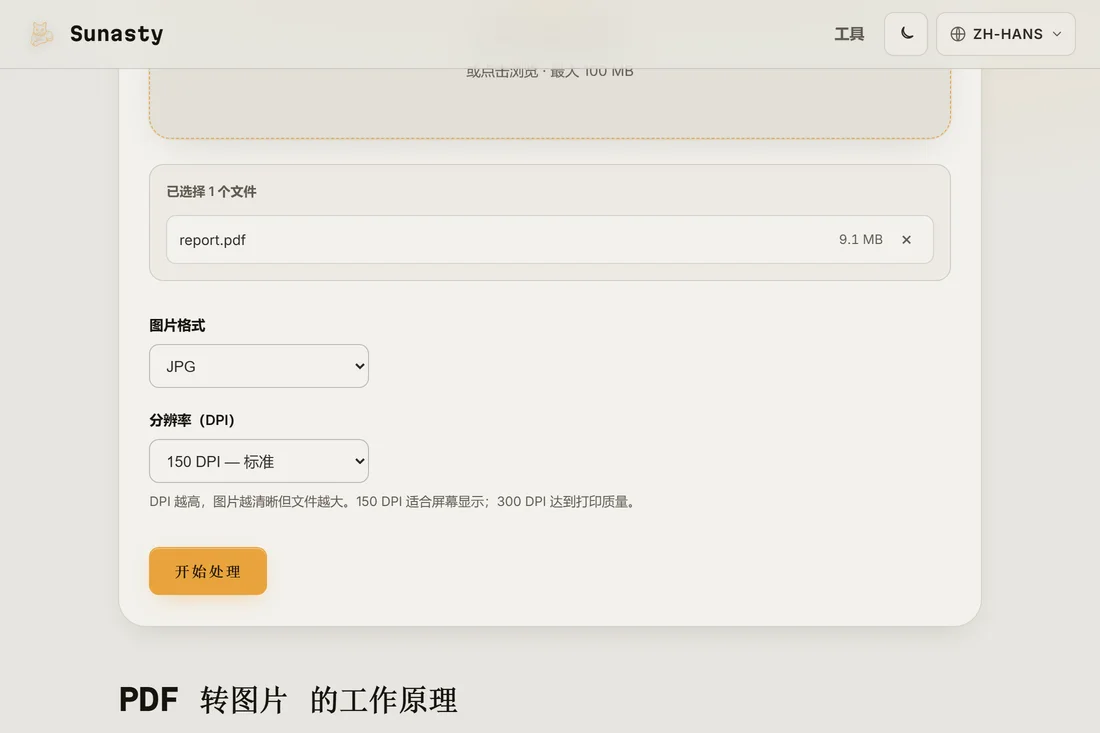
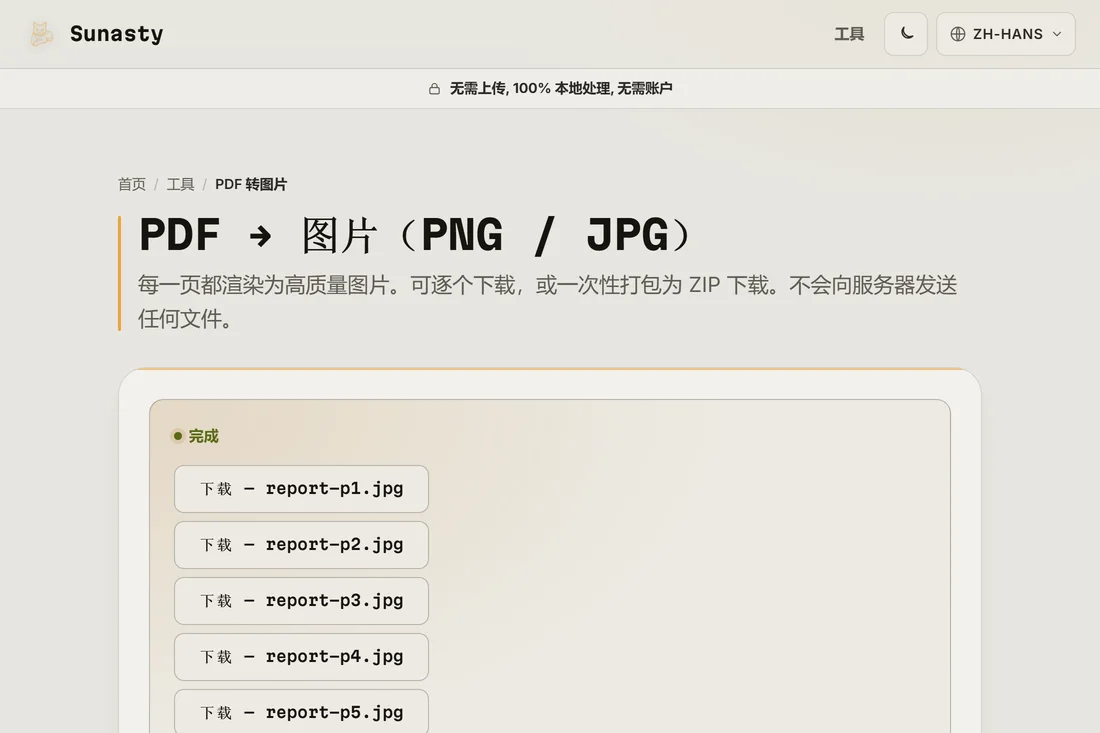
- 点击转换并下载结果。单页转换会直接以图片文件形式下载。多页转换会生成一个 ZIP 压缩包,每页一个文件,并按顺序命名,以便在任何文件管理器中都能正确排序。
PDF 页面选 JPG 还是 PNG
JPG 体积更小、加载更快,因此在分享、在线发布或嵌入对文件大小敏感的文档时是正确的选择。PNG 是无损的:文字在任何缩放级别下都保持完全清晰,高对比度边缘周围也不会有压缩伪影。当页面包含图表、示意图或你可能需要放大查看的细小文字时,请选 PNG;当文件大小或上传限制是主要约束时,请选 JPG。
为什么要在本地转换而不是上传
很多人把 PDF 转成图片,正是因为他们想分享视觉效果,而不分享底层的文档结构。为此把源 PDF 上传到在线转换器,会把整份文档(包括它的文本层、元数据和任何嵌入的附件)发送到你无法掌控的服务器。这里的转换工具使用 PDF.js 渲染每一页,完全在你的浏览器标签页内进行:PDF 数据绝不会离开你的设备。
本指南用到的工具
常见问题
转换后的图片会包含可选中的文字吗?
不会。转换为图片会将页面栅格化:输出是一张像素网格,而不是文档。文字被烘焙进像素中,既不可选中也不可复制。如果你需要文字内容,请改用 PDF 转文本工具;如果你需要从 PDF 内部提取嵌入的图片文件,请使用 PDF 图片提取工具。
做演示文稿或发社交媒体应该选什么分辨率?
用于演示工具(Keynote、PowerPoint、Google Slides)的幻灯片时,150 DPI 既清晰又能快速加载。用于社交媒体时,平台无论如何都会重新编码图片,所以 150 DPI 就够了;如果在意文件大小,96 DPI 往往也足够。用于印刷请用 300 DPI。高于 300 DPI 很少能改善可见质量,却会让文件大很多。