操作教程
把头像裁成正方形或圆形
大多数社交平台、视频通话应用和论坛头像都以圆形显示头像。上传一张横向或纵向照片让平台来裁剪,通常会切掉你的脸或留下过多空白。本指南介绍如何自己掌控裁剪取景,并导出已按你所需平台尺寸调好的结果。
分步操作
- 打开图片裁剪工具并拖入你的照片。裁剪手柄会出现在图片上。选择 1:1 比例以强制方形选区,然后把裁剪框拖到你的脸或主体上,注意在边缘四周留出一些呼吸空间,平台往往会进一步缩小结果,所以裁得太紧会显得拥挤。
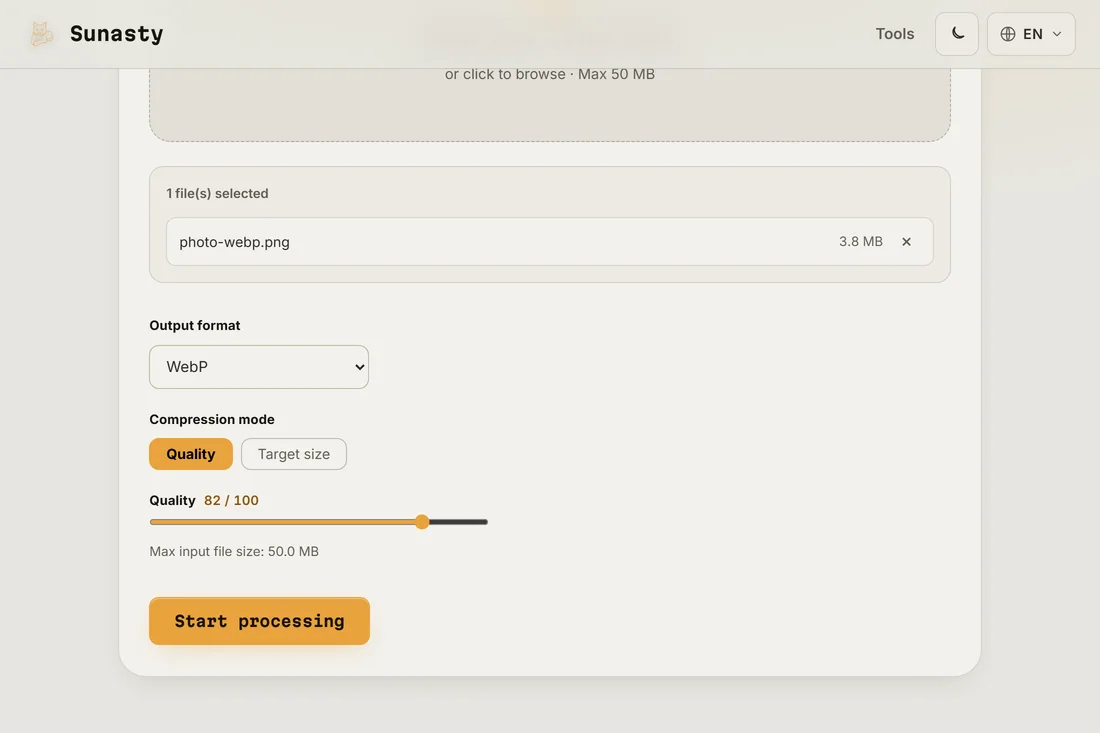
- 调整裁剪框直到取景合适,然后应用裁剪。结果是一张正方形图片。如果平台特别使用圆形头像,请打开圆形裁剪工具导出一个带透明圆形轮廓的版本:PNG 输出内置了圆角透明,而不是白色背景。
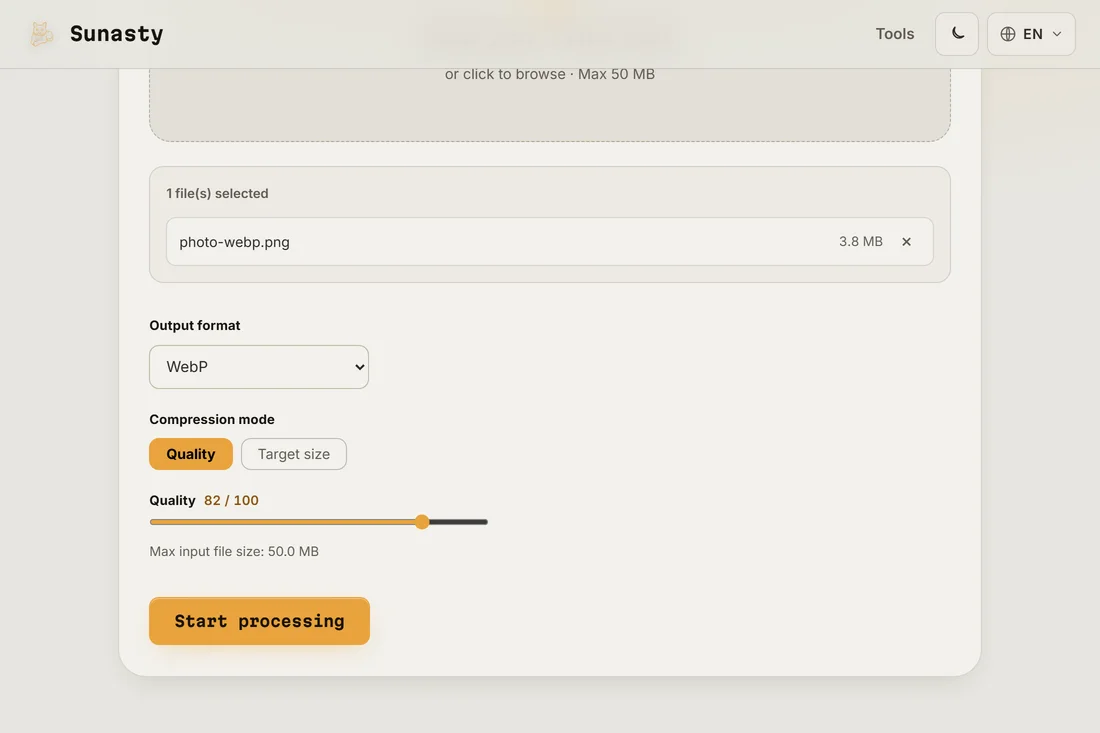
- 下载结果并在上传前于图片查看器中检查。大多数平台都直接接受正方形或圆形 PNG。如果上传表单要求最低像素数,请在上传前把裁剪后的图片调整到所需尺寸。一切都在你的浏览器中运行:你的照片绝不会离开你的设备。
正方形还是圆形:各平台想要哪种格式
以圆形显示头像的平台(LinkedIn、Twitter、大多数视频通话应用)会自行在你上传的正方形图片上套用圆形遮罩。你不需要给它们发送一个圆形文件;正方形裁剪就够了。接受圆形 PNG 的平台(Discord、某些论坛软件)可能允许你在导出圆形裁剪版本时保留透明的四角:这能让你更好地控制透明区域在不同背景上的合成方式。如有疑问,一张 400x400 或 1000x1000 像素的正方形 PNG 在哪里都能用。
在不变形的前提下裁出讨喜的画面
圆形头像没有四角,这意味着你正方形裁剪中位于角落的任何内容都会消失。请这样取景,让重要内容落在正方形的中间三分之一区域。对于半身照,眼睛和头顶应大致占据高度的三分之二;对于徽标或产品图,请把关键的图形元素居中。避免裁得太紧以致主体贴到边缘:这 10% 的留白能在平台施加自己的压缩和缩放时保护取景。
本指南用到的工具
常见问题
为什么我的圆形头像上传后看起来很模糊?
平台在显示时缩小了你的图片,或在上传时对它重新压缩。请查阅平台文档了解推荐的上传尺寸:大多数主流平台建议头像至少 400x400,并以 48 到 200 像素显示,所以一个 1000x1000 的源能提供充足的余量。这里的裁剪工具和尺寸调整工具都在你的浏览器中运行,因此你可以准备好平台所期望的精确尺寸。
我能在所有平台上用同一张照片吗?
可以,这正是一次性把它准备好的意义所在。以宽裕的尺寸裁出你的正方形版本(1000x1000 是个稳妥的标准),需要时导出圆形变体,并把两个文件都保留下来。当一个新平台要求头像时,你已经备好了正确的裁剪,只需调整到上传表单期望的像素数即可。