操作教程
在浏览器中用任意歌曲制作铃声
铃声其实就是一小段音频,通常 20 到 30 秒,配上平滑的淡入,这样从第一帧起就不会以最大音量轰然响起。你可以把任意 MP3、M4A 或 WAV 剪到你想要的精确片段,并导出为可直接传到手机上的文件,整个过程都在浏览器中完成。
分步操作
- 打开音频剪辑工具并把歌曲拖入。剪辑工具支持 MP3、WAV、AAC、OGG 以及大多数音频格式。如果歌曲藏在视频文件里,请先用音频提取器抽取音频,再把结果拿到这里。
- 点击时间轴下方的铃声预设按钮。它会从开头设定一个 30 秒片段,带 1 秒淡入和 2 秒淡出。在波形上拖动选区手柄,把片段移到副歌或你真正想要的部分,或者在时间轴上方的字段里输入精确的起止时间。
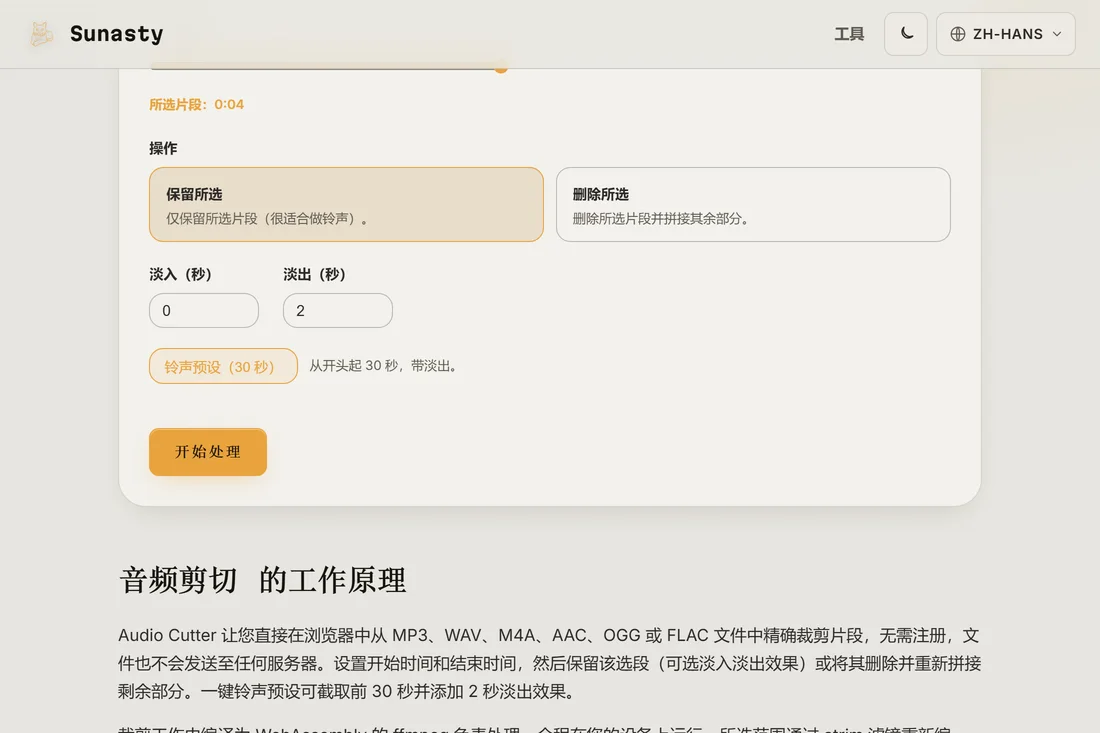
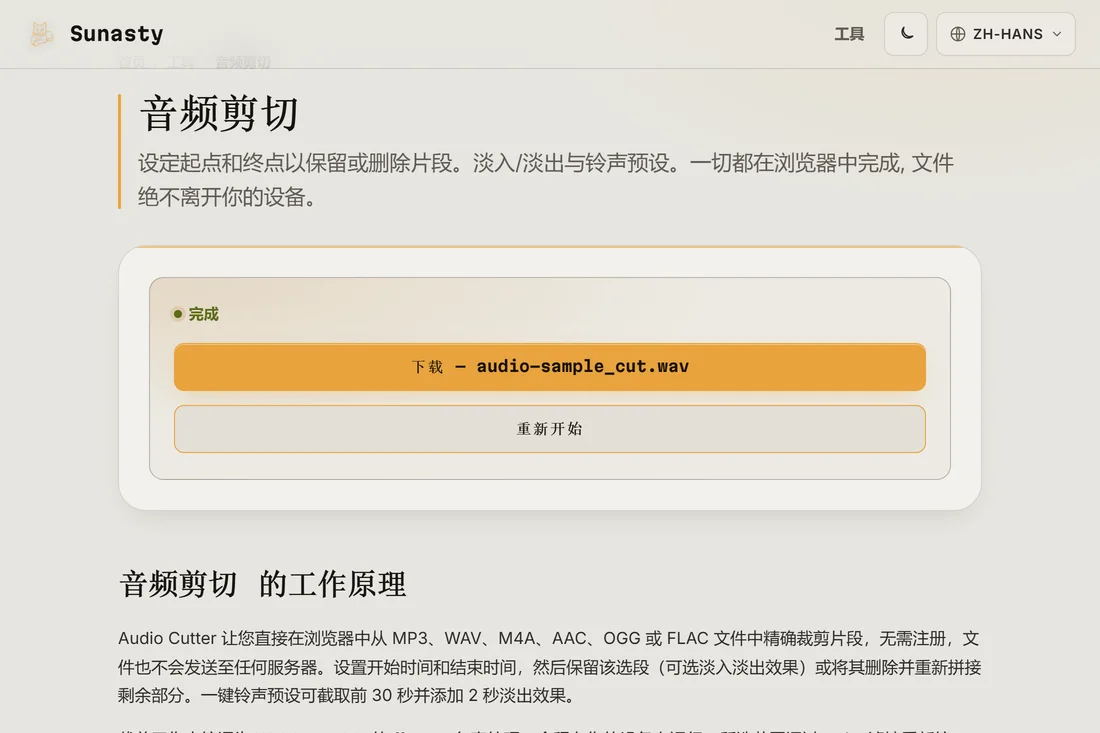
- 点击剪辑并下载结果。输出是一个与源文件同等音质的 MP3 文件。通过数据线、云存储或电子邮件把它传到手机上,然后在手机的声音设置里把它设为铃声。
怎样才算一个好铃声
最好的铃声片段通常是最易辨认的记忆点或副歌,而不是前奏。把时长控制在 20 到 30 秒:片段太短,如果来电转到语音信箱会显得很突兀;太长则浪费空间,反正没人听得过头几秒。0.5 到 1 秒的淡入可以避免刺耳的冷启动;1 到 2 秒的淡出能让循环的结尾更柔和。整体音量保持适中,免得在安静的房间里把人吓一跳。铃声预设会套用一组合理的默认值,你可以在此基础上再调整。
如何在手机上设置该文件
在 Android 上:把 MP3 复制到手机的 Ringtones 文件夹(如果没有 Ringtones 文件夹则放进 Music 文件夹),然后进入设置、声音、手机铃声,从列表中选中它。在 iPhone 上:苹果要求铃声必须是扩展名为 .m4r(而非 .m4a)的 AAC 文件,且最长 40 秒。在剪辑工具中导出为 AAC,把文件扩展名从 .m4a 改成 .m4r,再通过 Finder(macOS)或 iTunes(Windows)同步到 iPhone。如果觉得步骤太多,也有几款免费应用可以接受标准音频文件并在内部完成转换。
本指南用到的工具
常见问题
为什么我的 iPhone 不接受 MP3 文件作为铃声?
iPhone 铃声必须是 AAC 格式,扩展名为 .m4r,且时长不超过 40 秒。把剪辑工具的输出导出为 AAC(M4A),将 .m4a 扩展名改为 .m4r,然后通过 macOS 上的 Finder 或 Windows 上的 iTunes 同步到 iPhone。文件会进入“铃声”部分。同步完成后,在设置、声音、铃声中即可找到它。
我使用剪辑工具时歌曲会被上传吗?
不会。音频剪辑工具在你的浏览器标签页内以 WebAssembly 模块的形式运行 FFmpeg。你的文件从设备读入浏览器内存并在那里处理;它绝不会被发送到任何服务器。首次运行会下载 FFmpeg 引擎本身(约 30 MB,之后会缓存)。在那之后,这个工具完全离线工作。