操作教程
无需上传即可为 PDF 添加页码
没有页码的纸质报告在会议上很难讨论。提交给法院或评审委员会的 PDF 往往要求带页码。添加页码本应只需三十秒,而不是来回折腾 Word。这款页码工具在你的浏览器中运行:拖入 PDF,选择位置和格式,下载带页码的副本。
分步操作
- 打开 PDF 页码工具并拖入你的 PDF。一条缩略图带会显示所有页面,让你在做任何修改之前确认文档已正确载入。
- 选择页码的位置(顶部或底部,左、中或右)、起始编号(如果你想接续另一份文档的编号序列),以及字号。你还可以设置文本格式:纯数字、「第 N 页」、「第 N 页,共 M 页」或自定义前缀。
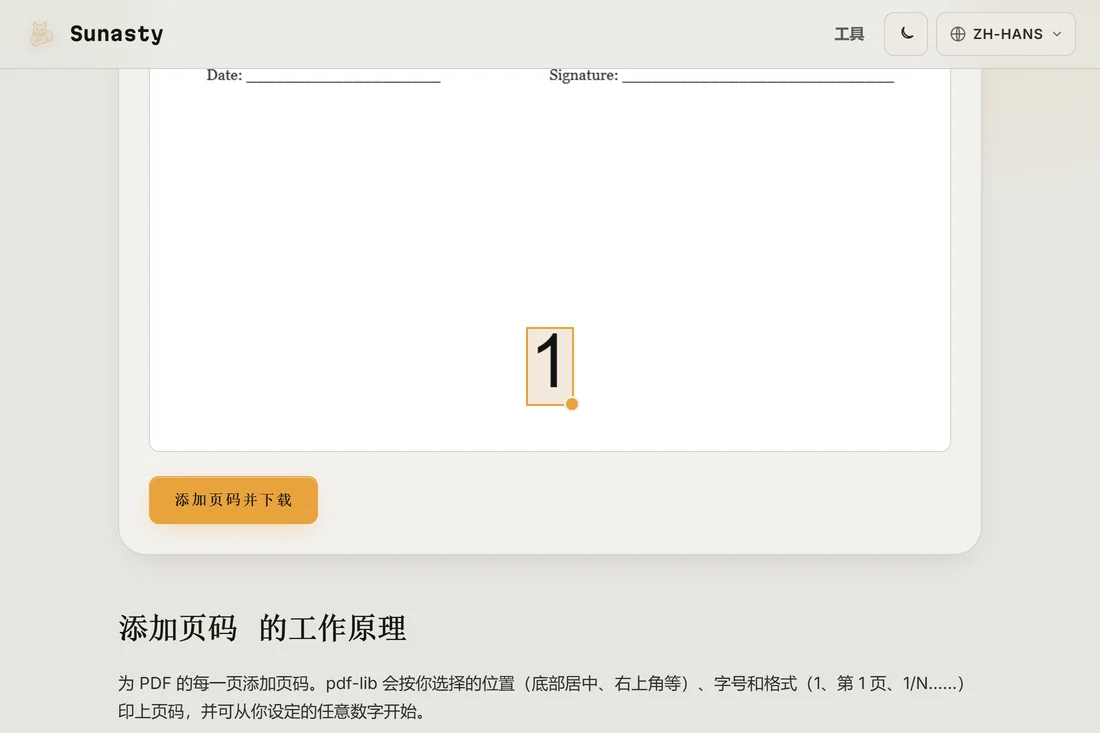
- 点击运行并下载结果。每一页上原有的文本和图片都不受影响;页码作为新元素添加到页眉或页脚的页边距中。你的原始文件保持不变,留在磁盘上。
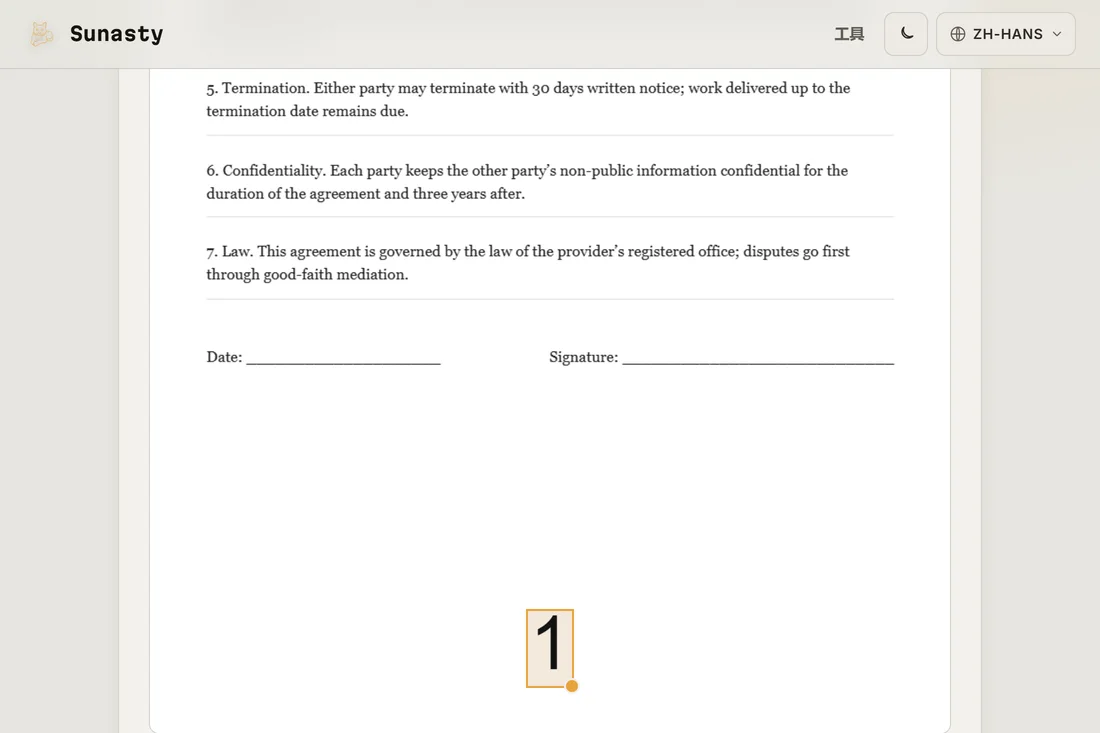
从 1 以外的数字开始编号
如果你把一份报告拆分成多个章节,并需要跨文件连续编号,请使用起始编号选项。第二章从第 14 页开始,起始编号就设为 14:输出会显示 14、15、16……就好像它是一份连续的文档。之后再配合合并工具使用,即可生成最终带编号的整体文档。
什么时候应改用页眉和页脚
页码用于导航。如果你需要在每一页重复显示书眉、日期、文档编号或保密声明,页眉页脚工具可以满足这一需求。它支持为每个区域填入任意文本,并提供相同的位置选项。如果你既需要在页脚中间放页码,又需要在页眉左侧放文档标题,这两个工具可以先后使用。
本指南用到的工具
常见问题
可以跳过第一页不编号吗?
可以。将起始页选项设为 2,即可让封面页不带页码。第一张实际页面不会被加盖页码;编号会从第二页开始,使用你设置的起始数值。
打印 PDF 时页码会显示出来吗?
会。页码是作为永久内容加盖到 PDF 中的,而不是阅读器批注。它们会出现在所有 PDF 阅读器中、打印时,以及任何显示预览的阅读器的缩略图带里。页码的显示不依赖于特定的阅读器。