操作教程
无需打印即可在线填写 PDF 表单
税务表格、补助申请和行政声明往往以带有需要打字填写字段的 PDF 文件形式出现。打印、手填再扫描既浪费时间,效果也差。本指南介绍如何完全在浏览器中填写 PDF 表单字段、添加签名并保存一份填好的副本。
分步操作
- 打开 PDF 表单填写工具并拖入你的 PDF。工具会检测交互式表单字段(文本框、复选框、单选按钮、下拉菜单),让你点击每一个进行输入或选择值。如果 PDF 没有交互式字段(它是一张扫描图像),请改用 PDF 编辑器手动在字段上方添加文字批注。
- 点击每个字段并打字填写。用 Tab 键移到下一个字段。复选框和单选按钮通过点击来切换。所有字段填好后,使用签名工具或表单中的签名字段来添加你的签名。你可以用鼠标或触摸屏绘制签名、以手写体字体输入,或上传一张你手写签名的图片。
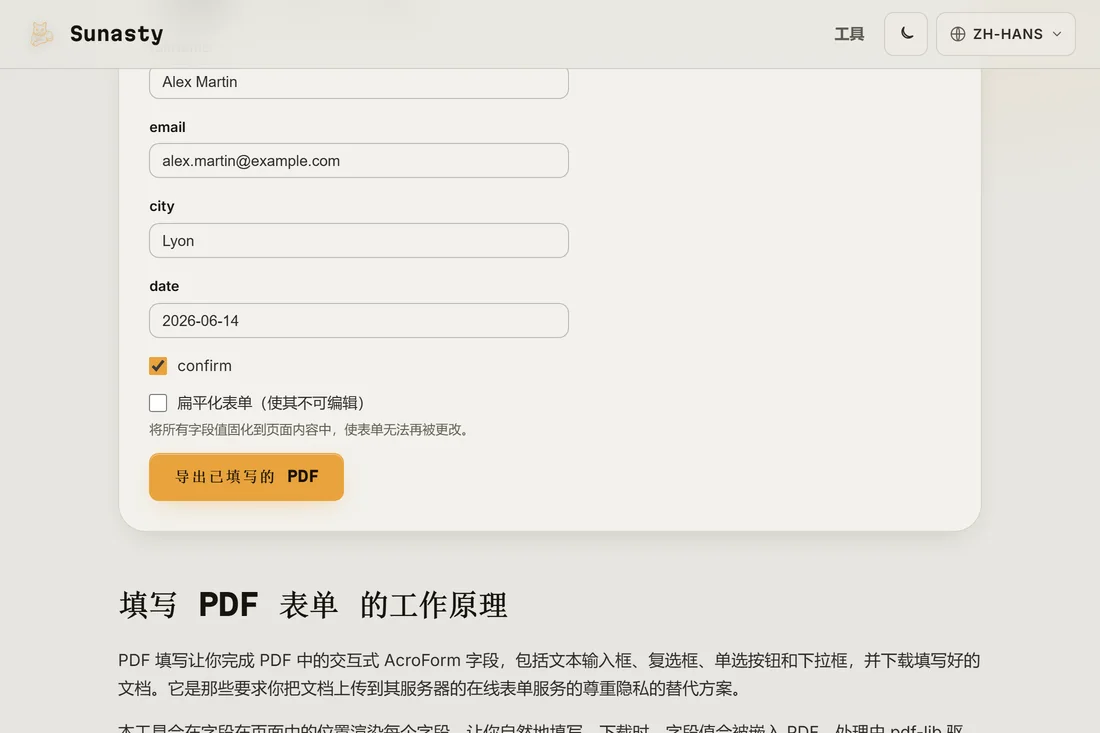
- 下载填好的 PDF。表单会连同所有已填字段和嵌入的签名一起保存。如果表单需要在提交前展平(有些门户拒绝可编辑的 PDF),请用 PDF 展平工具处理它,该工具会把交互式字段转换为静态内容。你的文档完全在浏览器中处理:它从未被发送到服务器。
交互式 PDF 表单与扫描 PDF 的区别
PDF 表单有两种。交互式表单内置了 PDF 阅读器能够检测的字段:当你点击正确位置时会看到一个高亮的方框,可以直接打字。扫描 PDF 只是一张纸质表单的照片:阅读器看到的是像素,而不是字段。表单填写工具适用于交互式 PDF。对于扫描表单,可用 PDF 编辑器在字段上方直观地画出文本框并在其中打字,或者把表单打印出来、手填后再扫描。如果你不确定自己拿到的是哪一种,就在表单填写工具里打开它:如果点击时没有任何字段被高亮,那就是一张扫描表单。
提交前的展平
一份填好字段的交互式 PDF 在技术上仍然可编辑:任何收到它的人都可以在打印或转发前更改其中的值。有些提交门户和某些收件人要求展平后的 PDF,其中字段值已烘焙进页面成为静态内容,无法再被更改。把填好的表单用 PDF 展平工具处理,即可生成一份展平的副本。一个好习惯是:保留交互式(可编辑)副本以供存档,发送展平的版本用于提交。
本指南用到的工具
常见问题
如果 PDF 没有可填写的字段怎么办?
如果 PDF 没有交互式字段,表单填写工具能打开它,但不会高亮任何可点击的目标。请改用 PDF 编辑器:它允许你通过点击和打字在页面任意位置添加文字批注。把文本框定位到本应有字段的空白处,把字号设置成与表单自身文字相符,结果看起来就接近一份打字填写的表单。这种方法适用于任何扫描的或非交互式的 PDF。
数字填写的表单在法律上有效吗?
对于大多数行政用途,打字填写的 PDF 与手写的视同等效,尤其是当它带有数字签名时。法律效力取决于接收机构的要求:有些表单要求亲笔签名(纸上墨迹),不接受数字填写。请查阅签发该表单的机构的说明。对于大多数常规行政文件,填好并经数字签名的 PDF 是被接受的。