操作教程
在 Windows 电脑上打开 iPhone 的 HEIC 照片
iPhone 默认以 HEIC 格式保存照片,因为它能在相同视觉质量下生成比 JPEG 更小的文件。问题在于:Windows 在没有付费编解码扩展的情况下打不开 HEIC 文件,而许多应用、网站和打印服务只接受 JPEG。转换文件是直截了当的解决办法,在浏览器中不到一分钟就能完成,无需安装任何东西。
分步操作
- 把 HEIC 文件从你的 iPhone 传到 Windows 电脑上。对于单张照片,最快的方法是通过邮件发给自己、用 AirDrop 传到 Mac 再复制过去,或者用 USB 数据线并把 iPhone 设为传输原始文件(而非兼容副本)。打开 HEIC 转换工具并拖入文件,工具会完全在你的浏览器中读取 HEIC 格式。
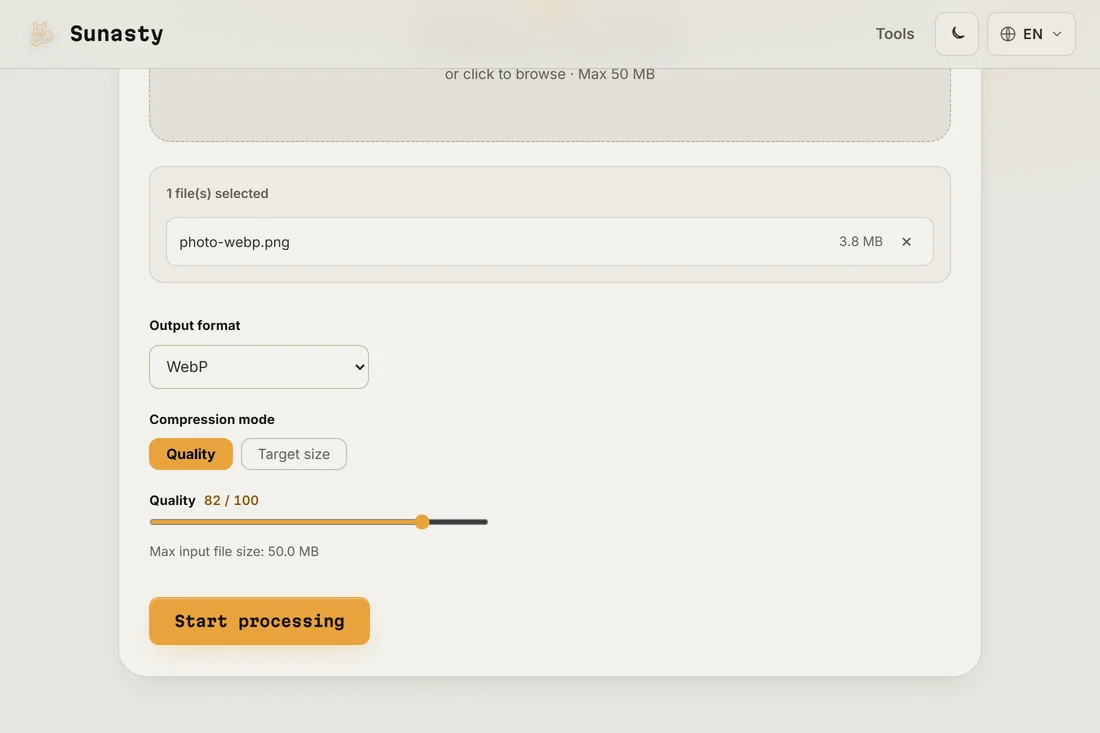
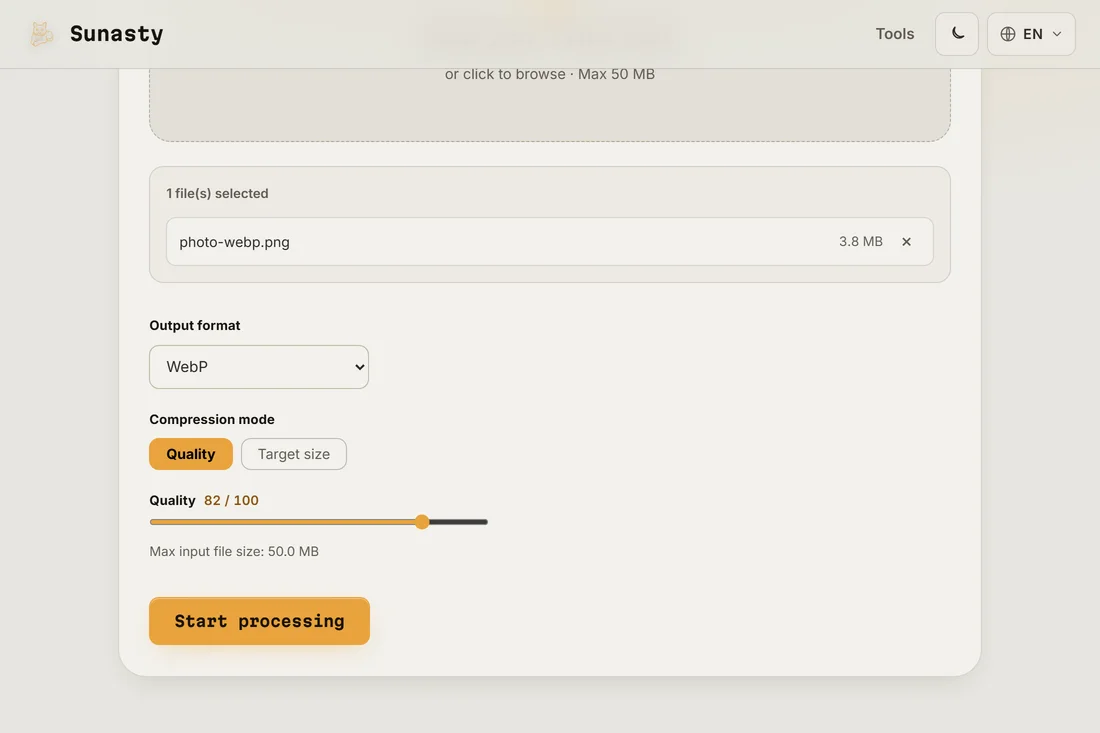
- 选择 JPEG 作为输出格式并设置质量。对于你想分享、打印或编辑的照片,90% 的质量能在合理的文件大小下生成一张与 HEIC 原图难以分辨的 JPEG。对于将被平台进一步压缩的照片,85% 是个明智的起点。转换工具在你的设备上处理文件:任何内容都不会被发送到服务器。
- 下载 JPEG,并在 Windows 照片、画图、Photoshop 或任何其他应用中正常打开。原图的元数据(拍摄日期、相机信息、若存在则包括 GPS)会保留在 JPEG 的 EXIF 块中。如果你不想让 GPS 坐标留在文件里,请在分享前用 EXIF 读取工具把它们去掉。
为什么 iPhone 使用 HEIC,以及何时应保留它
HEIC(高效图像容器)基于 HEVC 视频编解码格式。Apple 在 iOS 11 中采用它,以便在没有可见质量损失的前提下把照片存储占用减半。该格式非常适合设备上存储、iCloud 以及 Apple 设备之间的分享。问题出现在你把照片移出 Apple 生态时:Windows、大多数 Android 应用、许多网络服务和较旧的软件在没有附加组件的情况下都不支持 HEIC。转换为 JPEG 能以略增文件大小为代价彻底解决兼容性问题。
如何在传输照片时从源头避免这个问题
如果你经常把 iPhone 照片传到 Windows 电脑,可以让 iPhone 自动发送 JPEG 兼容版本。进入设置,再到照片,在「传输到 Mac 或 PC」下选择自动:当手机检测到连接的是非 Apple 电脑时,会发送 JPEG 文件。这不会改变照片在手机上的存储方式,它们仍以 HEIC 格式保存以节省空间,只会改变被复制出来的内容。对于一次性传输或已经在你电脑上的文件,浏览器中的转换工具仍是最快的选择。
本指南用到的工具
常见问题
从 HEIC 转成 JPEG 会损失质量吗?
在 90% 的 JPEG 质量下,与 HEIC 原图相比的视觉差异在正常观看或打印时无法察觉。JPEG 是一种成熟的格式,在高质量设置下它能保留照片中所有重要的细节。唯一改变的是,在相同视觉质量下 HEIC 本会比 JPEG 略小一些。这个转换是单向的:如果存储空间不是问题,请保留你的 HEIC 原图。
有没有办法在 Windows 上直接打开 HEIC 文件而无需转换?
有:微软在 Windows 应用商店提供 HEVC 视频扩展编解码器(需付少量费用)。安装后,Windows 照片和大多数其他应用就能原生打开 HEIC 文件。这是否比转换更好取决于你的工作流程:如果你经常处理大量 iPhone 照片,付费编解码器很方便;对于偶尔的一次性文件,在浏览器中转换比购买并安装软件更快。