大小限制
压缩 PDF,让它能装进一封邮件
大多数邮箱把附件上限设在 25 MB 左右(Gmail 的官方上限),企业邮件服务器往往更严格。一份扫描合同或一本手册轻松就会超标。下面教你如何在两分钟内给它瘦身,而且文件全程不离开你的电脑。
分步操作
- 打开 PDF 压缩工具,把文件拖进去。处理完全在标签页内本地完成:不会上传任何内容,自然也不用等待上传。
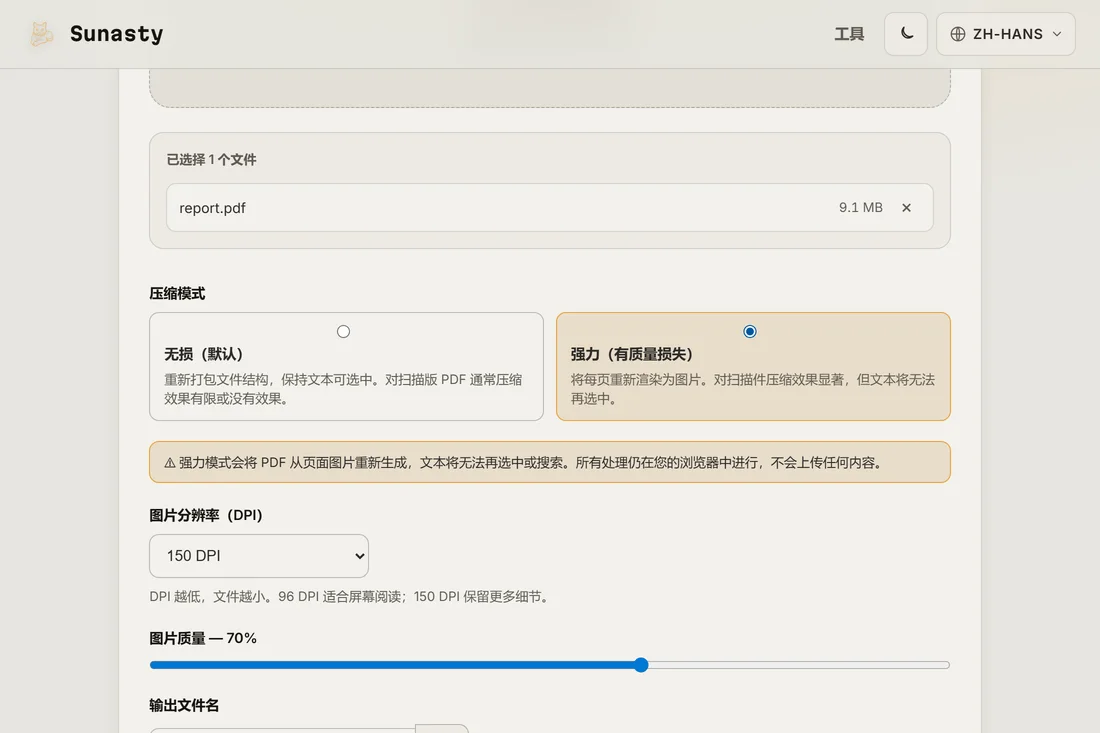
- 选择适合你情况的模式:无损重打包保持文字可选中、像素分毫不动;强力模式则以更低的图像分辨率重新渲染页面,能把扫描文档压小很多。
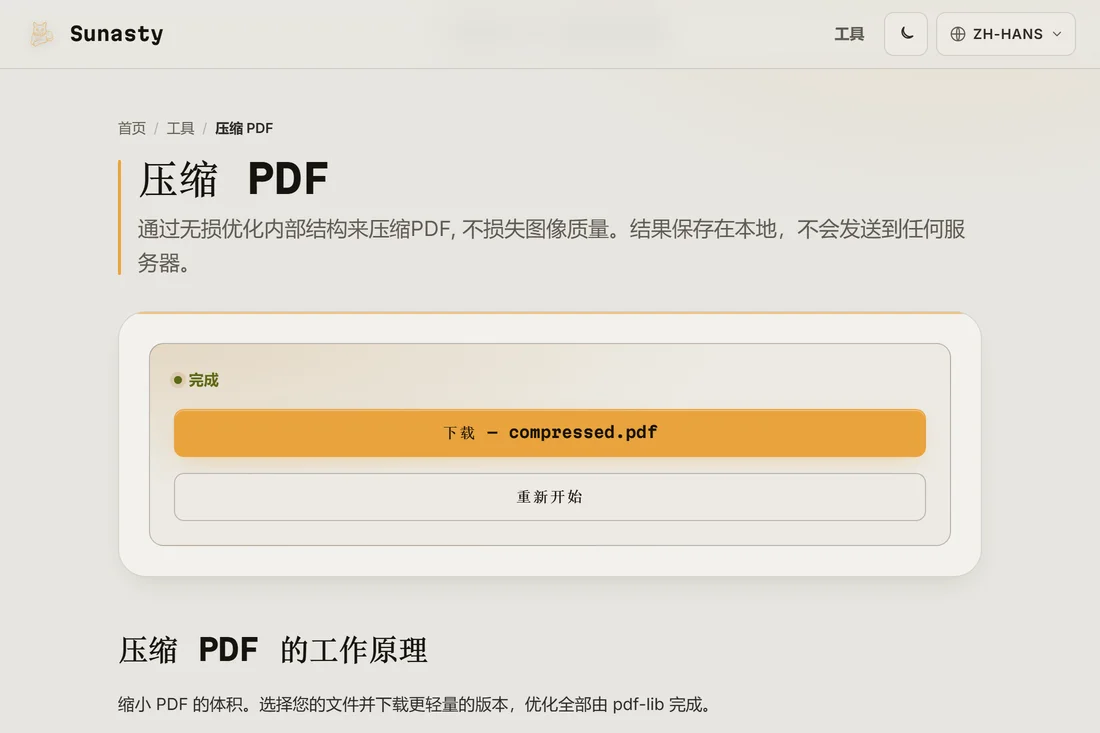
- 下载结果并添加为附件。目标设得比上限略低一点:控制在 20 MB 左右,可以给邮件本身的编码开销留出余量。
你的 PDF 为什么这么大
十有八九,体积都来自图像:按打印分辨率存储的扫描件、贴进报告的照片、整页导出的位图。字体和重复的内部对象贡献了剩下的部分。压缩会按屏幕分辨率重新打包这些图像,所以一份 40 MB 的扫描件可以降到 5 MB 以下,而在邮件场景下看不出任何差别。
如果压缩还不够
两个备选方案。用 PDF 拆分工具把文档拆开分批发送,或者用页面整理工具只提取收件人真正需要的页面。两者同样在本地运行,而且往往是更体贴的做法:没人想为了两页有用的内容收一份 60 页的附件。
本指南用到的工具
常见问题
压缩后文字还会清晰吗?
无损模式下,永远清晰:文字完全不被改动,仍然可以选中。强力模式下,页面会按你选择的分辨率重新渲染成图像,大幅放大时会看到像素;但在 150 DPI 下,一份普通合同无论在屏幕上还是打印出来都完全清晰可读。
PDF 压缩器会把我的文件发送到服务器吗?
不会。该压缩器基于 pdf-lib 构建,这是一个 JavaScript 库,会完全在浏览器标签页内重新打包并重新渲染你的文档。PDF 的字节数据从不跨越任何网络边界。打开 DevTools,切换到网络面板,在压缩过程中观察:不会有任何请求把你的文件传出去。页面加载完成后它也能离线工作,当你身处客户现场、连接较慢时尤其有用。