操作教程
用视频片段制作 GIF
动态 GIF 是短循环片段的通用简写:它无需编解码器就能在任何地方播放,可嵌入邮件、论坛和聊天应用,并能即刻分享。本指南介绍如何把一段视频片段转成既好看又不会变得过大的 GIF,以及如何先裁剪源片段让循环更紧凑。
分步操作
- 转换之前,先把片段裁剪到你想要循环的确切段落。GIF 会迅速变大:每秒 15 帧就意味着文件中有 15 张全彩帧。打开视频裁剪工具,设置起点和终点,如果你想要可分享的文件大小,请把循环控制在 5 秒以内。一个紧凑的 2 到 3 秒循环几乎总比 10 秒的更好。
- 打开视频转 GIF 工具并拖入裁剪后的片段。把帧率设为 12 或 15 fps,GIF 在这个区间内的回放比按视频完整帧率更流畅,而且文件小得多。宽度方面,480 像素是常见的甜点:在电脑上清晰可读,在手机上观看舒适,且比 720p 或 1080p 轻得多。工具生成的调色板会适应你片段中的颜色。
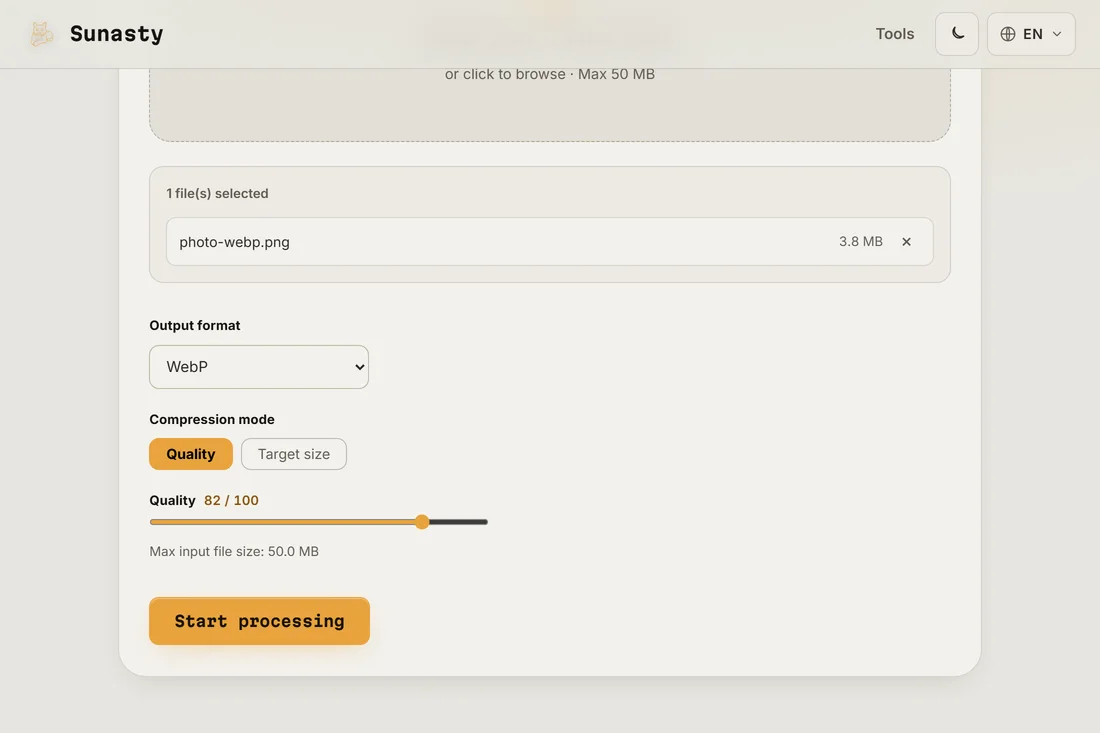
- 导出并检查文件大小。一个调校得当、3 秒、480 像素宽、15 fps 的 GIF 应该在 2 MB 以内,这在大多数平台的上传限制范围之内。如果它更大,请把宽度降到 360 像素,或把帧率降到 10。转换在你的浏览器中运行:你的视频绝不会离开你的设备。
为什么 GIF 文件会变大,以及如何让它保持小巧
GIF 是一种 1987 年的格式,每帧限于 256 种颜色,且帧间没有视频压缩。每一帧几乎都是独立存储的,这就是为什么一个 10 秒、1080p 的 GIF 很容易达到 50 MB,而同样的片段做成 MP4 可能只有 2 MB。真正控制文件大小的三个杠杆是时长(最大的因素)、帧率和分辨率。颜色数量的影响比大多数人预想的要小。对于大多数用例,480 像素宽、12 fps、5 秒以内是可分享 GIF 的实用上限。
何时用 GIF,何时用视频文件
GIF 无需 JavaScript、无需自动播放授权、也无需视频编解码器就能在任何地方播放:它在任何浏览器、邮件客户端或论坛帖子里都能直接用。这种无处不在正是它的主要优势。缺点是文件大小和 256 色限制,这会在渐变和平滑的色彩过渡上表现为色带。对于一段简短的反应片段、循环的产品演示或编程操作演示,GIF 仍是正确的选择。但凡是超过 6 秒、色彩更丰富,或面向支持内嵌视频的平台(如今大多数都支持),一个简短的 MP4 或 WebM 都能以小得多的体积带来好得多的效果。
本指南用到的工具
常见问题
为什么我的 GIF 看起来比视频更暗淡?
GIF 每帧限于 256 种颜色。视频每帧携带数百万种颜色,所以平滑的渐变和细微的色彩过渡会被归约到调色板中最接近的颜色。这种效果在含有天空、肤色或平滑背景的场景中最为明显。减轻它的一个办法是:使用对比度更高、色彩更平实的场景,或者接受复古调色板的观感,把它当作这种格式的特色。
可以用手机视频制作 GIF 吗?
可以。把视频传到电脑,或在手机浏览器中打开工具,拖入文件,按相同步骤操作即可。转换在你正使用的设备上运行。手机视频通常是 1080p 或 4K,所以在转换前先把尺寸缩小到 480 像素尤为重要,以便让 GIF 保持在可分享的大小。