操作教程
从视频中提取音轨
一堂通勤路上想听的课、一段演唱会片段、一场要转写的采访:很多时候你需要的只是音频,视频纯属累赘。在浏览器里提取音轨只要一分钟,文件从不离开你的电脑。
分步操作
- 打开音频提取工具,把视频拖进去。MP4 是最经典的情况,但 MOV、MKV、WebM 和 AVI 同样可以;什么都不会被上传。
- 选择输出格式和质量。日常收听选 192 kbps 的 MP3 最稳妥;WAV 无损,适合后续编辑;AAC/M4A 和 OGG 是高效的现代选项。每个菜单下的提示会告诉你什么时候需要在意。
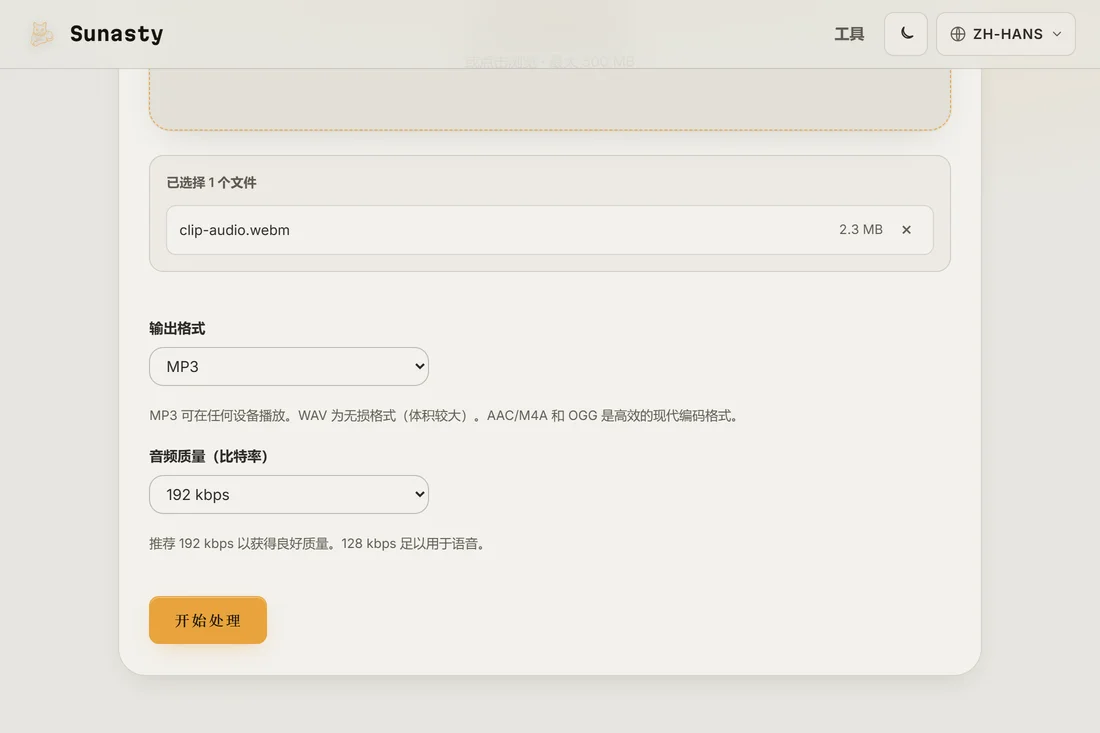
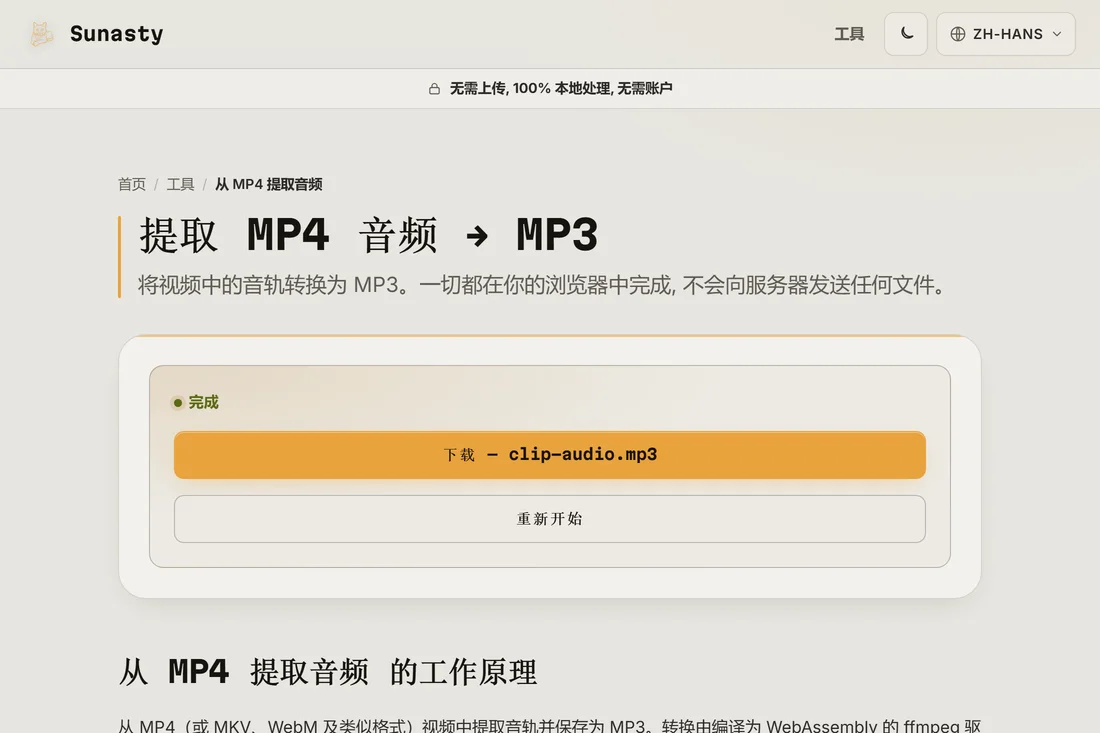
- 运行并下载音频文件。转换由编译成 WebAssembly 的 FFmpeg 在标签页内完成;进度条实时显示进展。
该选哪个格式?
MP3 能在本世纪生产的一切设备上播放,所以播客、课程和分享选它准没错。WAV 是未压缩的:音频接下来要进编辑器就选它,因为以后随时可以压缩,反过来却永远不行。AAC(M4A)在相同码率下音质优于 MP3,是 Apple 设备的原生格式;OGG 是它的开放对应物。拿不准时:192 kbps 的 MP3。
剪一剪、转一转,继续加工
提取通常只是第一步。用音频剪切工具剪出你真正想要的片段(支持淡入淡出),它还有铃声预设;以后想在音频格式之间转换,就用音频转换器。一切都在同一个浏览器里本地运行,串联使用这些工具绝不意味着把任何东西重新上传到任何地方。
本指南用到的工具
常见问题
选 320 kbps 会让声音更好听吗?
不会,而且原因值得了解:提取出的音轨永远不可能比视频里原本的音频更好。更高的码率只是更多地保留已经存在的东西。普通人声内容 128 到 192 kbps 绰绰有余;320 kbps 主要只是让文件更大。
首次运行时下载的约 30 MB 内容包含什么?
那是 FFmpeg 的 WebAssembly 包:负责解复用你的视频容器并重新编码音轨的引擎。这是一次性的开销,之后会被浏览器缓存,供后续会话使用。你的视频本身从不上传:它由浏览器的 File API 读取,通过内存缓冲区交给 WASM 模块,音频输出则直接写入下载。你可以在任务进行时把网络面板筛选为 Fetch/XHR 来验证:你看到的唯一一个出站请求只在最初加载时出现,而它获取的是 WASM 二进制文件,不是你的数据。