操作教程
不安装任何东西就录制你的屏幕
现代浏览器原生支持屏幕捕获,所以一次快速录屏不需要下载应用、不带水印、不用注册。这里的录屏工具用的就是这个内置捕获能力:你选择共享什么,录制在页面里进行,文件留在你的设备上。
分步操作
- 打开录屏工具,点击开始录制。浏览器会弹出它自己的选择器:共享单个标签页、一个应用窗口或整个屏幕。
- 录下你需要的内容。计时器显示已录制时长,你可以随时暂停和继续;从页面上或浏览器自带的共享栏都能停止。
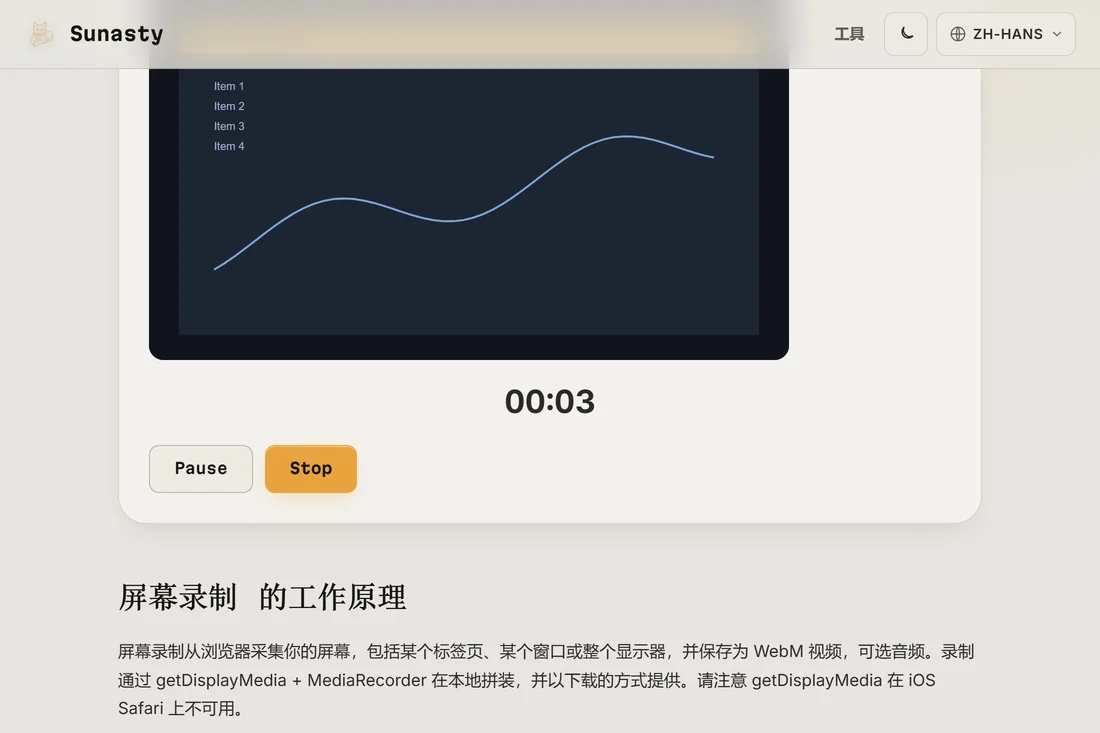
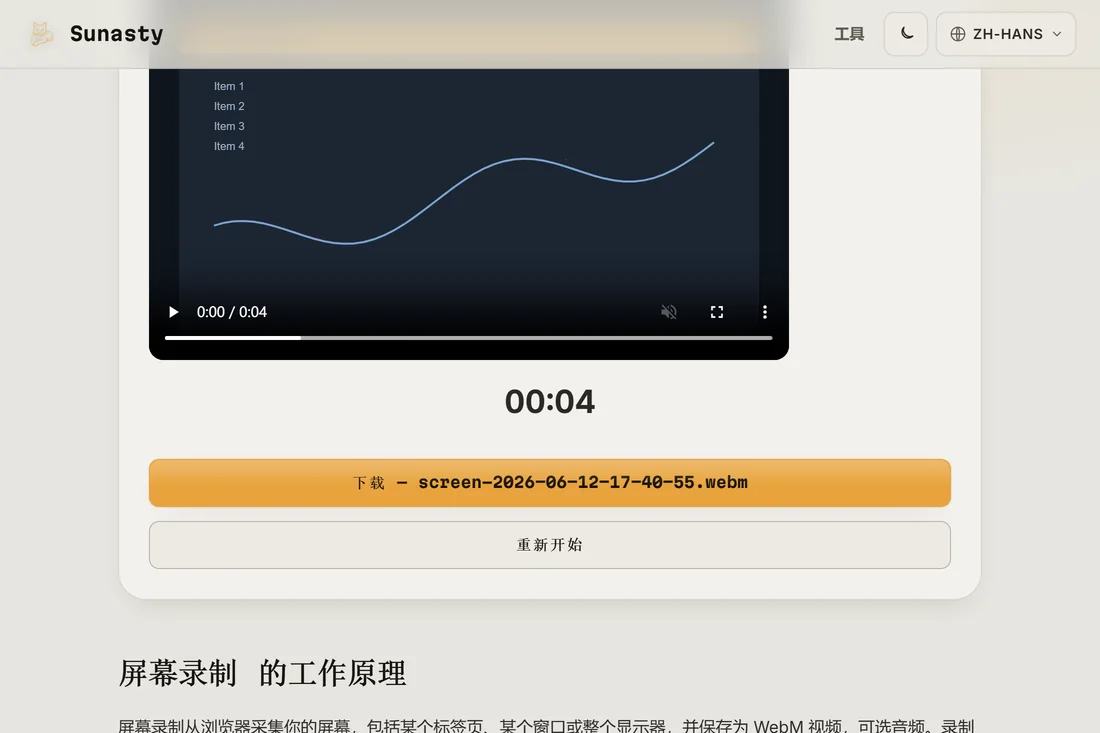
- 在页面上直接预览结果,下载视频文件。想剪掉口误或更换格式的话,视频剪切工具和转换器就在同一个浏览器里运行。
浏览器录屏能做什么、不能做什么
录屏工具保存的是 WebM 文件,所有现代浏览器和大多数播放器都能打开;需要 MP4 的话,之后在本地转换即可。标签页和系统音频的捕获取决于浏览器和系统:基于 Chromium 的浏览器可以捕获标签页音频,有些环境则只录视频。为保护标签页内存,录制上限为两小时,而 iOS 的 Safari 不支持屏幕捕获。
浏览器的权限模型与已安装应用之对比
一个已安装的录制软件会获得宽泛的系统权限,并以后台进程运行。浏览器的捕获 API 则不同:它按会话授权,并且严格限定在你在浏览器自带选择器中所选的那个源上。MediaRecorder API 随后会把视频流直接在标签页内存中组装成一个 WebM 容器。没有任何东西被转发到服务器,因为架构里根本没有服务器;录制内容就存在你的浏览器中,直到你点击下载。
本指南用到的工具
常见问题
录制进行时,录像存放在哪里?
存放在标签页的内存中。MediaRecorder API 会把编码后的视频块累积到一个 JavaScript 数组里;当你停止时,这些块会合并成一个 Blob 并作为下载交给你。文件只有在你点击下载按钮之后才会落到磁盘。任何阶段都不会有上传:打开网络面板,你看到的唯一流量就是首次访问时页面自身资源的加载。
怎样得到 MP4 而不是 WebM?
先录制,然后把文件放进视频转换器:它在同一个浏览器里把 WebM 本地转换为 MP4,全程无上传。在聊天应用里分享的话,WebM 往往直接就能用,所以先试试原始文件。