Инструкция
Отключить звук видео или заменить его дорожку
Иногда звук в клипе работает против вас: шумная комната за в целом хорошим кадром, защищённая авторским правом песня, из-за которой видео снимут, или голос, от которого вы просто хотите избавиться. Две небольшие задачи покрывают почти любой случай. Вы либо заглушаете имеющуюся дорожку, либо ставите на её место новую. Обе выполняются полностью в браузере, поэтому видео никогда не покидает вашу машину.
Шаг за шагом
- Решите, какая задача вам нужна. Если хотите просто убрать звук, откройте инструмент отключения звука. Если хотите вместо него другой звук, откройте инструмент добавления аудио. Оба принимают MP4, MOV, MKV, WebM и AVI, и ни один ничего не загружает.
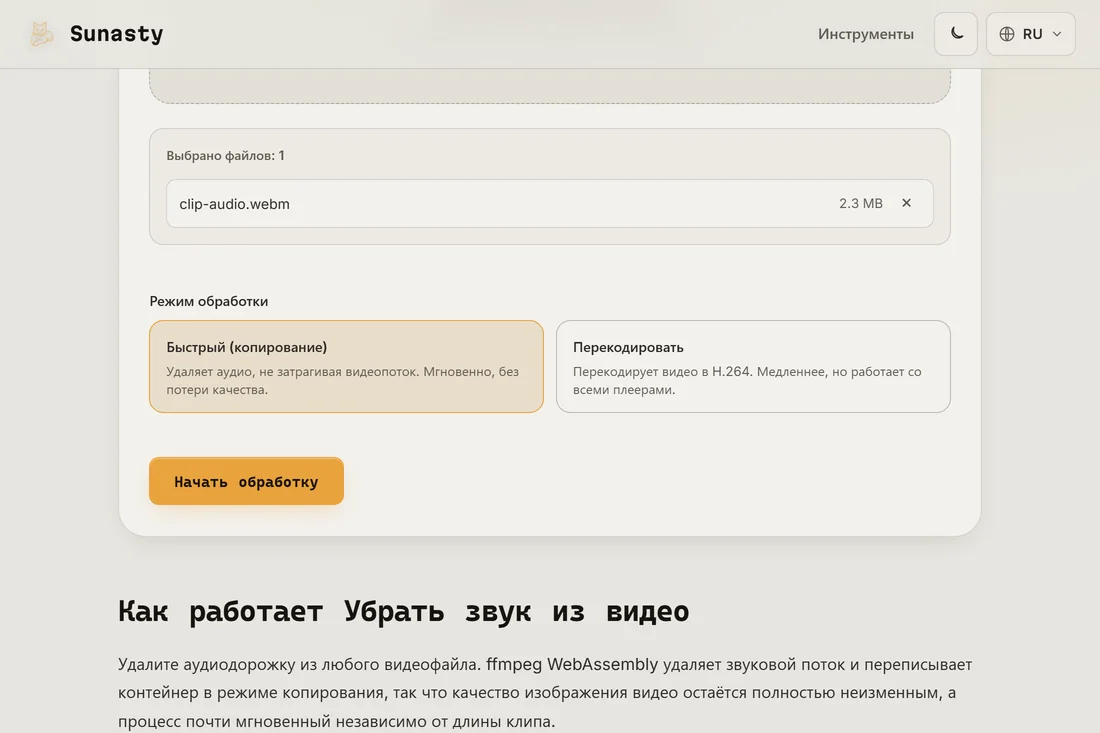
- Чтобы отключить звук: перетащите видео в инструмент и выберите режим. Режим Быстрый (копия) убирает звуковую дорожку, не трогая изображение, поэтому он мгновенный и без потерь. Перекодирование пересобирает видео в H.264 для проигрывателей, отвергающих скопированный поток. Запустите и скачайте беззвучный клип.
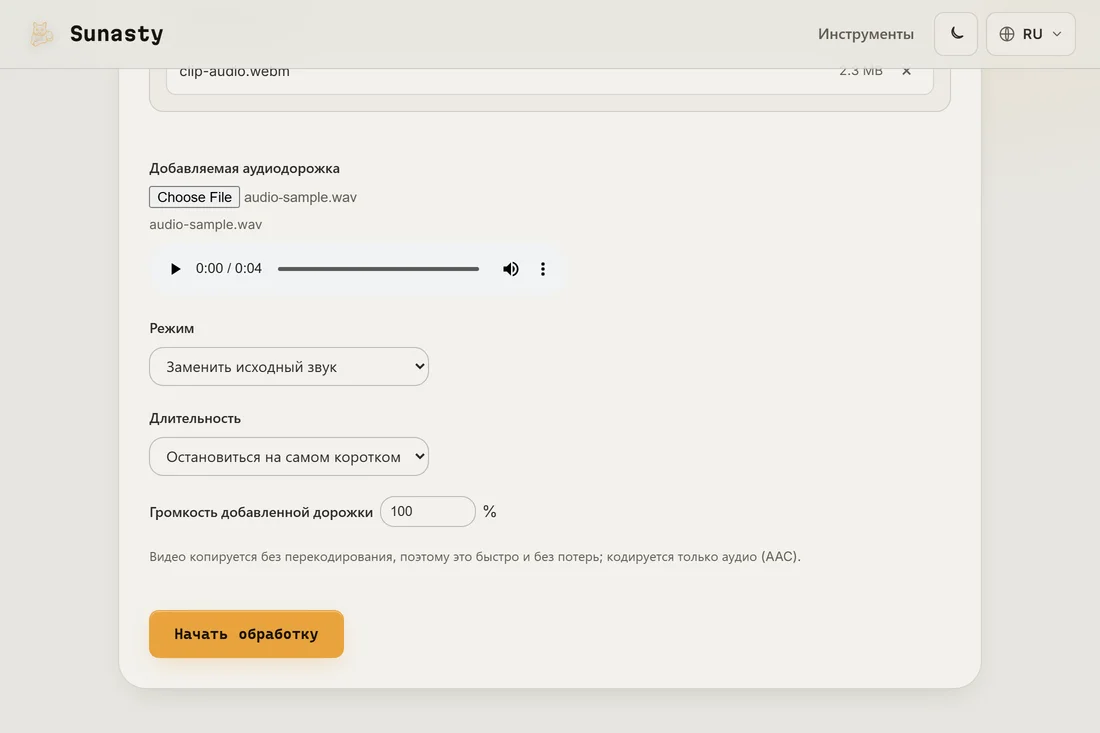
- Чтобы заменить: перетащите видео в инструмент добавления аудио, затем выберите новый звуковой файл. Выберите Заменить, чтобы полностью отбросить исходный звук, или Смешать, чтобы наложить новую дорожку поверх уже имеющейся. Укажите, остановиться ли на более коротком входе или повторять звук, пока он не покроет всё видео, и скачайте результат.
Режим копии против перекодирования
Когда вы заглушаете клип, режим копии почти всегда правильный выбор: он убирает звуковую дорожку и оставляет каждый кадр видео байт в байт прежним, поэтому он завершается за секунду-другую без потери качества. Перекодирование оправдано лишь тогда, когда проигрыватель или платформа отвергает скопированный поток, либо когда источник использует кодек, который вы и так хотели сменить. Та же логика применима к замене звука: инструмент копирует видеопоток нетронутым и кодирует в AAC только новый звук, поэтому замена остаётся быстрой, а качество изображения никогда не падает.
Заменить, смешать и подогнать длину
Режим Заменить отбрасывает исходный звук и использует только ваш файл, что и нужно для фоновой музыки или закадрового голоса, записанного отдельно. Режим Смешать сохраняет оба, удобно, когда вы хотите подложить музыку под имеющийся диалог; регулятор громкости добавляемой дорожки позволяет убрать музыку под голоса. Длина важна, когда два клипа различаются: остановка на более коротком входе обрежет по тому, что закончится первым, а повтор повторяет короткую дорожку, пока она не покроет всё видео. Если звук в формате, который вы предпочитаете сначала привести к единому виду, прогоните его через аудиоконвертер перед импортом.
Потоковое копирование vs перекодирование: что FFmpeg делает здесь
Замена или удаление звуковой дорожки видео включает две различные операции FFmpeg. Отключение звука использует режим потокового копирования (-c:v copy -an): FFmpeg считывает видеоконтейнер, удаляет аудиопоток и записывает видеопоток побайтово в новый контейнер без перекодирования каких-либо кадров. Это точно сохраняет исходное качество видео и завершается быстро независимо от разрешения. Замена аудио добавляет второй вход (-c:v copy -c:a aac или аналогичный): FFmpeg мультиплексирует существующий видеопоток с новым аудиопотоком, кодируя только аудио. Перекодирование самого видео занимало бы значительно больше времени и вносило бы потери поколения, поэтому потоковое копирование предпочтительно, когда контейнер его поддерживает. Инструмент запускает этот конвейер FFmpeg через WebAssembly в браузере; ни один видеофайл не передаётся ни на какой сервер.
Инструменты из этого гайда
Частые вопросы
Перекодирует ли видео отключение или замена звука?
Нет, на пути по умолчанию. Отключение звука в режиме копии и добавление аудио оба оставляют видеопоток ровно таким, каким он пришёл; удаляется или кодируется только звук. Вы можете принудительно выполнить полное перекодирование в инструменте, если этого требует проигрыватель, но это не обязательно, и в остальных случаях изображение остаётся нетронутым.
Загружается ли моё видео куда-либо во время этого?
Нет. Оба инструмента запускают FFmpeg, скомпилированный в WebAssembly, прямо во вкладке браузера. Ваше видео читается через File API браузера, обрабатывается в памяти и записывается прямо в загрузку. Единственный сетевой запрос представляет собой разовую загрузку движка FFmpeg при первом использовании, которую затем кэширует браузер. Вы можете проверить это, отфильтровав панель Сеть по Fetch/XHR во время задачи: ни один запрос не несёт ваш файл.