Инструкция
Сделать GIF из видеоклипа
Анимированные GIF это универсальное обозначение коротких зацикленных клипов: они воспроизводятся где угодно без кодека, встраиваются в письма, форумы и чаты и сразу пригодны для отправки. В этом руководстве рассказано, как превратить видеоклип в GIF, который хорошо выглядит и не становится огромным, и как сначала обрезать источник, чтобы цикл был плотным.
Шаг за шагом
- Перед конвертацией обрежьте клип до точного отрезка, который хотите зациклить. GIF быстро тяжелеют: каждая секунда при 15 кадрах в секунду это 15 полноцветных кадров в файле. Откройте инструмент обрезки видео, задайте точки начала и конца и держите цикл короче 5 секунд, если хотите размер файла, пригодный для отправки. Плотный цикл на 2-3 секунды почти всегда лучше, чем на 10 секунд.
- Откройте инструмент видео в GIF и перетащите обрезанный клип. Задайте частоту 12 или 15 кадров в секунду: в этом диапазоне GIF воспроизводятся плавнее, чем при полной частоте видео, а файл намного меньше. По ширине 480 пикселей это удачный компромисс: читаемо на компьютере, удобно на телефоне и гораздо легче, чем 720p или 1080p. Палитра, которую создаёт инструмент, подстраивается под цвета вашего клипа.
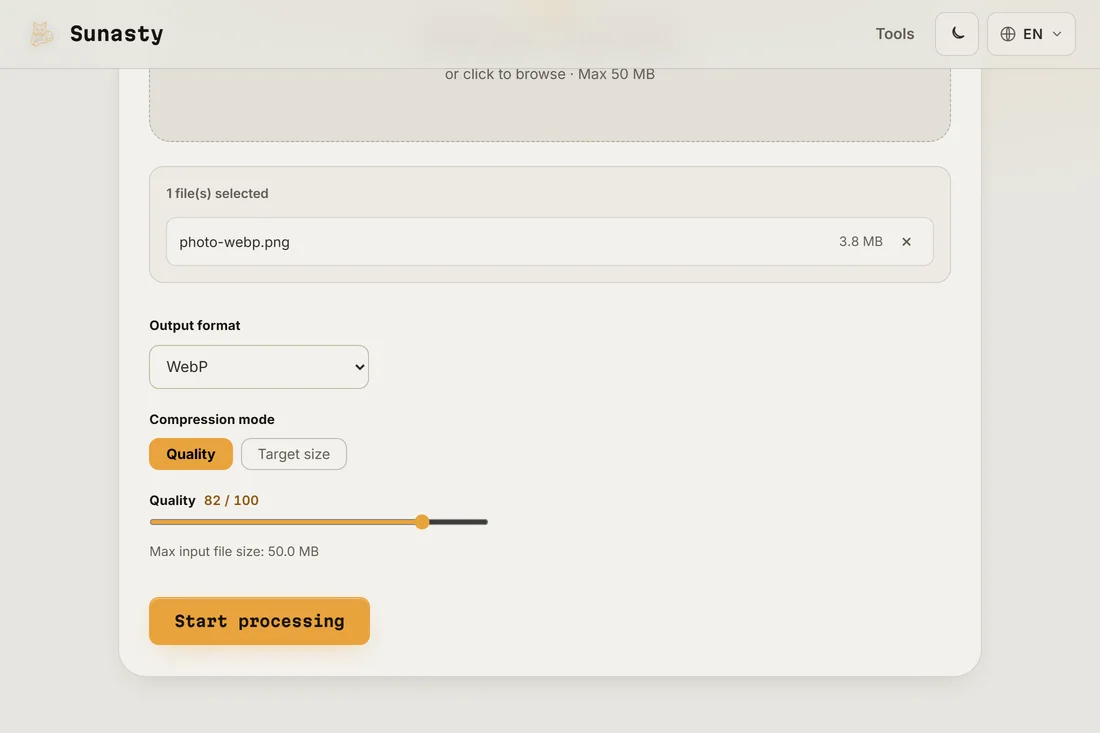
- Экспортируйте и проверьте размер файла. Хорошо настроенный GIF на 3 секунды при ширине 480 пикселей и 15 кадрах в секунду должен весить меньше 2 МБ, что укладывается в лимит загрузки большинства платформ. Если он больше, уменьшите ширину до 360 пикселей или частоту до 10 кадров в секунду. Конвертация выполняется в вашем браузере: ваше видео никогда не покидает устройство.
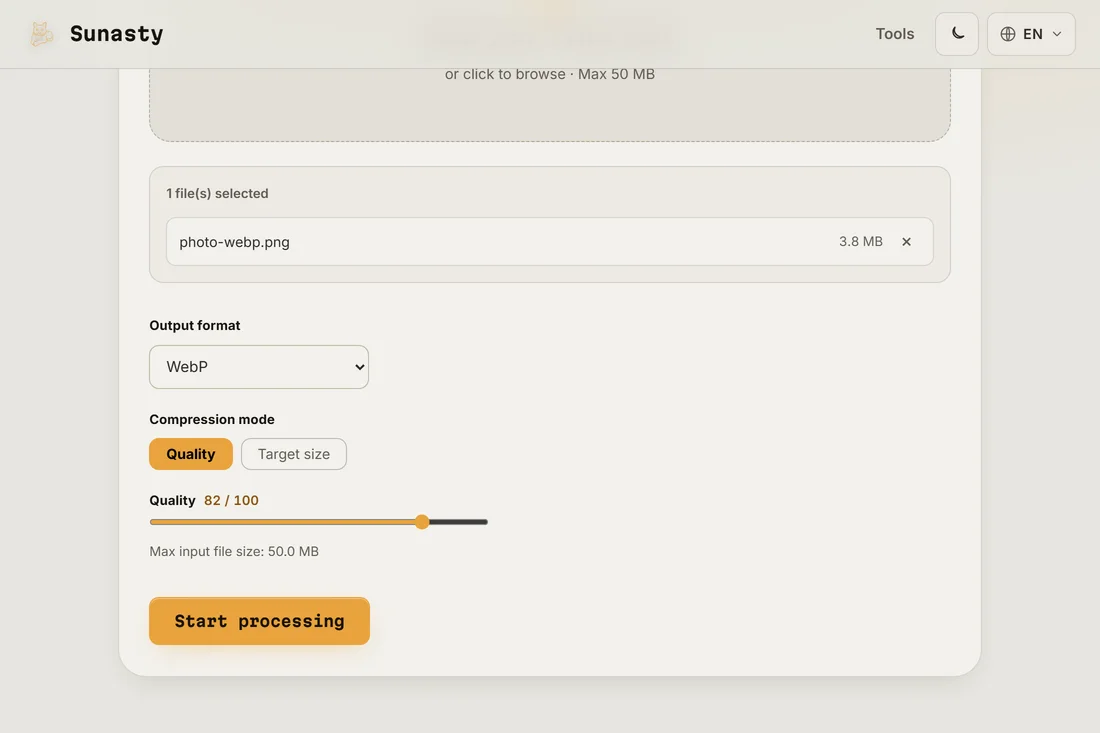
Почему файлы GIF тяжелеют и как держать их лёгкими
GIF это формат 1987 года, ограниченный 256 цветами на кадр и без видеосжатия между кадрами. Каждый кадр хранится почти независимо, поэтому GIF на 10 секунд в 1080p легко достигает 50 МБ, тогда как тот же клип в MP4 мог бы весить 2 МБ. Три рычага, реально управляющих размером файла, это длительность (главный фактор), частота кадров и разрешение. Число цветов значит меньше, чем думает большинство людей. Для большинства задач 480 пикселей по ширине, 12 кадров в секунду, меньше 5 секунд это практический потолок для GIF, пригодного для отправки.
Когда выбрать GIF, а когда видеофайл
GIF воспроизводится везде без JavaScript, разрешения на автозапуск или видеокодека: он просто работает в любом браузере, почтовом клиенте или сообщении на форуме. Эта вездесущность его главное преимущество. Минус это размер файла и предел в 256 цветов, который проявляется полосами на градиентах и плавных переходах цвета. Для короткого реакционного клипа, зацикленной демонстрации товара или туториала по программированию GIF по-прежнему верный выбор. Для всего, что длиннее 6 секунд, богаче по цвету или предназначено для платформы с поддержкой встроенного видео (сейчас это большинство), короткий MP4 или WebM даёт гораздо лучший результат при доле размера.
Инструменты из этого гайда
- Видео в GIF Преобразуйте видеоклип в анимированный GIF прямо в браузере. Без загрузки.
- Обрезать видео Обрежьте видео по диапазону начало/конец прямо в браузере. Быстрое копирование потока или точное перекодирование. Без загрузки.
- GIF в видео (MP4) Преобразуйте анимированный GIF в небольшое видео MP4 прямо в браузере. Без загрузки.
Частые вопросы
Почему мой GIF выглядит блёкло по сравнению с видео?
GIF ограничен 256 цветами на кадр. Видео несёт миллионы цветов на кадр, поэтому плавные градиенты и тонкие переходы цвета сводятся к ближайшему цвету в палитре. Эффект заметнее всего в сценах с небом, оттенками кожи или гладкими фонами. Один способ его уменьшить: взять сцену с большим контрастом и более плоскими цветами или принять ретро-палитру как часть характера формата.
Можно ли сделать GIF из видео с телефона?
Да. Перенесите видео на компьютер или откройте инструмент в браузере телефона, перетащите файл и выполните те же шаги. Конвертация выполняется на том устройстве, которым вы пользуетесь. Видео с телефона обычно в 1080p или 4K, поэтому уменьшение до 480 пикселей перед конвертацией особенно важно, чтобы удержать GIF в размере, пригодном для отправки.