Инструкция
Как создать QR-код Wi-Fi для заведения или бизнеса
Набирать длинный пароль Wi-Fi на экранной клавиатуре телефона неудобно, и это отнимает несколько минут первого впечатления у каждого гостя. QR-код на настольной карточке или табличке позволяет подключиться одним касанием камеры. В этом руководстве разобраны четыре самых частых сценария: гостевой Wi-Fi, бесконтактные меню, цифровые визитки и QR-коды с вашим логотипом в центре.
Шаг за шагом
- Откройте генератор QR-кодов и выберите тип содержимого, который соответствует вашей задаче: Wi-Fi для подключения к сети, URL для ссылки на меню или сайт, vCard для контактных данных. По мере заполнения полей инструмент показывает живой предпросмотр справа.
- При необходимости настройте стиль: подберите цвета под ваш бренд, выберите форму модулей и решите, оставить ли логотип в центре по умолчанию или загрузить свой. Для первого теста значения по умолчанию работают отлично и сразу дают сканируемый код.
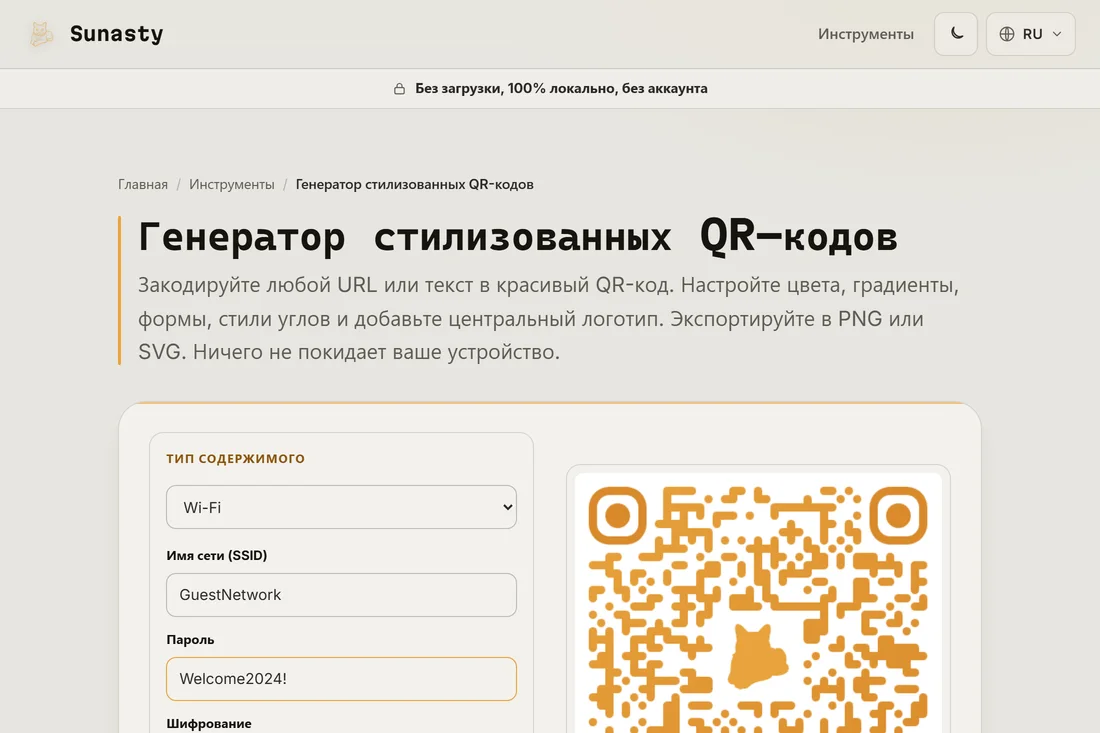
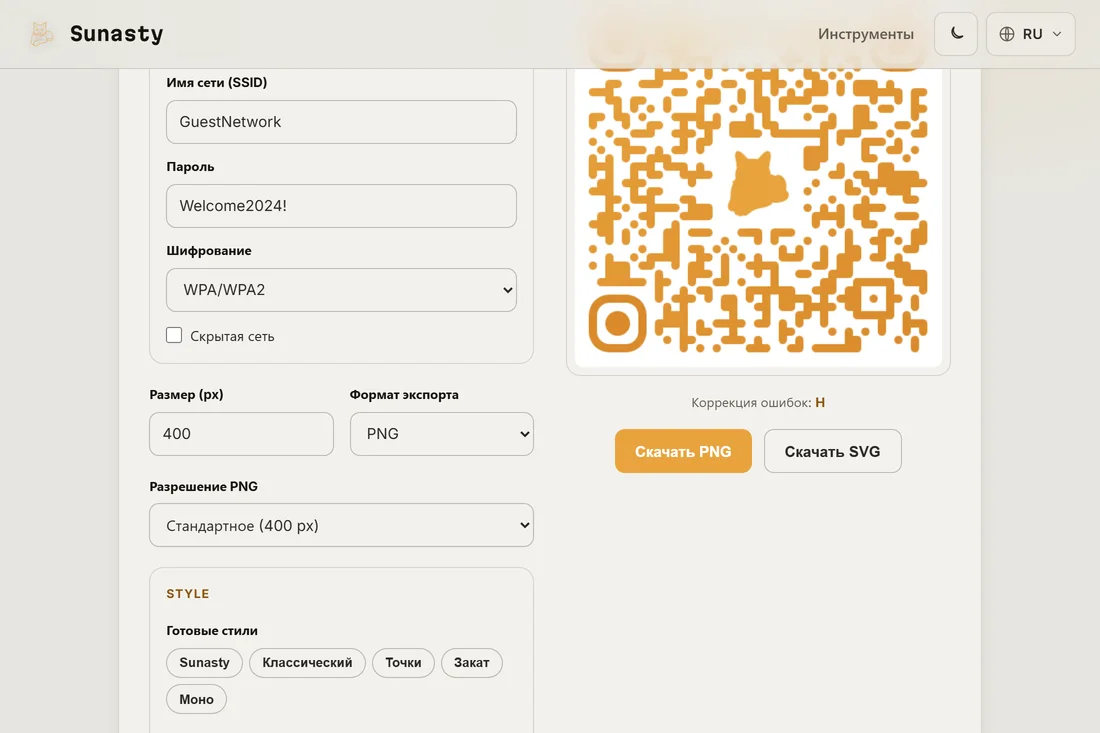
- Скачайте QR-код в формате PNG в нужном разрешении (400 px для экранов, 1200 px и выше для печати) либо в SVG для масштабирования без потерь при любом размере. Распечатайте его, разместите на табличке, добавьте в меню или на визитку.
Гостевые QR-коды Wi-Fi для отелей, Airbnb и ресторанов
QR-код Wi-Fi кодирует имя сети, пароль и тип шифрования в формате, который камера любого современного смартфона читает без установки приложения. Выберите Wi-Fi как тип содержимого, введите имя сети (SSID) и пароль, укажите WPA2/WPA3 как тип шифрования, и QR-код готов. Когда гость его сканирует, телефон сам предлагает подключиться к сети. Это убирает самый частый источник трения при заселении и обслуживании за столом: никому не нужно вглядываться в крошечную карточку, спрашивать персонал или набирать восьмизначный пароль на стеклянной клавиатуре. Заламинированная карточка на каждом столе или табличка в рамке на стойке регистрации обслуживает десятки подключений в день без участия сотрудников.
Бесконтактные QR-коды меню для кафе и баров
QR-код, ведущий на URL вашего меню, превращает настольную карточку в цифровую точку контакта. Выберите URL как тип содержимого, вставьте ссылку на меню и сгенерируйте код. Сканирование открывает меню прямо в браузере гостя, без скачивания приложения. Если меню меняется по сезонам или еженедельно, оставьте QR-код на той же ссылке и обновляйте саму страницу меню вместо печати новых кодов. Для заведений с меню в PDF подойдёт и прямая ссылка на PDF: встроенный просмотрщик телефона сделает остальное. Разместите этот код рядом с QR-кодом Wi-Fi на одной карточке, и гость получит и подключение, и меню всего одним сканированием каждого.
QR-коды визиток с полными контактными данными vCard
QR-код vCard вмещает полную цифровую карточку контакта в сканируемый квадрат: имя, фамилию, телефон, e-mail, организацию, должность и сайт. Когда кто-то его сканирует, телефон предлагает сохранить контакт прямо в адресную книгу одним касанием, без набора и без риска опечатки. Выберите vCard как тип содержимого и заполните только те поля, которыми хотите поделиться: каждое поле необязательно. QR-код можно поместить на обороте печатной визитки рядом со стандартным текстом или использовать отдельно на цифровом слайде или в подписи e-mail. Для фрилансеров и малого бизнеса это более быстрый и надёжный способ обменяться контактами, чем диктовать адрес электронной почты на шумном нетворкинг-мероприятии.
Добавление вашего логотипа в центр QR-кода
Генератор QR-кодов по умолчанию помещает логотип в центр и позволяет заменить его на ваш фирменный знак. В разделе Логотип среди элементов управления нажмите кнопку, чтобы загрузить свой логотип или убрать стандартный. Держите логотип в пределах примерно 30 % от общей площади QR-кода; при наличии логотипа инструмент автоматически повышает уровень коррекции ошибок до H (30 % избыточности), благодаря чему код по-прежнему читается, даже если логотип перекрывает часть данных. Для лучшего результата используйте логотип с прозрачным фоном: генератор убирает за ним модули данных, и вид получается аккуратным. Скачивайте в SVG, если нужно масштабировать результат без потери качества для широкоформатной печати.
Где размещать QR-коды в физическом заведении
Размещение так же важно, как и сам код. QR-код, который слишком мал, напечатан на отражающей поверхности или висит при плохом освещении, скорее раздражает, чем помогает. Для настольных карточек и меню достаточно печатного квадрата 4-6 см под камеру любого современного смартфона. Для настенных табличек и наклеек на витрины 10-15 см обеспечивают комфортную дистанцию сканирования в 50 см и больше. Избегайте глянцевой ламинации под яркими светильниками: блик попадает в объектив и мешает прочитать код. Лучше работает матовая ламинация или печатная вставка в прозрачной акриловой подставке. Всегда сами просканируйте напечатанную версию с предполагаемого расстояния чтения, прежде чем выставлять её.
Что происходит с данными QR-кода: без загрузки, без аккаунта
Генератор QR-кодов на этом сайте полностью работает в вашем браузере. Ваш пароль Wi-Fi, URL меню, данные vCard и изображение логотипа никогда не отправляются ни на какой сервер: код собирается локально, а скачивание идёт прямо на ваше устройство. Не нужно создавать аккаунт, нет дневного лимита и нет файлов, которые хранились бы где-то за пределами вашего браузера. Особенно важно держать на своём устройстве пароль Wi-Fi: как только QR-код сгенерирован и скачан, закодированный в нём пароль существует только на вашей печатной карточке и вашем устройстве.
Инструменты из этого гайда
Частые вопросы
Может ли любой смартфон сканировать QR-код Wi-Fi без приложения?
Да, и на iOS (12 и новее), и на Android (10 и новее): встроенное приложение камеры распознаёт QR-коды Wi-Fi и предлагает подключиться к сети напрямую. Старым версиям Android может понадобиться приложение-сканер, но на практике они встречаются редко. Используемый здесь формат (WIFI:S:<ssid>;T:<encryption>;P:<password>;;) является универсальным стандартом, поэтому подойдёт любой совместимый сканер.
Как сменить код Wi-Fi, когда меняется пароль?
Сгенерируйте новый код с обновлённым паролем и перепечатайте карточки или обновите цифровой дисплей. Отредактировать существующий QR-код нельзя: это статичное изображение, кодирующее ровно одно значение. Практичное решение - держать пароль Wi-Fi стабильным и менять его только при необходимости. Если ваш роутер поддерживает отдельную гостевую сеть, использование её для QR-кода позволит менять основной пароль, не трогая печатные карточки.