Инструкция
Подписать PDF без принтера и сканера
Договор аренды, смета, школьная форма: вам прислали PDF и ждут его обратно подписанным. Бумажный путь (распечатать, подписать, отсканировать, надеяться на читаемость) занимает пятнадцать минут и требует работающий принтер. В браузере хватит двух минут, и документ не покинет ваш компьютер.
Шаг за шагом
- Откройте инструмент подписи PDF и выберите файл. Страница отображается прямо во вкладке, и вы видите ровно то, что подписываете; ничего не загружается.
- Нарисуйте подпись мышью, стилусом или пальцем. Можно настроить цвет и толщину пера или вместо этого импортировать фото настоящей подписи и сделать её белый фон прозрачным. Необязательная сопроводительная строка добавит рядом имя или дату.
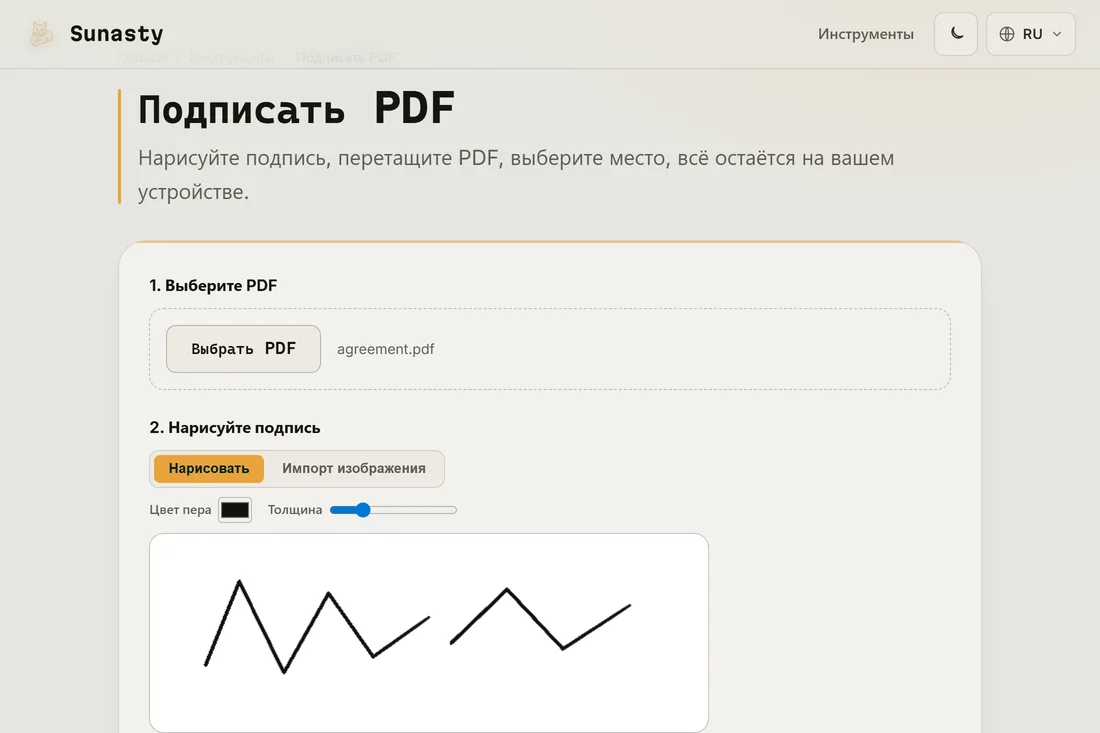
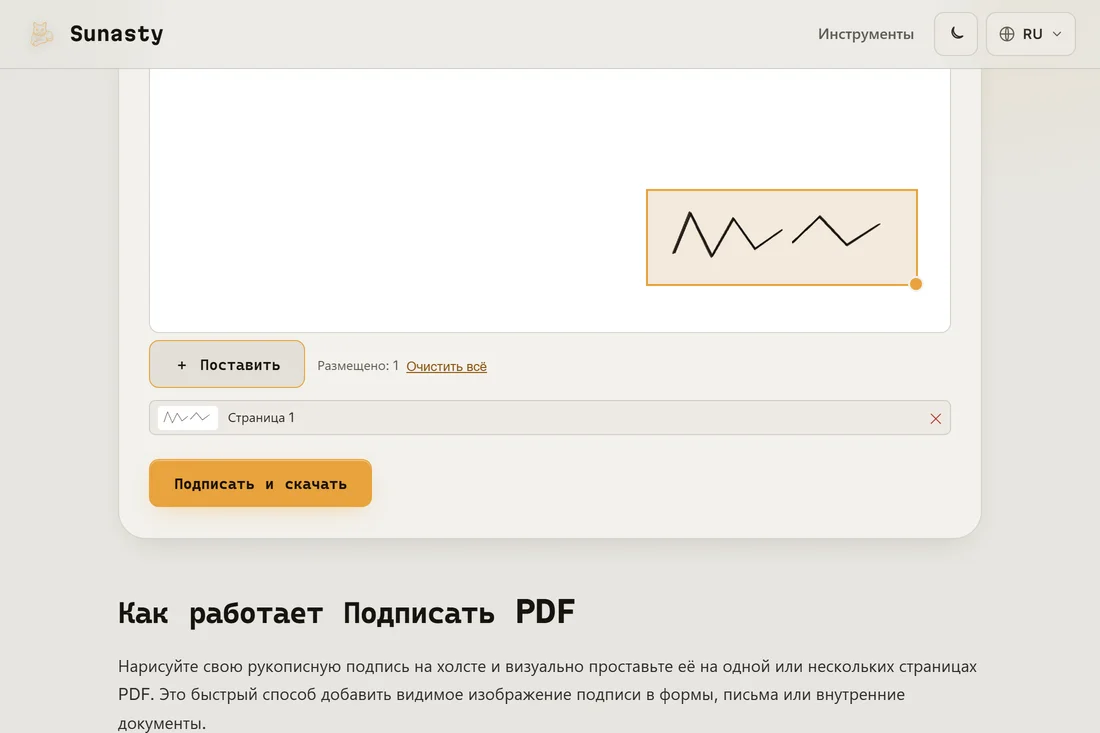
- Перетащите подпись на нужное место страницы, измените размер за угловой маркер, нажмите «Разместить» (повторите для нескольких мест или страниц), затем «Подписать и скачать». Вы получите тот же PDF с проставленной подписью.
Имеет ли нарисованная подпись юридическую силу?
Скажем точно, что делает инструмент: он ставит изображение вашей рукописной подписи на документ, ровно как подпись ручкой на распечатке. Для повседневных бумаг (аренда, сметы, согласия, внутренние документы) это то, чего ждёт другая сторона, и ровно это в любом случае выдаёт цикл «распечатать, подписать, отсканировать». Это не сертифицированная электронная подпись: криптографический сертификат не прикрепляется. Для процедур, где закон требует квалифицированную электронную подпись, обращайтесь к сертифицированному провайдеру, которого требует процедура.
Формы, даты и надёжный результат
Если PDF представляет собой форму, сначала заполните текстовые поля инструментом заполнения, потом подписывайте. Подпись можно сохранить в этом браузере (и только в нём), чтобы следующий документ занял десять секунд. А чтобы отбить охоту править документ после подписания, прогоните результат через инструмент сведения: он впечатывает поля и штампы в саму страницу, и их больше нельзя сдвинуть или отредактировать в редакторе PDF.
Инструменты из этого гайда
- Подписать PDF Нарисуйте свою подпись и поставьте её на PDF прямо в браузере. Без загрузки.
- Заполнить формы PDF Заполняйте интерактивные поля форм (текст, флажки, переключатели, выпадающие списки) в PDF прямо в браузере. Без загрузки.
- Свести PDF Сделайте поля форм и внешний вид аннотаций постоянными (нередактируемыми) в вашем браузере. Без загрузки.
Частые вопросы
Как pdf-lib наносит подпись без сервера?
Инструмент использует pdf-lib, чистый движок PDF на JavaScript, который работает целиком в вашем браузере. Он разбирает структуру PDF в памяти, добавляет подпись как новый объект-изображение на нужной странице и сериализует изменённый документ обратно в массив байтов. Получившийся файл передаётся вам через ссылку для скачивания. Договор или арендный контракт это последнее, что вам хотелось бы видеть проходящим транзитом по чужой машине: с pdf-lib такой маршрутизации попросту не происходит.
Можно ли использовать мою подпись на следующем документе?
Да. Нарисованную подпись можно сохранить на устройстве: она хранится только в локальном хранилище браузера, никуда не отправляется и удаляется одним кликом. В следующий раз загрузите PDF и используйте сохранённую подпись.