Инструкция
Записать экран, ничего не устанавливая
Современные браузеры умеют захватывать экран сами, поэтому для быстрой записи не нужны ни скачиваемое приложение, ни водяной знак, ни аккаунт. Здешний рекордер экрана использует этот встроенный захват: вы выбираете, чем поделиться, запись идёт на странице, а файл остаётся на вашем устройстве.
Шаг за шагом
- Откройте рекордер экрана и нажмите «Начать запись». Браузер покажет собственный диалог выбора: одна вкладка, окно приложения или весь экран.
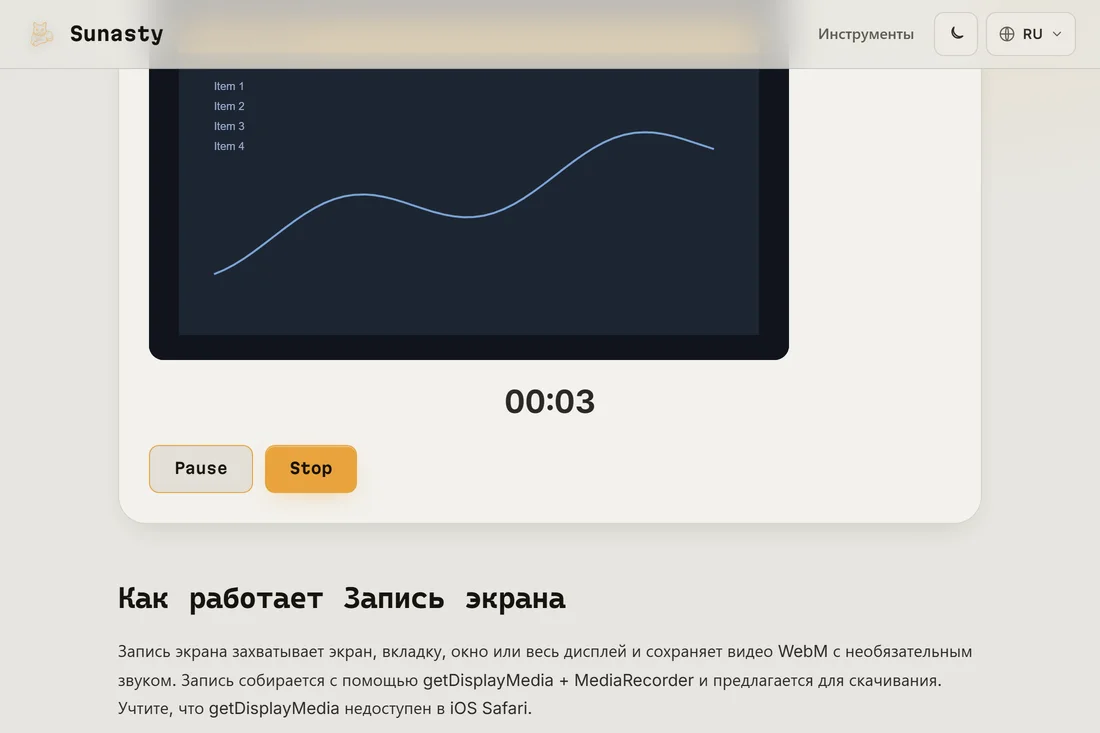
- Запишите, что нужно. Таймер показывает прошедшее время, паузу можно ставить и снимать сколько угодно; остановите запись со страницы или из браузерной панели демонстрации экрана.
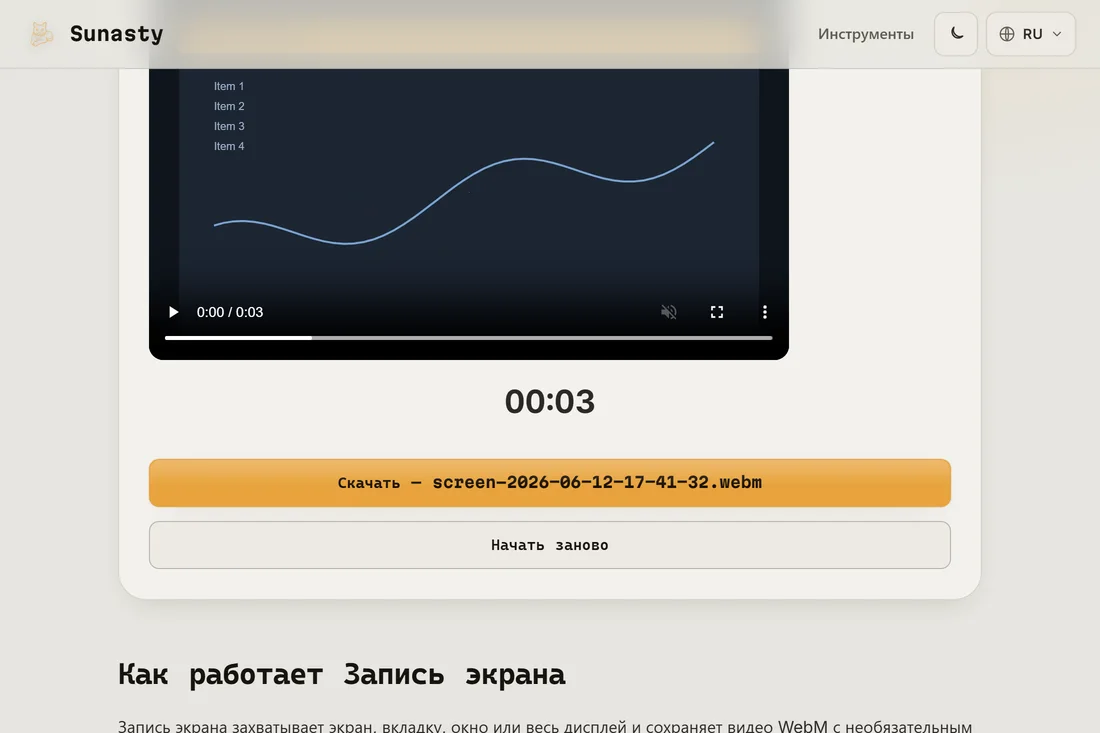
- Просмотрите результат прямо на странице и скачайте видеофайл. Если нужно вырезать оговорку или сменить формат, обрезчик и конвертер видео работают в том же браузере.
Что умеет браузерный рекордер, а что нет
Рекордер сохраняет файл WebM, который открывают все современные браузеры и большинство плееров; если нужен MP4, потом конвертируйте его локально. Захват звука вкладки или системы зависит от браузера и системы: браузеры на Chromium умеют записывать звук вкладки, а в некоторых конфигурациях пишется только видео. Записи ограничены двумя часами, чтобы защитить память вкладки, а в Safari на iOS захват экрана недоступен.
Модель разрешений браузера против установленного приложения
Установленный рекордер получает широкое системное разрешение и работает как фоновый процесс. API захвата браузера устроен иначе: он выдаётся на сессию и ограничен ровно тем источником, который вы выбрали в собственном диалоге браузера. Затем API MediaRecorder собирает поток в контейнер WebM прямо в памяти вкладки. Ничего не передаётся на сервер, потому что в архитектуре нет сервера; запись живёт в вашем браузере, пока вы не нажмёте скачать.
Инструменты из этого гайда
Частые вопросы
Где хранится запись, пока она ведётся?
В памяти вкладки. API MediaRecorder накапливает закодированные фрагменты видео в массиве JavaScript; когда вы останавливаете запись, эти фрагменты объединяются в Blob и предлагаются вам для скачивания. Файл попадает на ваш диск только после нажатия кнопки скачивания. Ничего не отправляется ни на одном этапе: откройте панель Network, и единственный трафик, который вы увидите, это загрузка собственных ресурсов страницы при первом визите.
Как получить MP4 вместо WebM?
Сначала запишите, затем прогоните файл через конвертер видео: он преобразует WebM в MP4 локально, в том же браузере, без загрузки. Для отправки в мессенджерах WebM часто подходит как есть, так что сперва попробуйте исходный файл.