Инструкция
Разделить PDF или извлечь нужные страницы
Договор на 40 страниц, из которых важны только две. PDF книги с несколькими главами, где нужна третья глава. Набор отсканированных форм, где каждая страница это отдельный документ. Разделение и извлечение страниц одна из самых частых операций с PDF, и она не должна требовать загрузки конфиденциальных документов на сторонний сервер. Этот инструмент работает в вашем браузере.
Шаг за шагом
- Откройте инструмент разделения PDF и перетащите в него файл. Инструмент показывает предпросмотр всех страниц, чтобы вы точно поняли, что вам нужно, прежде чем выполнять разделение.
- Выберите режим разделения. Режим диапазонов позволяет вводить диапазоны страниц через запятую (например, 1-3, 7, 10-12) и создаёт по одному PDF на каждый диапазон. Режим извлечения вытаскивает отдельные страницы, которые вы выбираете. Режим разбиения на все создаёт по одному PDF на страницу, что удобно для разделения пачки отсканированных форм.
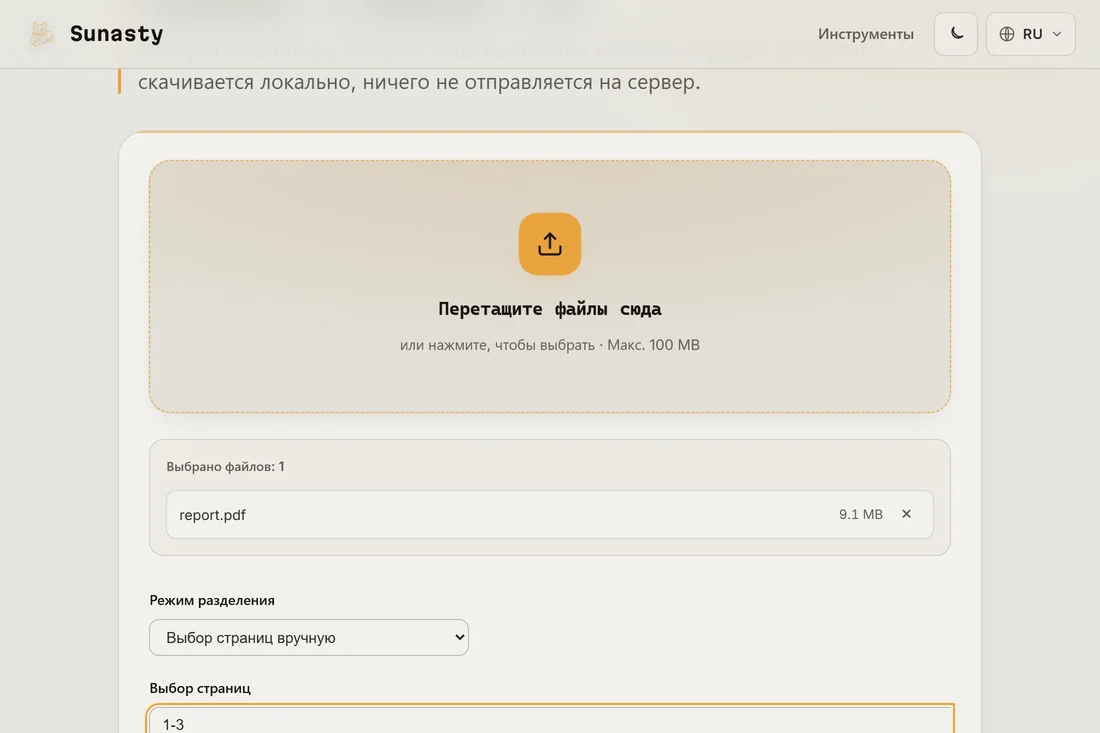
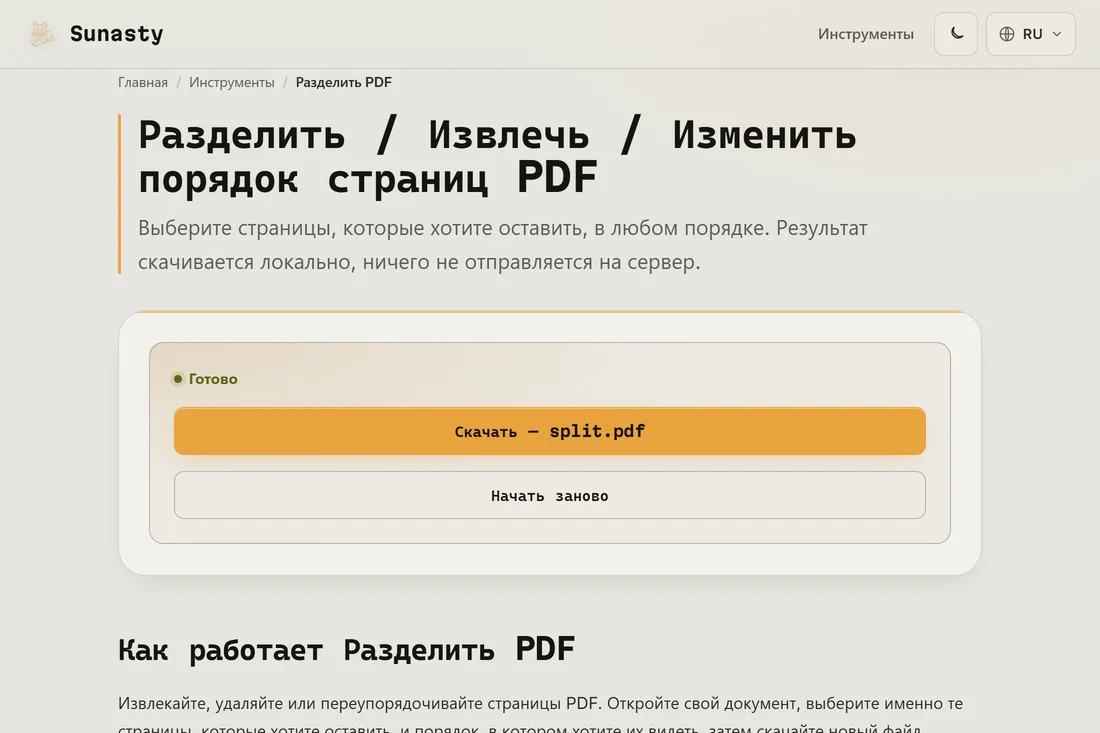
- Нажмите «Разделить» и скачайте результаты. Разделение по нескольким диапазонам создаёт архив ZIP с одним файлом на каждый диапазон. Одиночные извлечения скачиваются напрямую в виде PDF. Исходный файл на вашем диске никогда не изменяется.
Разделение или реорганизация
Инструмент разделения создаёт фиксированный набор файлов на основе заданных вами диапазонов. Если нужно больше контроля, например удалить отдельные страницы, оставив остальные в одном файле, или изменить их порядок, подойдёт организатор страниц: он показывает все страницы в виде миниатюр, которые можно перетаскивать, удалять или дублировать перед созданием итогового документа.
Конфиденциальность при разделении документов
Люди разделяют PDF именно потому, что хотят поделиться лишь частью документа: нужным пунктом договора, одной страницей счёта, страницей без персональных данных. Загрузка всего файла в онлайн-сервис ради извлечения двух страниц перечёркивает эту цель. Этот инструмент читает файл полностью во вкладке браузера: страницы, которые вы не экспортируете, никуда не отправляются. Ваше устройство покидают только те страницы, которые вы скачиваете.
Инструменты из этого гайда
- Разделить PDF Извлекайте, меняйте порядок или удаляйте страницы из PDF без его загрузки.
- Упорядочить страницы PDF Меняйте порядок, поворачивайте или удаляйте страницы в PDF визуально, без загрузки, на 100% в вашем браузере.
- Сжать PDF Уменьшите размер PDF-файла за счёт безвозвратной оптимизации внутренней структуры без загрузки.
Частые вопросы
Что произойдёт, если ввести номер страницы вне диапазона?
Инструмент проверяет ввод и показывает понятную ошибку до начала любого разделения. Страницы нумеруются с 1. Если вы укажете диапазон, выходящий за пределы длины документа, экспорт остановится на последней существующей странице, а не завершится молча с ошибкой.
Можно ли извлечь страницы из отсканированного PDF?
Да. Инструмент работает на уровне структуры PDF, а не содержимого: он перемещает страницы как есть, независимо от того, содержат ли они настоящий текст, отсканированные изображения или их сочетание. Качество и разрешение изображений сохраняются в точности, потому что при разделении не происходит повторного рендеринга.