Ограничение размера
Сжать видео так, чтобы оно хорошо отправлялось в WhatsApp
WhatsApp ограничивает размер отправляемого видео, причём точный потолок зависит от версии приложения и способа отправки, поэтому честный совет такой: цельтесь заметно ниже того, что приложение принимает у вас сегодня. Кроме того, WhatsApp агрессивно перекодирует медиа при доставке, и видео уже разумного размера переживает этот этап в куда лучшем виде.
Шаг за шагом
- Сначала обрежьте: удаление пустых секунд в начале и в конце с помощью обрезчика видео уменьшает файл без какой-либо потери качества, а короткий ролик получатели и правда досматривают.
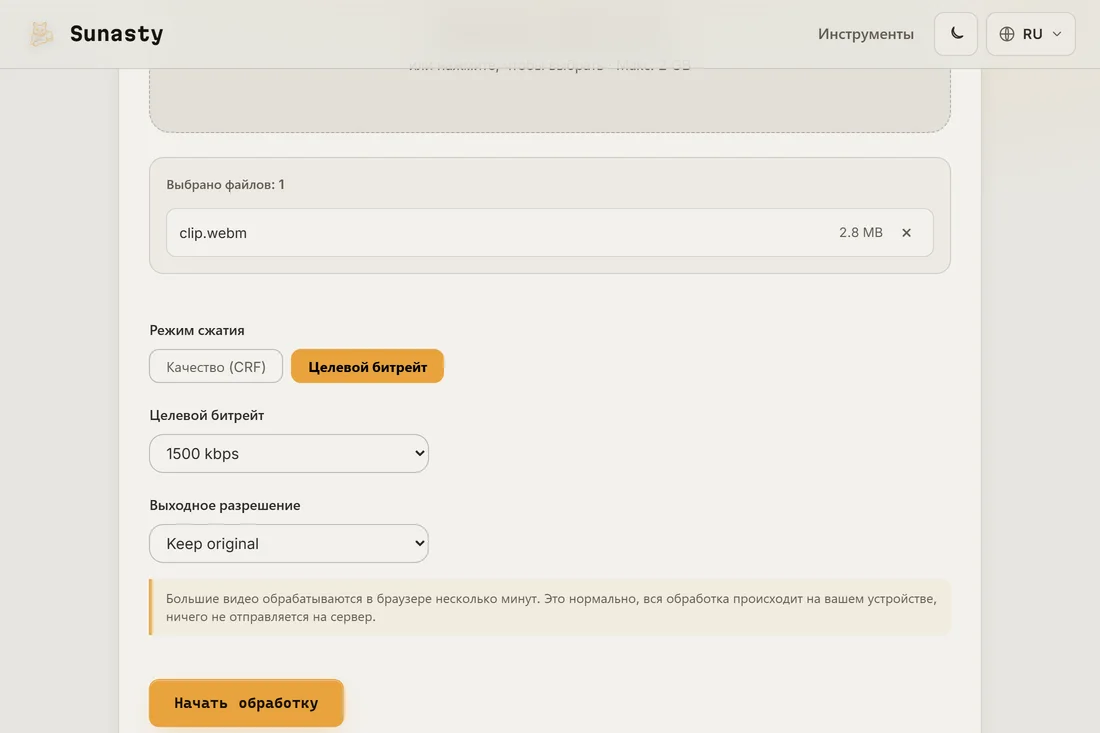
- Откройте компрессор видео и перетащите файл. Переключитесь в режим целевого битрейта и выберите умеренный битрейт, или останьтесь в режиме качества (CRF) и снижайте качество, пока размер не станет подходящим; сильно помогает и снижение разрешения, ведь большинство видео в WhatsApp смотрят с экрана телефона.
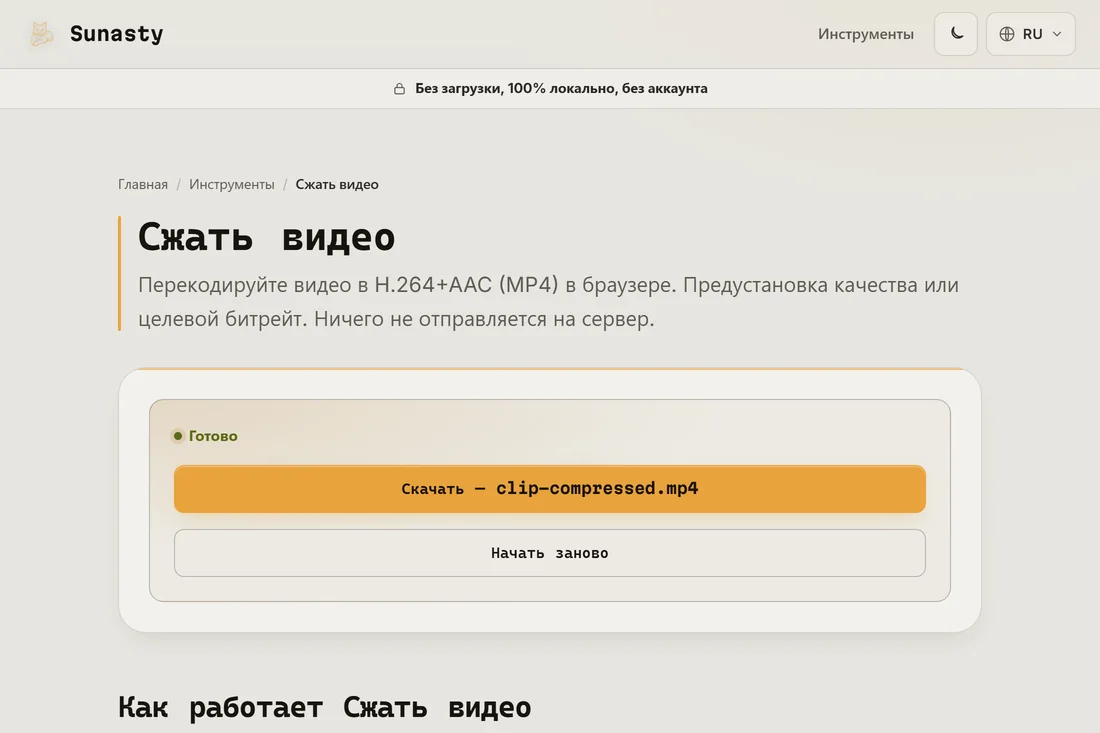
- Скачайте и отправьте. Если качество важнее удобства, отправьте сжатый файл как документ, а не как медиасообщение: тогда WhatsApp пропустит собственное перекодирование и доставит файл как есть.
Почему видео в WhatsApp приходят размытыми
Когда вы отправляете видео обычным медиасообщением, WhatsApp перекодирует его с настройками, рассчитанными на экономию трафика, а не на картинку: быстрое движение распадается на блоки, а текст превращается в кашу. Отключить это перекодирование для медиасообщений нельзя, но можно дать ему чистое видео разумного размера, чтобы работы осталось меньше, или полностью обойти его, отправив файл как документ.
Что происходит на вашем устройстве во время сжатия
Компрессор выполняет FFmpeg как двоичный файл WebAssembly внутри вашего браузера. Ваше видео считывается с диска через File API браузера, передаётся модулю WASM в памяти и возвращается вам как файл для скачивания, и всё это без единого обращения к сети. Для видео WhatsApp это особенно важно: часто это личные ролики о семье или путешествиях, именно тот контент, который не должен проходить через сторонний сервер ради того, чтобы стать меньше.
Инструменты из этого гайда
- Сжать видео Уменьшите размер видеофайла за счёт перекодирования в H.264 в браузере. Без загрузки, без сервера.
- Обрезать видео Обрежьте видео по диапазону начало/конец прямо в браузере. Быстрое копирование потока или точное перекодирование. Без загрузки.
- Конвертер видео Конвертируйте видео между MP4, WebM, MKV и MOV (H.264/H.265/VP9) в браузере. Без загрузки.
Частые вопросы
С каких настроек начать для WhatsApp?
Большинство видео в WhatsApp смотрят с телефона, поэтому разрешением жертвовать дешевле всего: 720p в переписке обычно выглядит так же. Начните с него, выберите умеренный битрейт или качество и опускайтесь ниже, только если приложение всё ещё отказывается принять файл.
Почему WhatsApp предлагает укоротить моё видео?
Когда видео больше того, что принимает приложение, WhatsApp предлагает его укоротить, потому что других рычагов, кроме длительности, оно не показывает. Если сначала сжать видео локально, можно сохранить всю длину и самому решить, куда пойдёт качество.