Инструкция
Изменить размер изображения до точных пиксельных размеров
Когда форма требует фото профиля 400x400, а типография хочет ровно 1200x1800 пикселей, угадывать недостаточно. В этом руководстве показано, как задать точные размеры и управлять качеством результата, не отправляя файл ни на какой сервер.
Шаг за шагом
- Откройте инструмент изменения размера и перетащите в него файл. Инструмент сразу показывает исходные размеры. Если нужны определённые пропорции, 1:1 для фото профиля или 16:9 для баннера, отметьте опцию блокировки пропорций перед вводом целевой ширины, чтобы высота подстраивалась автоматически.
- Введите целевую ширину и высоту. Для фото профиля частое требование это 400x400 или 1000x1000. Для веб-баннера типичные значения 1200x628 для соцсетей или 1920x1080 для шапки во всю ширину. Если вы введёте только одну величину, оставив блокировку включённой, вторая подстроится, чтобы избежать искажения.
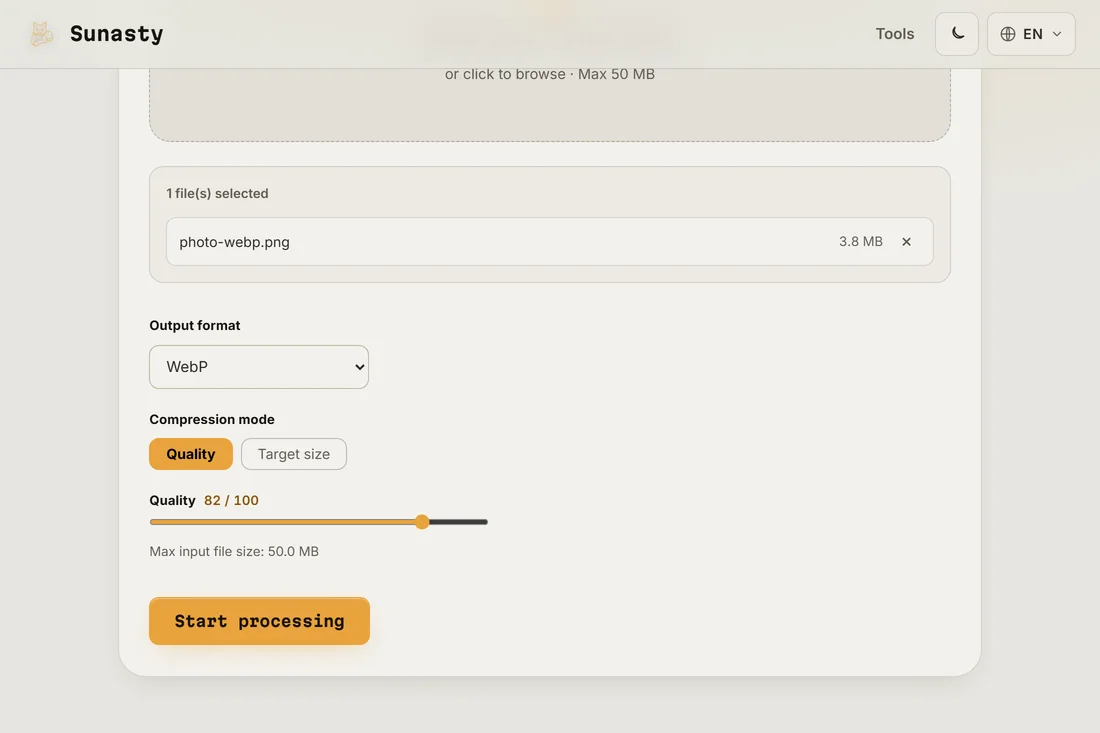
- Скачайте изображение с изменённым размером и проверьте число пикселей в файловом менеджере или просмотрщике, прежде чем загружать его куда-либо. Инструмент обрабатывает всё в браузере: ваш исходный файл никогда не покидает устройство, а уменьшенная копия готова к сохранению сразу по завершении операции.
Когда блокировать пропорции, а когда переопределять
Блокируйте пропорции, когда хотите, чтобы изображение оставалось пропорциональным: портретное фото, уменьшенное до 800 пикселей по ширине с сохранением пропорций, даёт более высокое изображение без растягивания или сжатия объекта. Переопределяйте пропорции только когда этого требует целевой формат, фото профиля 1:1 из горизонтального снимка обрежет или исказит без предварительного шага кадрирования. Самый чистый порядок для заданных пропорций такой: сначала кадрировать до нужной формы (с помощью инструмента кадрирования), затем изменить размер до точного нужного числа пикселей.
Как сохранить качество при уменьшении
Уменьшение, когда вы делаете изображение меньше, почти всегда выглядит хорошо. Увеличение, когда вы растягиваете маленькое изображение на больший холст, добавляет размытость, потому что недостающие пиксели приходится изобретать. Если нужно увеличить для печати, используйте оригинал максимально высокого разрешения и примите, что результат будет мягче, чем у источника изначально более высокого разрешения. Инструмент не покидает ваше устройство: без загрузки на сервер, без очереди, и результат доступен сразу.
Инструменты из этого гайда
- Изменить размер изображений Меняйте размер и конвертируйте изображения (JPEG, PNG, WebP) без их загрузки.
- Сжать изображения Уменьшите размер файла изображения без загрузки. Ползунок качества или целевой размер в KB. Поддержка пакетной обработки.
- Обрезать изображение Обрезайте изображения с интерактивным предпросмотром, перетаскивайте и меняйте размер области обрезки. Без загрузки.
Частые вопросы
Можно ли изменить размер без потери качества?
Уменьшение до меньшего размера не ухудшает качество заметным образом: вы сохраняете лучшие пиксели и отбрасываете лишние. Увеличение это другая история: вы просите алгоритм изобрести данные, которых никогда не было. Для веба меняйте размер до точного размера отображения, чтобы браузеру не пришлось масштабировать изображение самому, это даёт самый чёткий результат при наименьшем размере файла.
Что делать, если сайт говорит, что у моего изображения неверный размер после загрузки?
Самая частая причина в том, что платформа пересжимает загрузку и применяет своё изменение размера, давая немного другие размеры. Уточните, что именно нужно платформе (на её странице помощи обычно указано точное число пикселей), и задайте эти значения перед изменением размера. Некоторые платформы также ждут определённые пропорции, а не абсолютные пиксели, поэтому проверьте и то и другое.