Инструкция
Как форматировать JSON онлайн
Сырой JSON из ответа API или конфигурационного файла часто минифицирован в одну длинную строку. Читать, отлаживать или редактировать его в таком виде мучительно. Это руководство показывает, как красиво отформатировать JSON с правильными отступами в три клика, проверить его на синтаксические ошибки и при необходимости снова минифицировать, причём всё работает в браузере и ваши данные не покидают вкладку.
Шаг за шагом
- Откройте форматировщик JSON и вставьте свой JSON в левую панель. Вы можете вставить его прямо из буфера обмена (Ctrl+V), из ответа curl в командной строке или из любого текстового редактора. Поле ввода принимает любой объём в пределах лимита инструмента.
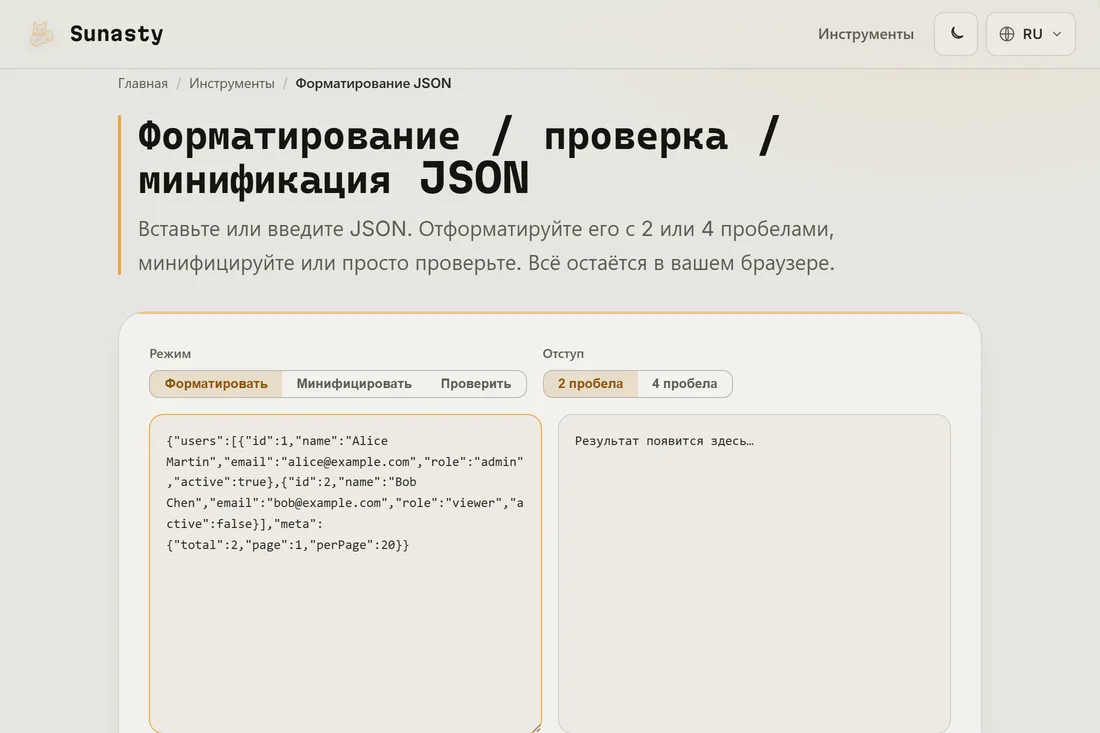
- Выберите режим. «Форматировать» добавляет отступы (2 или 4 пробела на ваш выбор); «Проверить» просто проверяет синтаксис, не изменяя JSON; «Минифицировать» убирает все пробелы, чтобы получить максимально компактный вывод. Для большинства случаев вам нужен «Форматировать».
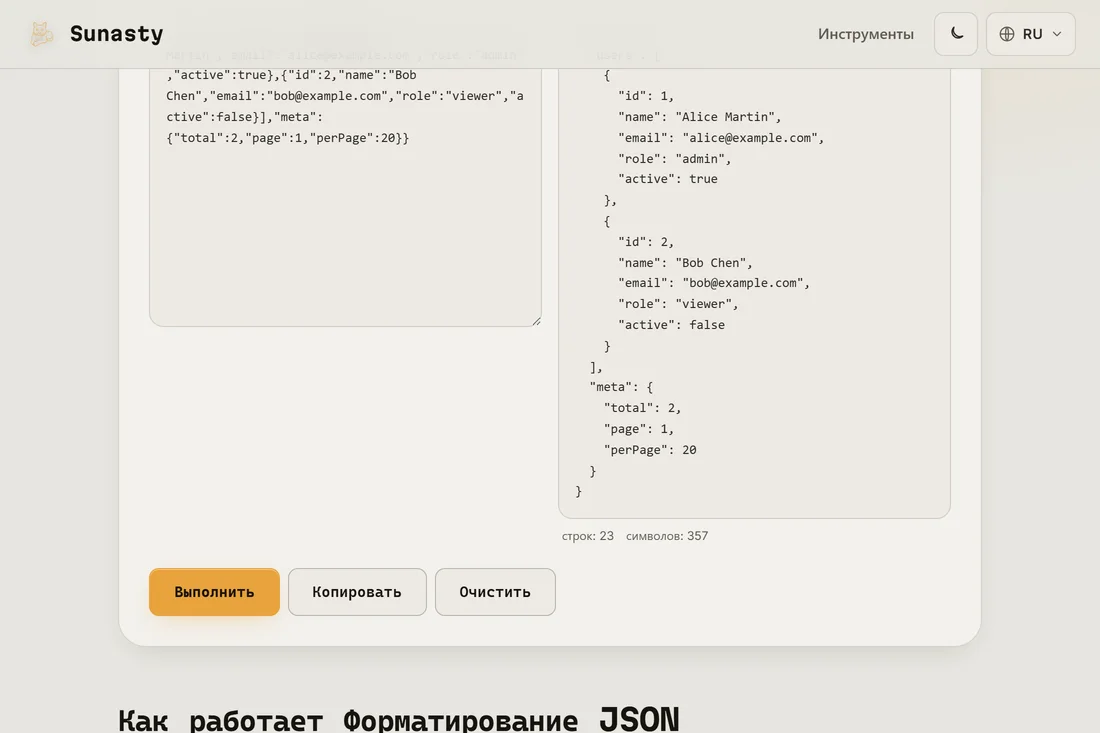
- Нажмите «Выполнить». Отформатированный вывод появится в правой панели. Скопируйте его кнопкой «Копировать» и вставьте обратно в редактор или конфигурационный файл. Инструмент показывает количество строк и символов, чтобы вы могли с первого взгляда оценить размер вывода.
Чтение сообщений об ошибках
Когда в вашем JSON есть синтаксическая ошибка, форматировщик показывает её с позицией (строка и столбец), указывающей на точный символ, сломавший разбор. Частые виновники: завершающая запятая после последнего элемента в массиве или объекте (допустима в JavaScript, но не в JSON), отсутствующая или лишняя закрывающая скобка, ключ без двойных кавычек или неэкранированный спецсимвол внутри строки. Исправьте отмеченную позицию и запустите снова.
JSON, YAML и CSV: когда что использовать
JSON это стандарт для ответов API и конфигурационных файлов, которые читает код. YAML предпочтительнее для конфигурации, редактируемой вручную (меньше пунктуации, поддерживает комментарии). CSV лучше всего подходит для табличных данных, потребляемых таблицами. Конвертер данных на этом сайте позволяет переходить между этими тремя форматами за один шаг: вставьте JSON, нажмите «Конвертировать», получите YAML или CSV. Минифицированный JSON также полезен, когда нужно встроить данные в параметр URL или в HTTP-заголовок с ограничением по размеру.
Инструменты из этого гайда
Частые вопросы
Отправляется ли мой JSON на сервер?
Нет. Форматировщик работает целиком в браузере. Ваш JSON разбирается встроенной функцией браузера JSON.parse, а вывод строится в памяти: ничего не передаётся по сети. Это важно, когда JSON содержит ключи API, токены, внутренние данные или личную информацию, что часто встречается в задачах отладки API.
Какой максимальный размер я могу вставить?
Форматировщик принимает JSON размером до 5 МБ. Сверх этого разбор в основном потоке заморозил бы вкладку браузера без какой-либо обратной связи. Для более крупных файлов JSON используйте специализированный настольный инструмент вроде jq в командной строке (jq . file.json), который без проблем обрабатывает сотни мегабайт.