Инструкция
Объединение файлов PDF в один документ
Отправлять договор с пятью вложениями неудобно для получателя. Портфолио клиента из отдельных экспортов выглядит незавершённым. Объединение PDF решает обе задачи: один файл в нужном порядке, готовый к отправке или печати. Инструмент работает полностью в вашем браузере, поэтому ничего не загружается на сервер и нет никакого ожидания.
Шаг за шагом
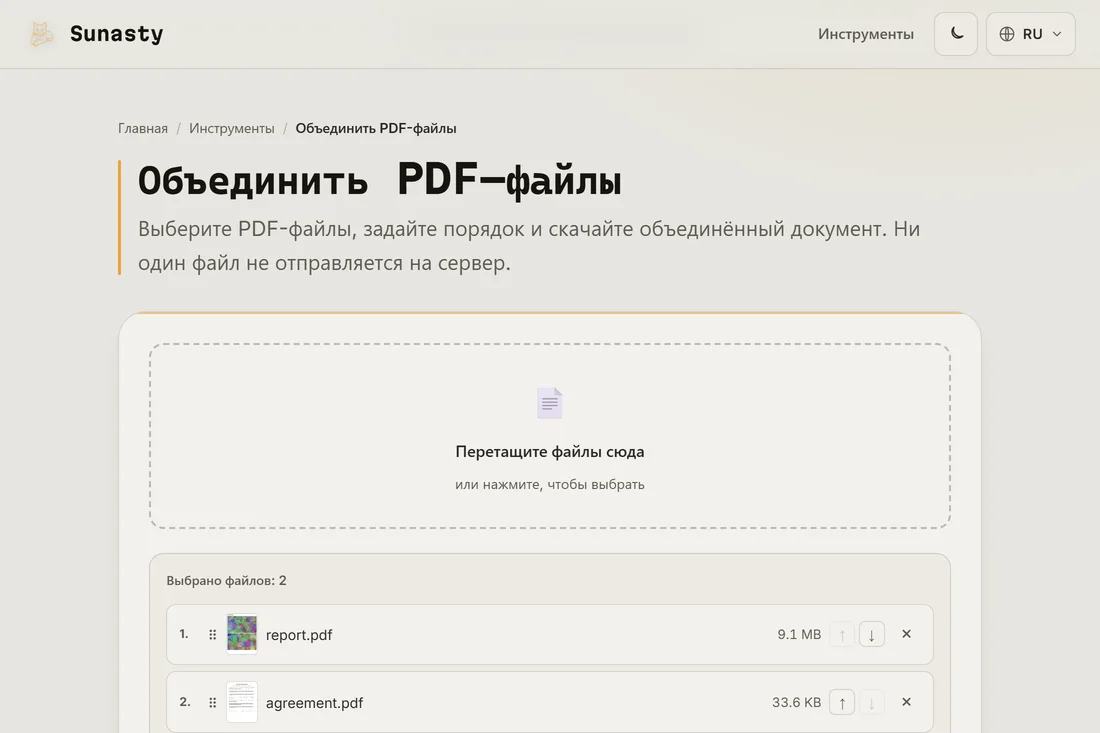
- Откройте инструмент объединения PDF и добавьте файлы через выбор файлов или перетаскиванием. Можно добавить столько, сколько нужно: жёсткого ограничения по количеству нет, есть только доступная память вашего устройства.
- Расположите файлы в том порядке, в котором они должны идти в итоговом документе. Перетаскивайте строки для изменения порядка или используйте кнопки вверх и вниз. Если в файле несколько страниц, все они вставляются вместе в исходном порядке.
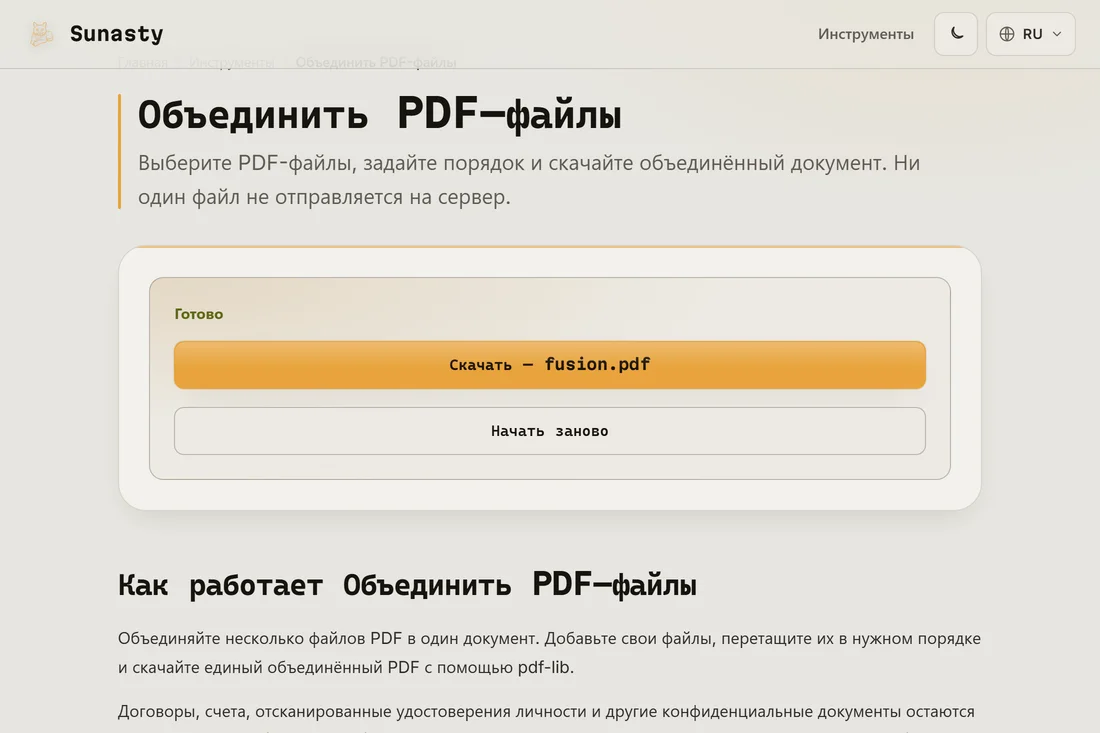
- Нажмите «Объединить» и скачайте результат. Объединённый PDF сохраняет исходное форматирование, шрифты и встроенные изображения каждого исходного файла. Ваши оригиналы остаются нетронутыми на диске.
Когда объединение вам не подходит
Если нужно чередовать страницы из двух документов, а не складывать их встык, организатор страниц позволяет перетаскивать отдельные страницы из нескольких источников в произвольном порядке. Если объединённый результат слишком велик для письма, пропустите его затем через компрессор: оба инструмента рассчитаны на совместную работу и оба выполняются локально.
Зачем делать это в браузере вместо загрузки на сервер
Большинство онлайн-сервисов объединения требуют загрузки всех ваших файлов на удалённый сервер, что занимает время пропорционально общему размеру и означает, что каждый документ ненадолго оказывается на инфраструктуре, которую вы не контролируете. Этот инструмент запускает тот же движок pdf-lib внутри вкладки браузера: ваши файлы читаются локально, объединяются в памяти, а результат предлагается для скачивания. Никуда ничего не отправляется, включая метаданные внутри каждого PDF.
Инструменты из этого гайда
- Объединить PDF-файлы Объединяйте несколько PDF-файлов в один прямо в браузере.
- Упорядочить страницы PDF Меняйте порядок, поворачивайте или удаляйте страницы в PDF визуально, без загрузки, на 100% в вашем браузере.
- Сжать PDF Уменьшите размер PDF-файла за счёт безвозвратной оптимизации внутренней структуры без загрузки.
Частые вопросы
Можно ли объединить PDF, защищённый паролем?
Напрямую нет. PDF с паролем сначала нужно разблокировать, и только потом объединять. Воспользуйтесь инструментом снятия пароля PDF, чтобы убрать пароль, а затем объедините разблокированную копию. Инструмент снятия пароля тоже работает локально и требует ввести правильный пароль: он снимает защиту, а не обходит её.
Сохранятся ли в объединённом файле закладки и гиперссылки?
Гиперссылки внутри страниц сохраняются. Закладки уровня документа (панель оглавления в просмотрщике) из отдельных файлов не переносятся в объединённый документ, потому что меняется нумерация страниц. Если итоговому документу нужна навигационная структура, добавьте закладки с помощью редактора закладок после объединения.