Инструкция
Конвертация аудио в MP3 в браузере
MP3 по-прежнему остаётся форматом, который воспроизводится везде: в автомагнитолах, на телефонах, на умных колонках, в подкаст-приложениях. Когда у вас есть запись WAV, слишком большая для отправки, файл OGG, который устройство отказывается воспроизводить, или M4A, который не принимает ваш хостинг подкастов, конвертация в MP3 займёт меньше минуты прямо в браузере. Ваш файл никогда не покидает устройство.
Шаг за шагом
- Откройте аудиоконвертер и перетащите в него файл. Конвертер принимает MP3, WAV, AAC (M4A), OGG и большинство распространённых аудиоформатов. Если ваш источник находится внутри видео (MP4, MOV, MKV), сначала воспользуйтесь инструментом извлечения аудио, чтобы вытащить дорожку, а затем конвертируйте результат здесь.
- Выберите MP3 в качестве выходного формата и укажите битрейт. Для подкастов, аудиокниг и речи достаточно 128 кбит/с. Для музыки, которую вы хотите сохранить, 192 или 320 кбит/с дают лучшее качество. В селекторе формата также доступны WAV, AAC и OGG, если вам нужна другая цель.
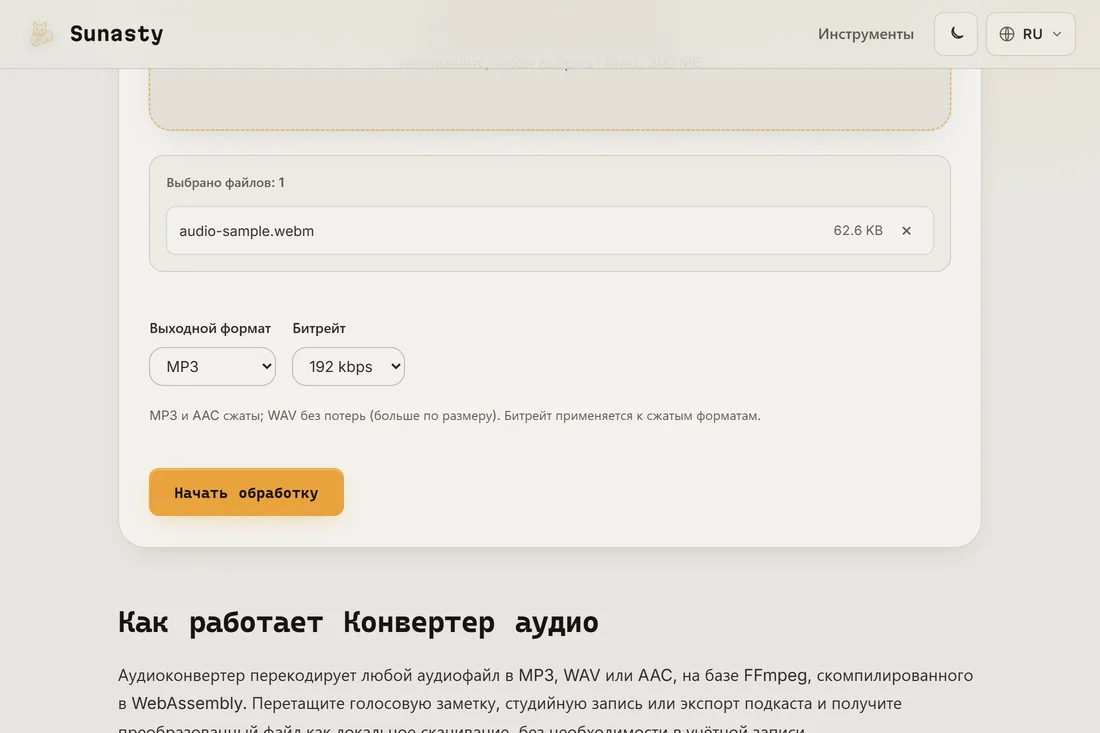
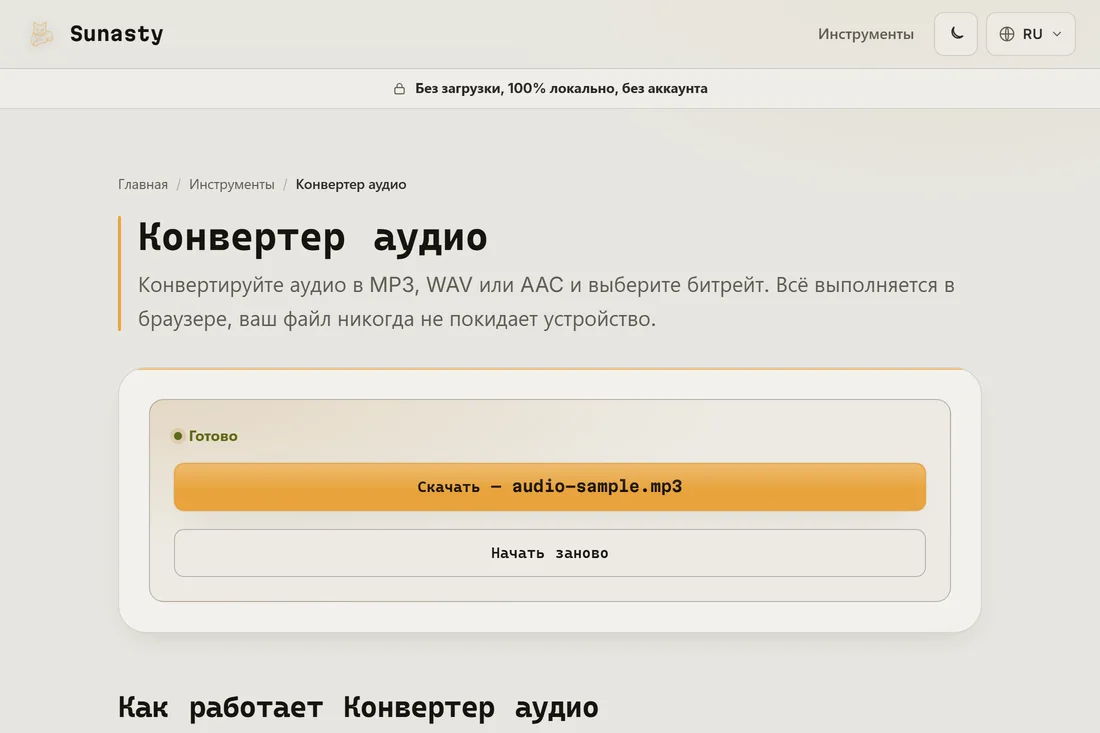
- Нажмите «Конвертировать» и скачайте MP3. Конвертация выполняется внутри FFmpeg, скомпилированного в WebAssembly, прямо во вкладке браузера. Индикатор прогресса отслеживает её в реальном времени. Файл попадает в папку загрузок и готов к отправке, выгрузке на хостинг подкастов или копированию на любое устройство.
Какой битрейт выбрать?
Битрейт определяет соотношение качества и размера файла. 128 кбит/с это практический минимум для музыки, прослушиваемой в наушниках; ниже этого значения артефакты сжатия становятся слышны на высокочастотном содержимом. 192 кбит/с надёжное значение по умолчанию для любого общего использования. 320 кбит/с потолок для MP3, и на большинстве систем прослушивания он неотличим от источника. Подвох: конвертация из формата со сжатием с потерями (AAC, OGG, даже сам MP3) в MP3 всегда немного теряет в качестве, потому что вы перекодируете уже сжатое аудио. Начинайте с источника наивысшего качества, который у вас есть.
Что если нужно конвертировать из видео?
Аудиоконвертер принимает аудиофайлы напрямую. Если ваш источник это видео (MP4, MOV, WebM, MKV), перейдите вместо этого к экстрактору аудио: он вытаскивает звуковую дорожку и позволяет выбрать выходной формат за один шаг, так что конвертировать дважды не нужно. Когда у вас уже есть аудиофайл, обрезчик может вырезать ровно тот фрагмент, который вам нужен, до или после конвертации.
Инструменты из этого гайда
- Конвертер аудио Конвертируйте аудио в MP3, WAV или AAC прямо в браузере. Без загрузки.
- Извлечь аудио из MP4 Извлекайте аудиодорожку из видео MP4 в формате MP3 без серверной конвертации.
- Обрезка аудио Вырежьте фрагмент из MP3, WAV или M4A прямо в браузере: затухание, шаблон рингтона. Без загрузки на сервер.
Частые вопросы
Почему мой сконвертированный MP3 звучит хуже оригинала?
Конвертация между форматами со сжатием с потерями (AAC в MP3, OGG в MP3) всегда подразумевает перекодирование уже сжатого аудио. Каждый проход кодирования отбрасывает часть данных, поэтому качество немного ухудшается каждый раз. Эффект заметнее на низких битрейтах. Чтобы свести его к минимуму, начинайте с наилучшего источника и используйте для вывода 192 кбит/с или выше. Если у вас есть оригинальный WAV или файл без потерь, конвертируйте из него, а не из сжатой копии.
Загружается ли мой аудиофайл на сервер во время конвертации?
Нет. Конвертер запускает FFmpeg, скомпилированный в WebAssembly, прямо во вкладке браузера. При первом использовании движок FFmpeg скачивается и кэшируется (около 30 МБ); ваш аудиофайл не входит в эту загрузку и никогда не покидает устройство. Вы можете открыть вкладку «Сеть» в браузере во время конвертации и убедиться, что ни один исходящий запрос не несёт данные вашего файла.