Инструкция
Конвертировать MP4 в WebM для использования на сайте
MP4 с H.264 это универсальный безопасный выбор для видео, но WebM с VP9 предпочитают современные браузеры для встроенного веб-видео: файл меньше при том же качестве, и лицензия на кодек не требуется. Если вы размещаете видео на веб-странице, версия WebM рядом с MP4 даёт браузеру более лёгкий вариант, который он выберет первым.
Шаг за шагом
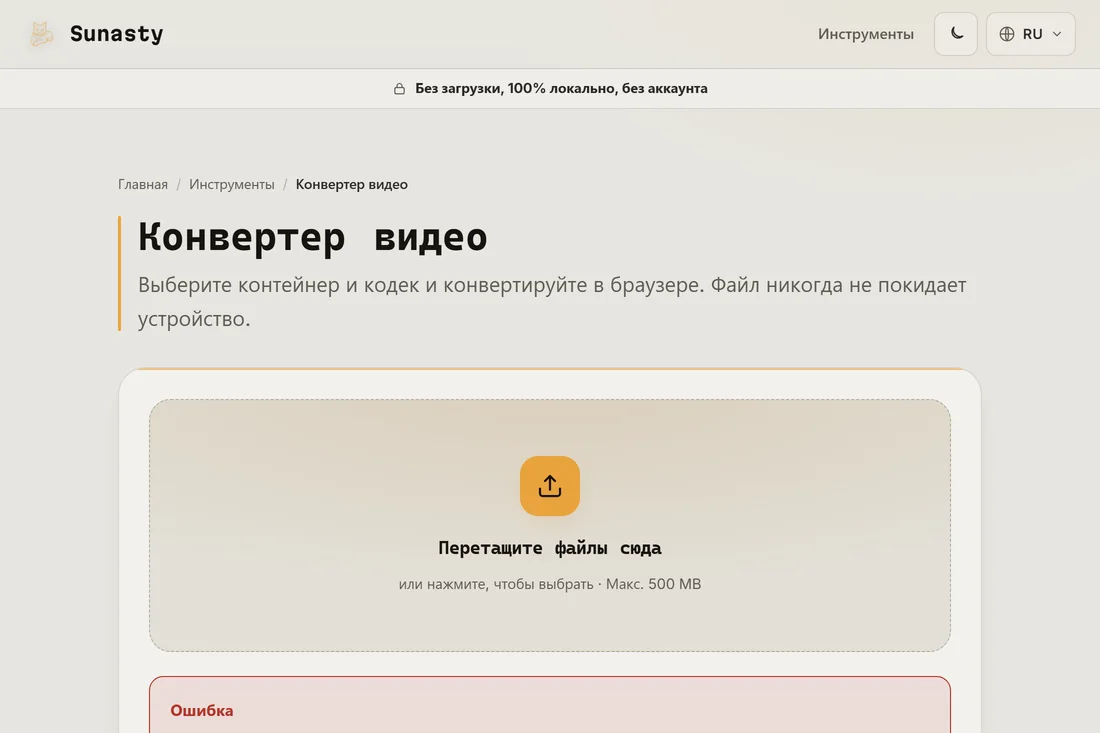
- Откройте видеоконвертер и перетащите файл MP4. В разделе контейнера выберите WebM; в разделе кодека выберите VP9. VP9 даёт лучшее соотношение размера и качества для WebM и поддерживается всеми актуальными браузерами. Если исходное видео уже маленькое или очень короткое, H.264 в контейнере MP4 может подойти как есть.
- Оставьте настройку качества на значении по умолчанию CRF 28 для сбалансированного результата или снизьте до 24, если в видео много движения или мелких деталей, которые хочется сохранить. Разрешение трогать не нужно, если только исходник не больше размера отображения на странице: видео 4K, встроенное на 1280 пикселей, здесь можно безопасно уменьшить.
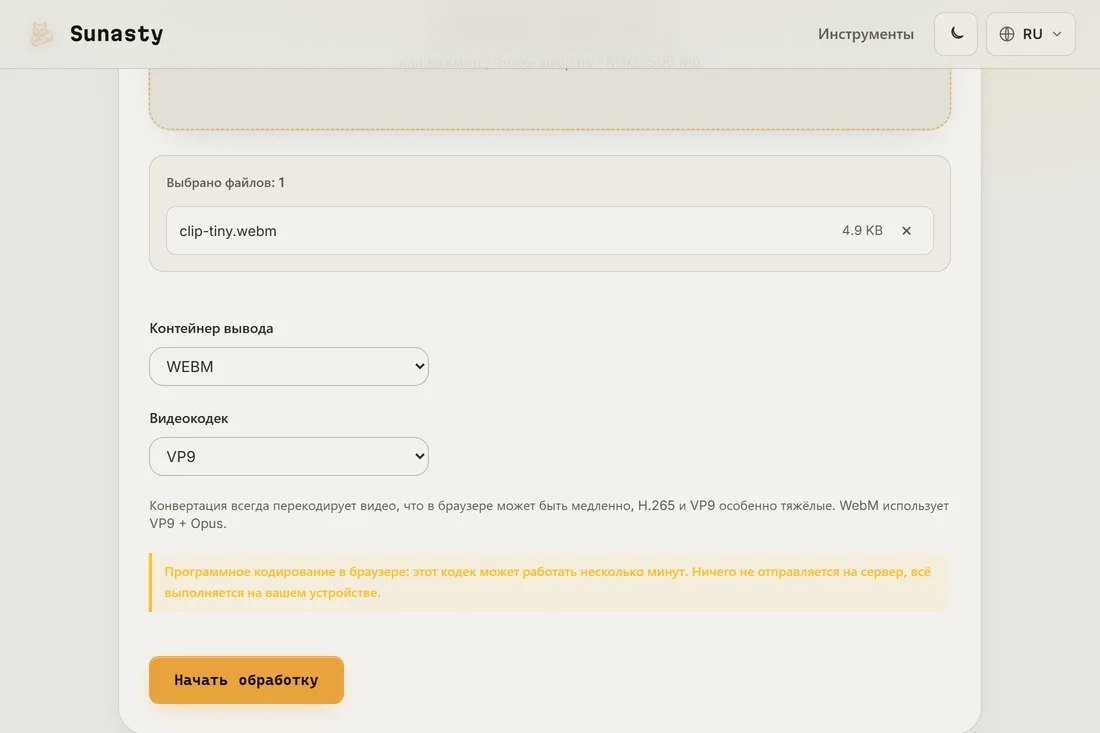
- Скачайте файл WebM и сравните его размер с исходным MP4. Хороший WebM на VP9 обычно на 20-40 процентов меньше эквивалента на H.264 при том же визуальном качестве. На веб-странице используйте оба формата в элементе video, чтобы каждый браузер получил предпочтительный для него вариант. Конвертер работает целиком в вашем браузере: видео никогда не покидает устройство.
Когда использовать WebM, а когда оставить MP4
WebM это формат, ориентированный на веб: он подходит для видео, встроенного в страницу, для фоновых видеопетель и для элементов video в веб-приложениях. MP4 с H.264 нужен тогда, когда видео должно воспроизводиться везде без исключений: старые устройства Android, некоторые приложения для ТВ, почтовые клиенты и обмен скачанными файлами. Для веба предлагайте оба формата в элементе video и дайте браузеру выбрать; для всего остального оставьте MP4.
Почему конвертировать локально, а не загружать
Конвертация видео на онлайн-сервисе означает загрузку, возможно, сотен мегабайтов, ожидание в очереди и скачивание результата. Конвертер здесь запускает FFmpeg, скомпилированный в WebAssembly, прямо в вашем браузере: преобразование происходит на вашем устройстве с сопоставимой скоростью, без загрузки, без ограничения размера сверх доступной памяти и без риска, что видео обработают на сервере, который вы не контролируете.
Инструменты из этого гайда
- Конвертер видео Конвертируйте видео между MP4, WebM, MKV и MOV (H.264/H.265/VP9) в браузере. Без загрузки.
- Сжать видео Уменьшите размер видеофайла за счёт перекодирования в H.264 в браузере. Без загрузки, без сервера.
- Обрезать видео Обрежьте видео по диапазону начало/конец прямо в браузере. Быстрое копирование потока или точное перекодирование. Без загрузки.
Частые вопросы
Нужны ли мне и MP4, и WebM на веб-странице?
Технически нет: сегодня MP4 поддерживают все основные браузеры, поэтому один MP4 будет воспроизводиться везде. Аргумент в пользу WebM это производительность: WebM на VP9 заметно легче, что важно для времени загрузки страницы, особенно на мобильных. Элемент video, в котором WebM указан первым, а MP4 запасным вариантом, даёт каждому браузеру оптимальный для него формат без всякого JavaScript.
VP9 лучше, чем H.264?
Для доставки в вебе да: VP9 более эффективный кодек и даёт меньшие файлы при том же воспринимаемом качестве. Компромисс это время кодирования: VP9 кодируется дольше H.264, поэтому FFmpeg может потратить минуту-другую на длинный ролик. Декодирование VP9 быстрое на любом устройстве, выпущенном за последние пять лет, так что производительность воспроизведения не проблема.