Инструкция
Добавить номера страниц в PDF без загрузки на сервер
Печатный отчёт без номеров страниц трудно обсуждать на совещании. PDF, подаваемый в суд или экспертную комиссию, часто требует нумерации. Добавление должно занимать тридцать секунд, а не поход в Word и обратно. Инструмент нумерации работает в вашем браузере: перетащите PDF, выберите положение и формат, скачайте пронумерованную копию.
Шаг за шагом
- Откройте инструмент нумерации страниц PDF и перетащите в него файл. Полоса миниатюр показывает все страницы, чтобы вы убедились, что документ загрузился корректно, прежде чем вносить изменения.
- Выберите, где будет номер (вверху или внизу, слева, по центру или справа), начальный номер, если хотите продолжить нумерацию из другого документа, и размер шрифта. Также можно задать формат текста: простой номер, «Страница N», «Страница N из M» или собственный префикс.
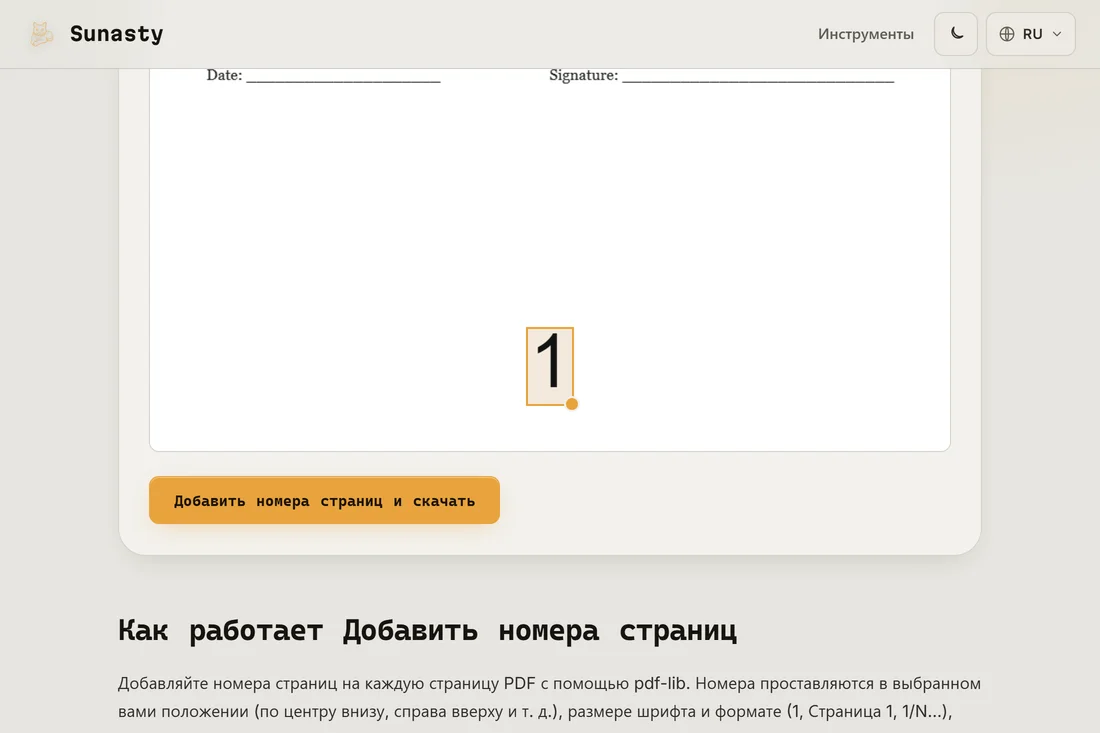
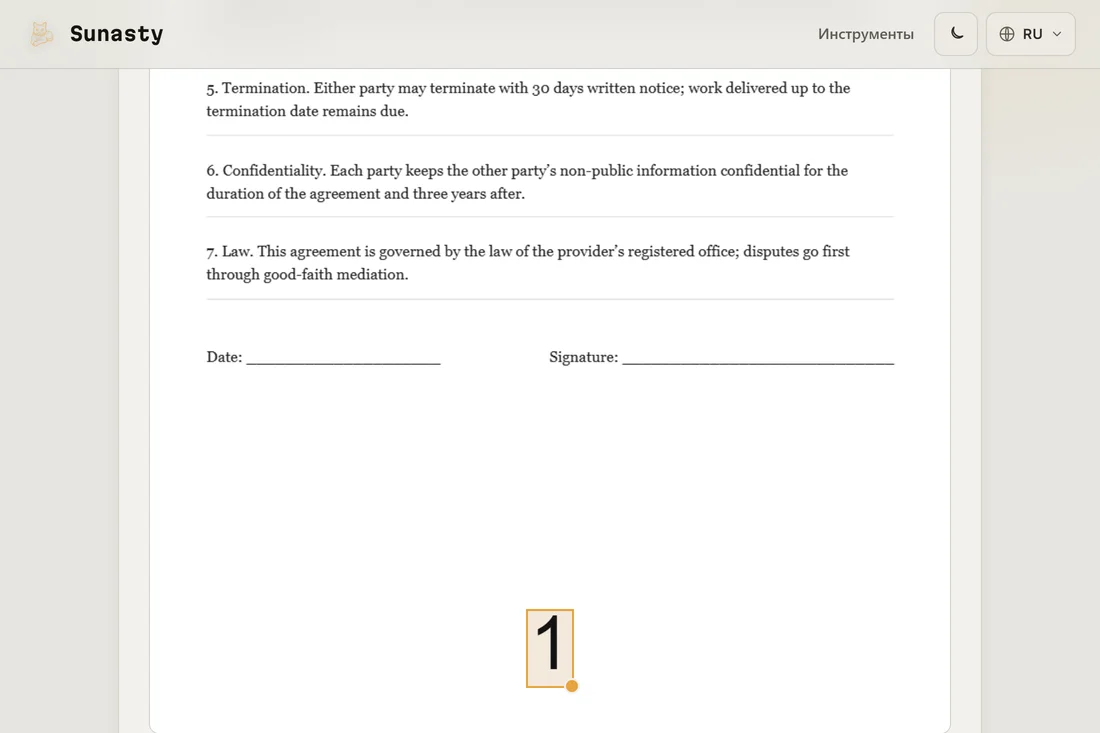
- Нажмите «Запустить» и скачайте результат. Исходный текст и изображения на каждой странице остаются нетронутыми; номер добавляется как новый элемент в поле верхнего или нижнего колонтитула. Ваш исходный файл остаётся на диске без изменений.
Начать с номера, отличного от единицы
Если вы разбили отчёт на главы и нужно нумеровать страницы непрерывно по всем файлам, используйте параметр начального номера. Глава вторая, начинающаяся со страницы 14, получает начальный номер 14: в результате будет 14, 15, 16... как если бы это был один непрерывный документ. Затем объедините всё с помощью инструмента объединения, чтобы получить итоговое пронумерованное целое.
Когда вместо этого нужны колонтитулы
Номера страниц нужны для навигации. Если требуются колонтитульные заголовки, даты, идентификаторы документа или отметка о конфиденциальности на каждой странице, это покрывает инструмент колонтитулов. Он принимает любой текст в каждой зоне и те же параметры положения. Два инструмента можно использовать последовательно, если нужны и номер страницы по центру внизу, и название документа слева вверху.
Инструменты из этого гайда
- Добавить номера страниц Добавляйте номера страниц на каждую страницу PDF (положение, размер шрифта, формат) без загрузки.
- Добавить верхний и нижний колонтитул PDF Добавьте свой текст в верхний и нижний колонтитул каждой страницы PDF, поддерживаются токены {page}, {total} и {date}. На 100% в вашем браузере, без загрузки.
- Объединить PDF-файлы Объединяйте несколько PDF-файлов в один прямо в браузере.
Частые вопросы
Можно ли пропустить первую страницу при нумерации?
Да. Установите параметр начальной страницы на 2, чтобы оставить обложку без номера. Первая физическая страница не получит отметку; нумерация начнётся со второй страницы с того номера, который вы задали как начальное значение.
Появятся ли номера при печати PDF?
Да. Номера впечатываются в PDF как постоянное содержимое, а не как аннотации просмотрщика. Они видны в любом просмотрщике PDF, при печати и на полосе миниатюр любого просмотрщика, показывающего предпросмотр. Для отображения номеров не нужен какой-то конкретный просмотрщик.