Ограничение размера
Сжать видео под лимит загрузки Discord
Discord ограничивает загрузки для бесплатных аккаунтов, и этот лимит за годы менялся несколько раз, поэтому честный совет такой: целитесь с запасом ниже того, что приложение показывает вам сегодня. Свежий игровой клип из рекордера легко его превышает; две минуты локального сжатия решают проблему.
Шаг за шагом
- Сначала обрежьте, если можете: удаление пустых секунд с помощью обрезчика видео остаётся самым эффективным способом уменьшить файл, без какой-либо потери качества на том, что остаётся.
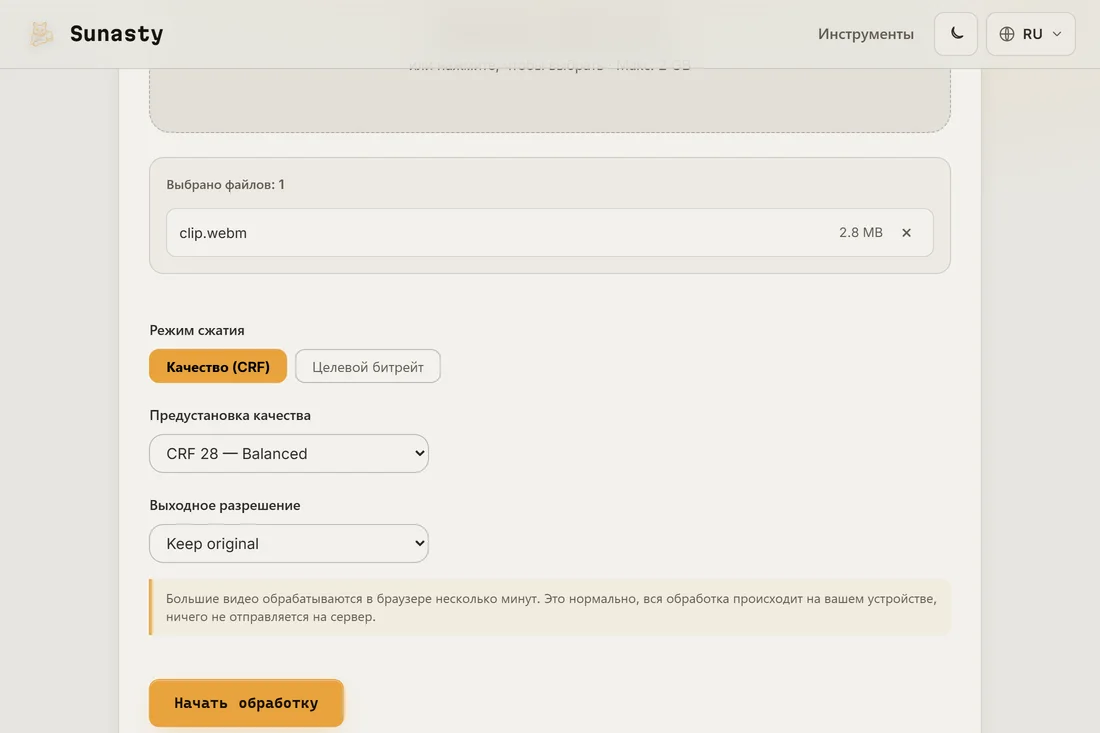
- Откройте видеокомпрессор и перетащите клип. Выберите режим качества (CRF) и понижайте его, пока размер не подойдёт, или переключитесь в режим целевого битрейта, если предпочитаете считать в цифрах; при необходимости понизьте и разрешение (1080p более чем достаточно для встраивания в чат).
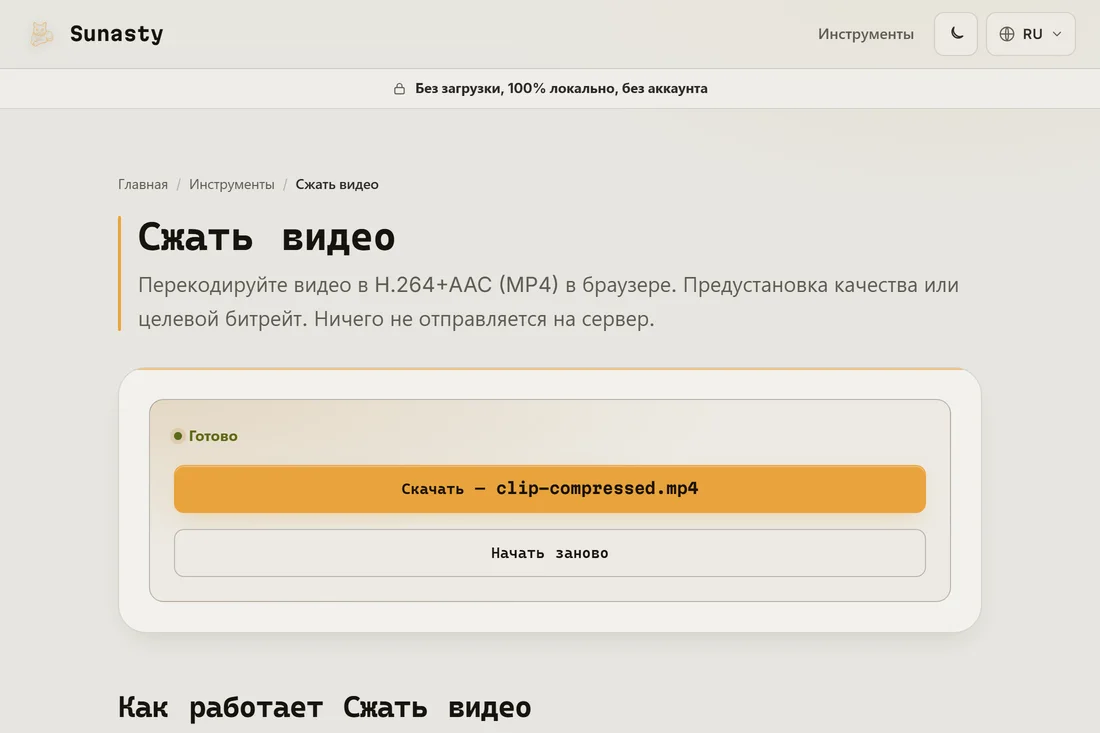
- Скачайте и опубликуйте. Если всё ещё слишком большой, спуститесь до 720p, прежде чем жертвовать ещё большим битрейтом: для экранного контента разрешение визуально стоит дешевле, чем артефакты сжатия.
Что на самом деле уменьшает видео
Размер файла, по сути, это битрейт, умноженный на длительность. Разрешение и частота кадров определяют, какой битрейт нужен для чистой картинки, а кодек определяет, насколько эффективно тратятся эти биты. Итак, рычаги по порядку: меньшая длительность (обрезка), меньшее разрешение, меньший битрейт, лучший кодек. Аудио обычно лишь погрешность округления рядом с видеодорожкой.
FFmpeg в браузере: как на самом деле работает компрессор
Компрессор поставляет FFmpeg в виде двоичного файла WebAssembly, который выполняется внутри Web Worker в вашей вкладке. Когда вы запускаете задачу, браузер распаковывает модуль WASM, и ваш клип передаётся ему через общую память, ни разу не покидая машину. Кодирование H.264 ограничено процессором, поэтому скорость, которую вы получаете, зависит от вашего железа, а не от общего сервера; игровой ноутбук с быстрым процессором завершит ту же задачу заметно быстрее бюджетного. Здесь также нет ни очереди, ни тарифа по размеру, ни аккаунта: затраты ресурсов ложатся на ваше устройство, а не на наше.
Инструменты из этого гайда
- Сжать видео Уменьшите размер видеофайла за счёт перекодирования в H.264 в браузере. Без загрузки, без сервера.
- Обрезать видео Обрежьте видео по диапазону начало/конец прямо в браузере. Быстрое копирование потока или точное перекодирование. Без загрузки.
- Конвертер видео Конвертируйте видео между MP4, WebM, MKV и MOV (H.264/H.265/VP9) в браузере. Без загрузки.
Частые вопросы
Сколько времени занимает сжатие в браузере?
Зависит от вашей машины и длины клипа: рассчитывайте примерно на реальное время или быстрее на свежем ноутбуке для клипа 1080p. Вы полностью пропускаете загрузку и скачивание, а для большого клипа именно на них чаще всего уходит большая часть ожидания на серверных сайтах.
С каких настроек начать?
Для игрового или экранного клипа в Discord: оставляйте 60 fps только если движение этого действительно требует, сначала попробуйте 1080p и понижайте качество, пока размер не пройдёт с запасом. Если картинка становится блочной, лучше спуститься до 720p, чем ещё сильнее урезать битрейт.