Инструкция
Открыть фото HEIC с iPhone на ПК с Windows
iPhone по умолчанию сохраняет фото в формате HEIC, потому что он даёт файлы меньше JPEG при том же визуальном качестве. Проблема: Windows не открывает файлы HEIC без платного расширения с кодеком, а многие приложения, сайты и сервисы печати принимают только JPEG. Конвертация файла это прямое решение, и она занимает меньше минуты в браузере без установки чего-либо.
Шаг за шагом
- Перенесите файл HEIC с iPhone на ПК с Windows. Для одного фото быстрее всего отправить его себе по почте, через AirDrop на Mac и затем скопировать или использовать USB-кабель с iPhone, настроенным на передачу оригиналов (а не копий для совместимости). Откройте конвертер HEIC и перетащите файл. Инструмент читает формат HEIC полностью в вашем браузере.
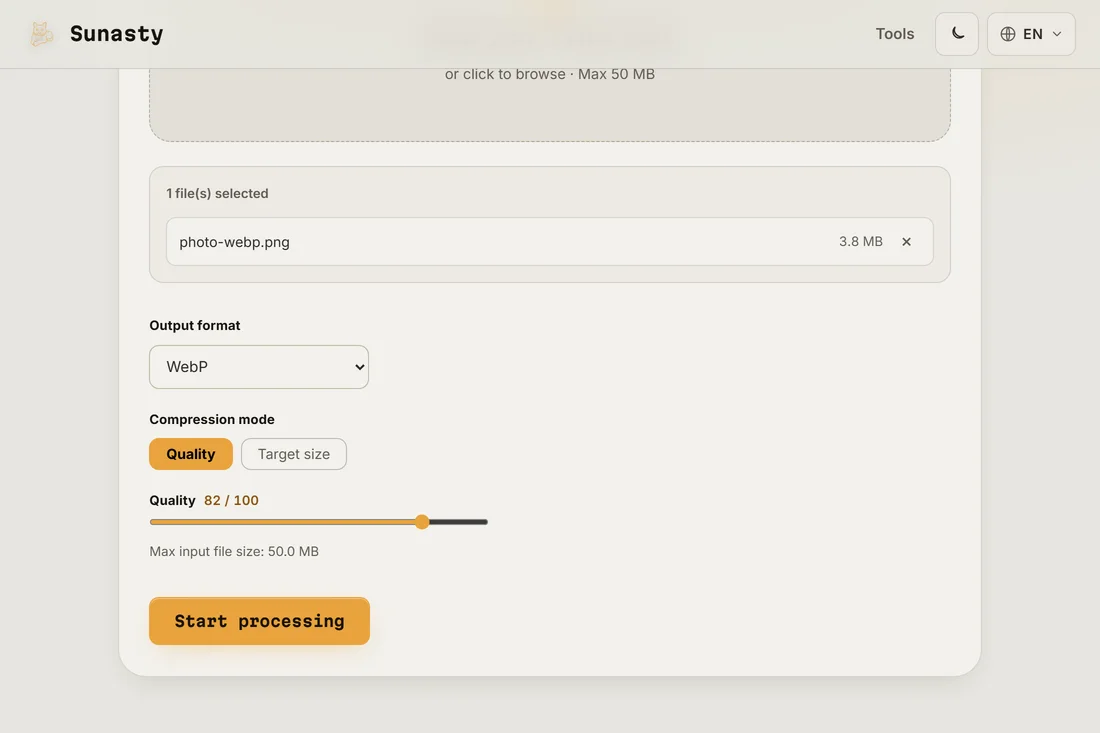
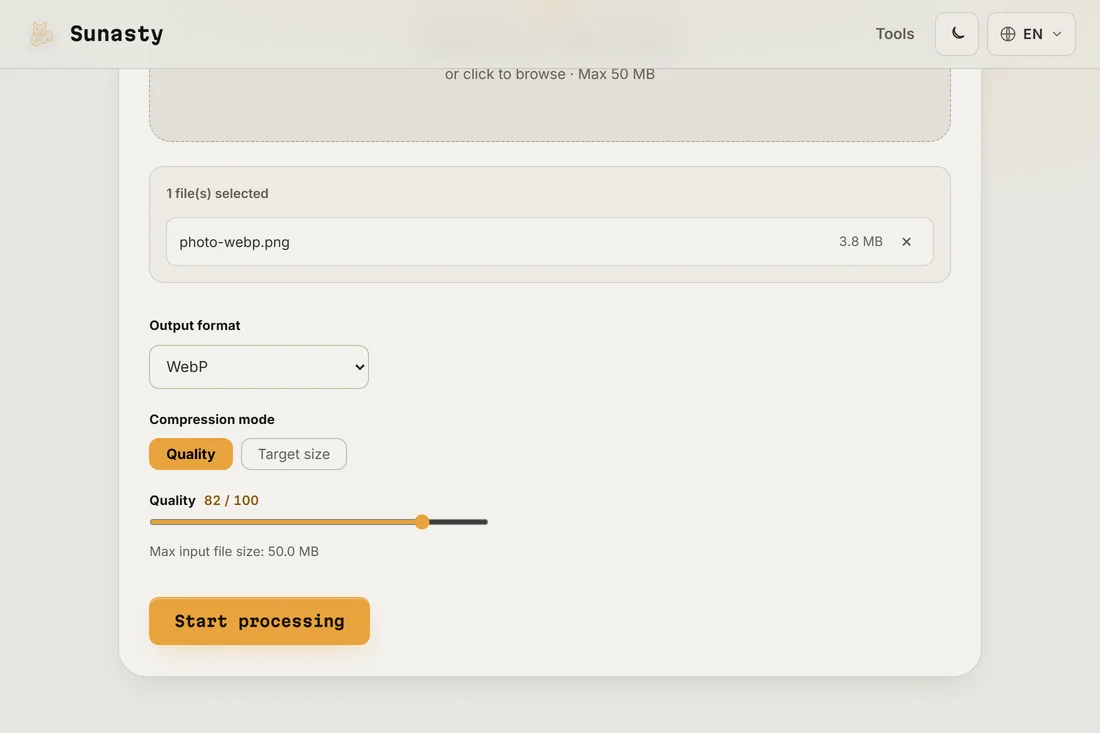
- Выберите JPEG как формат вывода и задайте качество. Для фото, которыми вы хотите поделиться, распечатать или отредактировать, качество 90 процентов даёт JPEG, неотличимый от оригинала HEIC, при разумном размере файла. Для фото, которые платформа дополнительно сожмёт, 85 процентов разумная отправная точка. Конвертер обрабатывает файл на вашем устройстве: ничего не отправляется на сервер.
- Скачайте JPEG и откройте его как обычно в Windows Photos, Paint, Photoshop или любом другом приложении. Метаданные из оригинала, дата съёмки, сведения о камере, GPS при наличии, сохраняются в блоке EXIF файла JPEG. Если вам не нужны координаты GPS в файле, используйте инструмент чтения EXIF, чтобы удалить их перед отправкой.
Почему iPhone использует HEIC и когда его стоит оставить
HEIC (High Efficiency Image Container) основан на видеокодеке HEVC. Apple внедрила его в iOS 11, чтобы вдвое сократить место под фото без заметной потери качества. Формат отлично подходит для хранения на устройстве, iCloud и обмена между устройствами Apple. Проблема возникает, когда вы выносите фото за пределы экосистемы Apple: Windows, большинство приложений Android, многие веб-сервисы и старые программы не поддерживают HEIC без дополнений. Конвертация в JPEG полностью решает вопрос совместимости ценой небольшого увеличения размера файла.
Как предупредить проблему при переносе фотографий
Если вы регулярно переносите фото с iPhone на ПК с Windows, можно настроить iPhone на автоматическую отправку версий, совместимых с JPEG. Зайдите в «Настройки», затем «Фото», и в разделе «Перенос на Mac или ПК» выберите «Автоматически»: телефон будет отправлять файлы JPEG, когда определит, что подключён к компьютеру не от Apple. Это не меняет то, как фото хранятся на телефоне, они остаются в HEIC ради экономии, меняется лишь то, что копируется вовне. Для разового переноса или файла, уже лежащего на ПК, конвертер в браузере остаётся самым быстрым вариантом.
Инструменты из этого гайда
- Конвертировать HEIC в JPG Конвертируйте фотографии iPhone HEIC/HEIF в JPG или PNG без их загрузки.
- Изменить размер изображений Меняйте размер и конвертируйте изображения (JPEG, PNG, WebP) без их загрузки.
- Сжать изображения Уменьшите размер файла изображения без загрузки. Ползунок качества или целевой размер в KB. Поддержка пакетной обработки.
Частые вопросы
Потеряю ли я качество при конвертации из HEIC в JPEG?
При качестве JPEG 90 процентов визуальная разница с оригиналом HEIC не различима при обычном просмотре или печати. JPEG зрелый формат, и при высоких настройках качества он сохраняет все детали, важные для фотографий. Меняется лишь то, что HEIC был бы немного меньше JPEG при том же визуальном качестве. Конвертация односторонняя: храните оригиналы HEIC, если место для хранения не проблема.
Есть ли способ открыть файлы HEIC прямо в Windows без конвертации?
Да: Microsoft предлагает кодек HEVC Video Extensions в Windows Store (он стоит небольшую сумму). После установки Windows Photos и большинство других приложений могут открывать файлы HEIC напрямую. Что лучше, конвертация или кодек, зависит от вашего рабочего процесса: если вы регулярно обрабатываете много фото с iPhone, платный кодек удобен; для разовых файлов конвертация в браузере быстрее, чем покупка и установка программы.