Инструкция
Конвертировать PDF в изображения JPG без загрузки на сервер
Извлечение изображений из PDF полезно для презентаций, миниатюр, постов в соцсетях или отправки отдельных страниц без пересылки всего документа. Страница PDF, переведённая в JPG, к тому же более качественная замена скриншоту, когда нужно точное разрешение. Конвертер работает в вашем браузере и оставляет файл на вашем устройстве.
Шаг за шагом
- Откройте инструмент PDF в изображение и перетащите в него файл. Загружается полоса миниатюр страниц, чтобы вы видели, с чем работаете. Для длинного документа можно ограничить конвертацию отдельными страницами через поле диапазона, не дожидаясь обработки всех страниц.
- Выберите формат вывода и разрешение. JPEG при 150 DPI хороший вариант по умолчанию для большинства задач: показ на экране, вставка в презентацию, публикация онлайн. Выберите PNG, если нужна копия без потерь или если на странице есть текст, который должен оставаться чётким при сильном увеличении. Поднимите DPI до 300 для результата печатного качества.
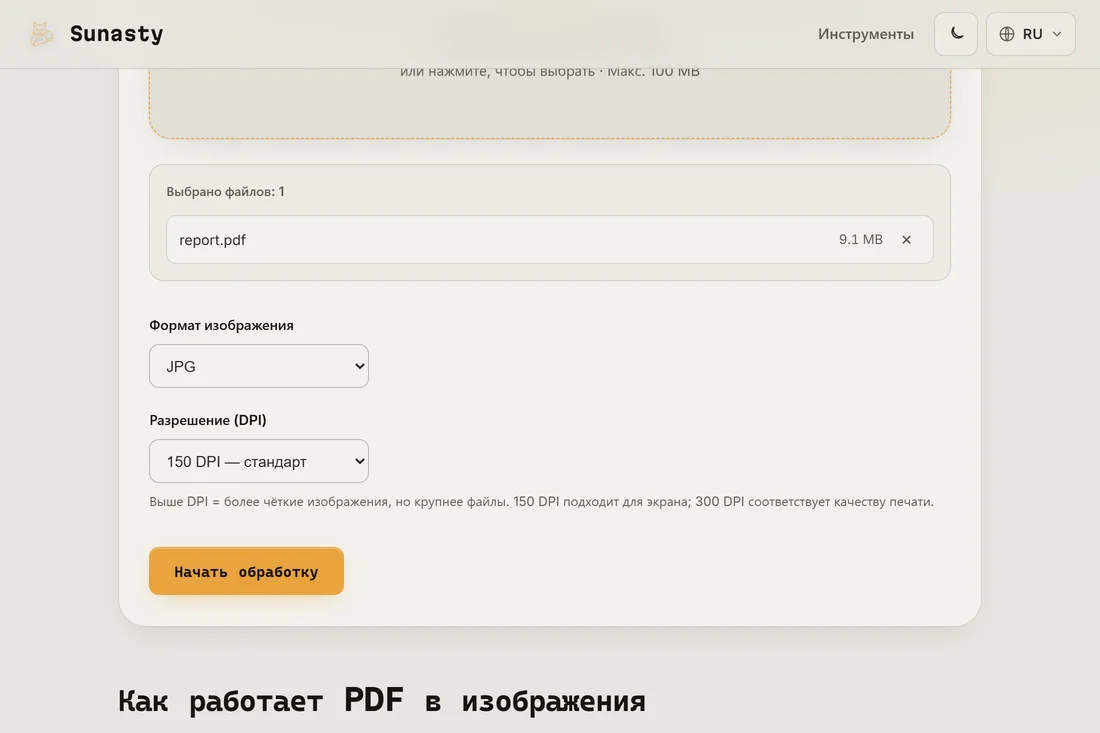
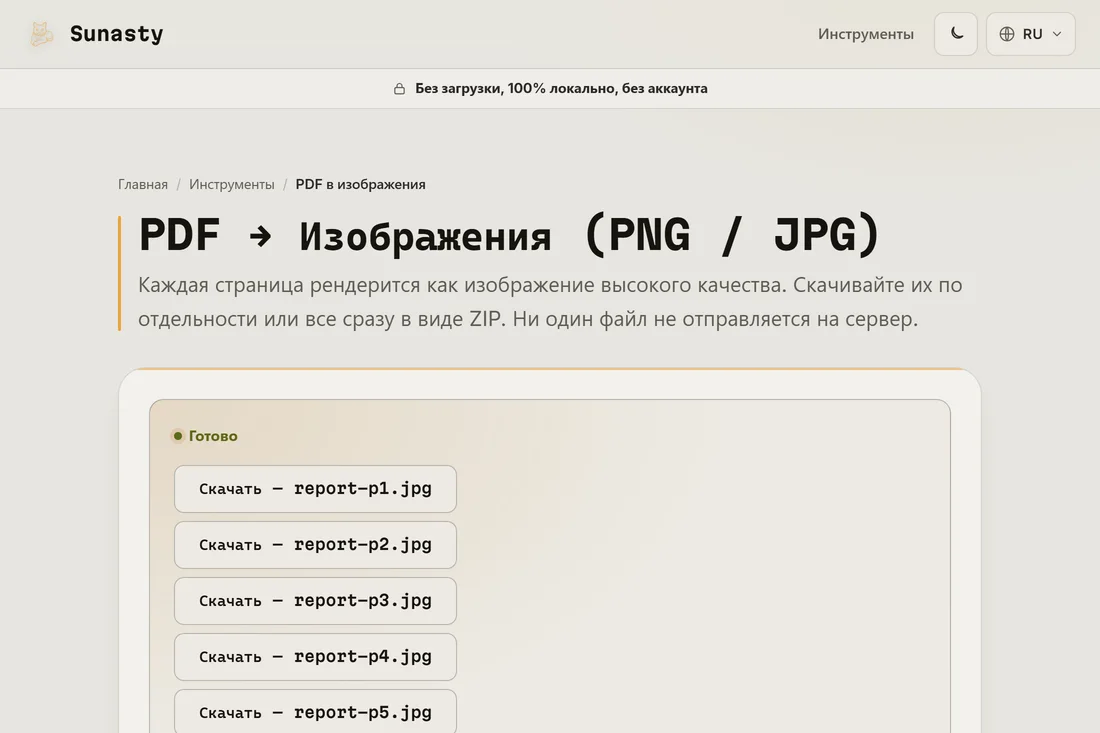
- Нажмите «Конвертировать» и скачайте результаты. Одностраничные конвертации скачиваются напрямую в виде файла изображения. Многостраничные создают архив ZIP с одним файлом на страницу, названным последовательно, чтобы они правильно сортировались в любом файловом менеджере.
JPG или PNG для страниц PDF
JPG меньше и быстрее загружается, что делает его верным выбором для отправки, публикации онлайн или вставки в документ, где важен размер файла. PNG без потерь: текст остаётся идеально чётким при любом масштабе, и нет артефактов сжатия вокруг контрастных границ. Выбирайте PNG, когда на странице есть диаграммы, схемы или мелкий текст, который вы захотите приблизить, и JPG, когда ограничением выступает размер файла или лимиты загрузки.
Зачем конвертировать локально вместо загрузки на сервер
Многие конвертируют PDF в изображения именно потому, что хотят поделиться картинкой без структуры документа под ней. Загрузка исходного PDF в онлайн-конвертер ради этого отправляет весь документ, включая слой текста, метаданные и любые встроенные вложения, на сервер, который вы не контролируете. Этот конвертер рендерит каждую страницу с помощью PDF.js полностью во вкладке браузера: данные PDF никогда не покидают ваше устройство.
Инструменты из этого гайда
- PDF в изображения Конвертируйте каждую страницу PDF в PNG или JPG прямо в браузере.
- Разделить PDF Извлекайте, меняйте порядок или удаляйте страницы из PDF без его загрузки.
- Сжать изображения Уменьшите размер файла изображения без загрузки. Ползунок качества или целевой размер в KB. Поддержка пакетной обработки.
Частые вопросы
Будет ли в полученных изображениях выделяемый текст?
Нет. Конвертация в изображение растрирует страницу: на выходе сетка пикселей, а не документ. Текст запечён в пикселях, его нельзя выделить или скопировать. Если нужен текстовый контент, используйте инструмент PDF в текст; если нужно извлечь встроенные файлы изображений из PDF, используйте экстрактор изображений PDF.
Какое разрешение выбрать для презентации или соцсетей?
Для слайда в инструменте презентаций (Keynote, PowerPoint, Google Slides) 150 DPI даёт чистый результат, который быстро загружается. Для соцсетей платформа всё равно перекодирует изображение, так что 150 DPI вполне подойдут; 96 DPI часто достаточно, если важен размер файла. Для печати используйте 300 DPI. Превышение 300 DPI редко улучшает заметное качество, но заметно увеличивает размер файлов.