Инструкция
Создание рингтона из любой песни в браузере
Рингтон это просто короткий аудиоклип, обычно от 20 до 30 секунд, с плавным нарастанием громкости, чтобы он не грохотал на полной громкости с первого мгновения. Вы можете обрезать любой MP3, M4A или WAV до нужного фрагмента и экспортировать его готовым для переноса на телефон, целиком в браузере.
Шаг за шагом
- Откройте обрезчик аудио и перетащите в него песню. Обрезчик принимает MP3, WAV, AAC, OGG и большинство аудиоформатов. Если песня находится внутри видеофайла, сначала извлеките аудио экстрактором аудио, а затем импортируйте результат сюда.
- Нажмите кнопку пресета рингтона под таймлайном. Она задаёт 30-секундный фрагмент с самого начала, с 1-секундным нарастанием и 2-секундным затуханием. Перетащите маркеры выделения на форме волны, чтобы сместить фрагмент на припев или нужную вам часть, либо введите точное время начала и конца в полях над таймлайном.
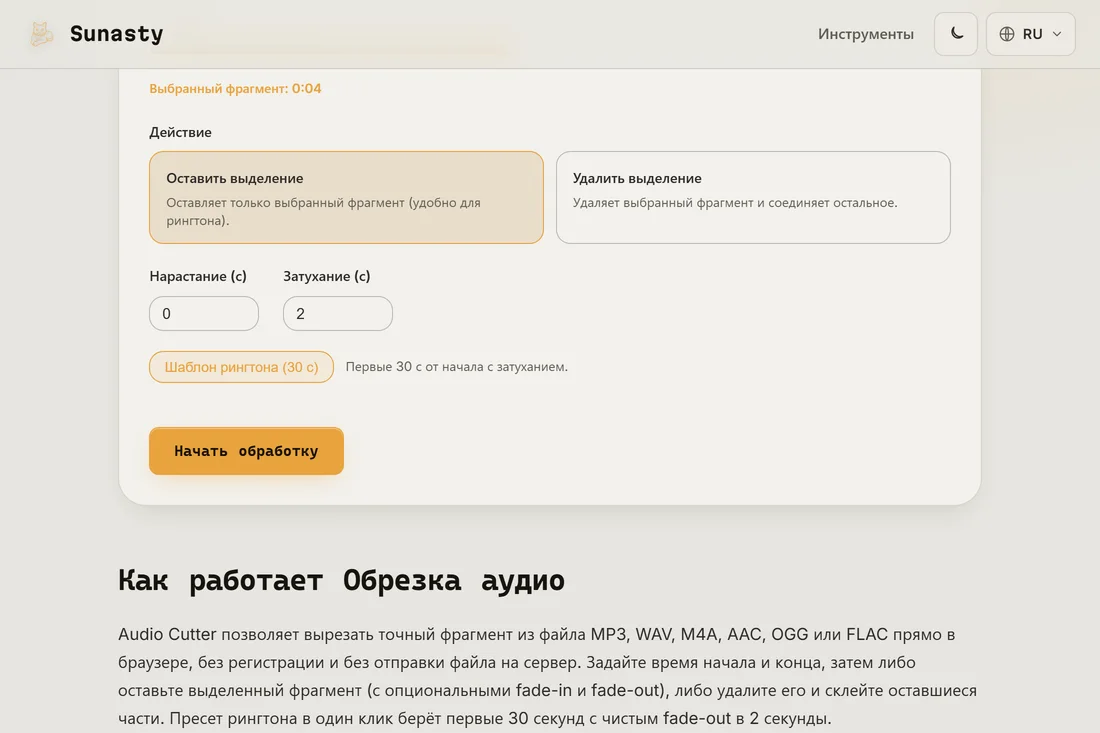
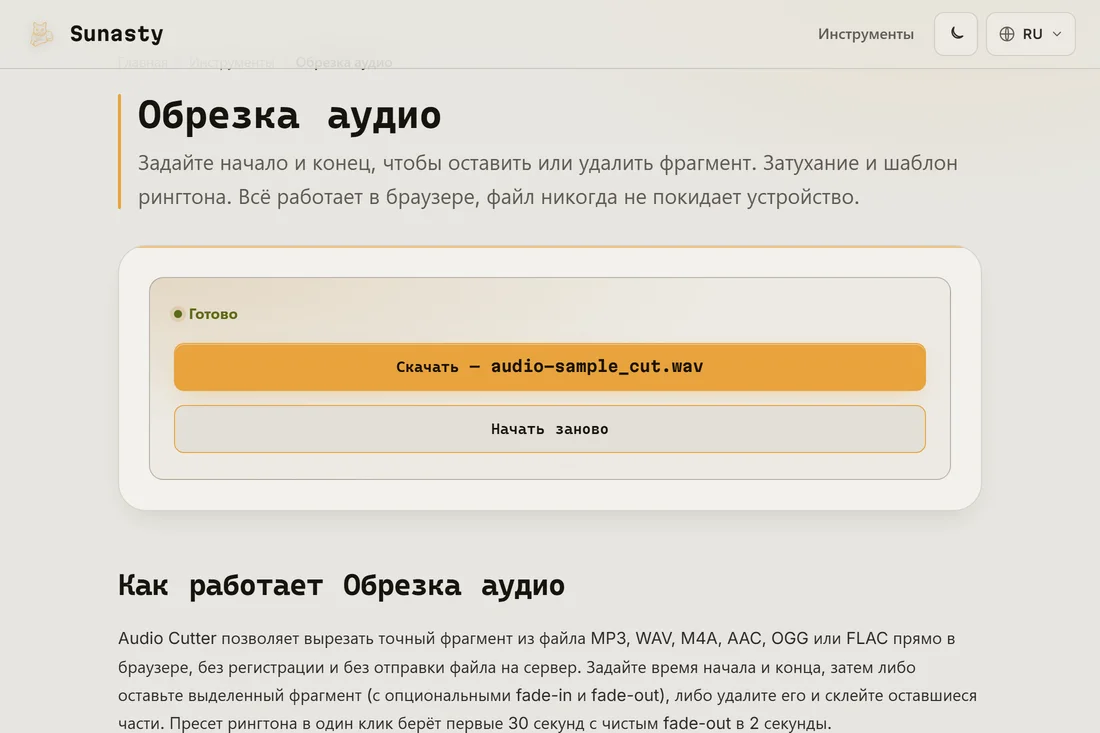
- Нажмите «Обрезать» и скачайте результат. На выходе получается файл MP3 с тем же качеством, что и у источника. Перенесите его на телефон по кабелю, через облачное хранилище или почтой и установите как рингтон в настройках звука телефона.
Что делает рингтон хорошим
Лучший момент для рингтона это обычно самый узнаваемый хук или припев, а не вступление. Ориентируйтесь на 20-30 секунд: более короткие клипы могут звучать обрывисто, если звонок уходит на голосовую почту; более длинные впустую занимают место, и дальше первых секунд их всё равно никто не слышит. Нарастание в 0,5-1 секунду предотвращает резкий холодный старт; затухание в 1-2 секунды смягчает конец петли. Держите общую громкость умеренной, чтобы не пугать в тихой комнате. Пресет рингтона применяет разумные значения по умолчанию, которые вы можете подстроить.
Как установить файл на телефон
На Android: скопируйте MP3 в папку Ringtones на телефоне (или в папку Music, если папки Ringtones нет), затем зайдите в «Настройки», «Звук», «Рингтон телефона» и выберите его из списка. На iPhone: Apple ограничивает рингтоны файлами AAC с расширением .m4r (не .m4a) и длиной максимум 40 секунд. Экспортируйте из обрезчика в AAC, переименуйте расширение файла с .m4a на .m4r, затем синхронизируйте с iPhone через Finder (macOS) или iTunes (Windows). Если это слишком много шагов, несколько бесплатных приложений принимают стандартные аудиофайлы и сами выполняют конвертацию.
Инструменты из этого гайда
- Обрезка аудио Вырежьте фрагмент из MP3, WAV или M4A прямо в браузере: затухание, шаблон рингтона. Без загрузки на сервер.
- Конвертер аудио Конвертируйте аудио в MP3, WAV или AAC прямо в браузере. Без загрузки.
- Извлечь аудио из MP4 Извлекайте аудиодорожку из видео MP4 в формате MP3 без серверной конвертации.
Частые вопросы
Почему мой iPhone не принимает файл MP3 как рингтон?
Рингтоны iPhone должны быть в формате AAC с расширением .m4r и не длиннее 40 секунд. Экспортируйте результат обрезчика в AAC (M4A), переименуйте расширение .m4a в .m4r, а затем синхронизируйте с iPhone через Finder на macOS или iTunes на Windows. Файл попадает в раздел «Звуки». После синхронизации найдите его в «Настройки», «Звуки», «Рингтон».
Загружается ли моя песня, когда я пользуюсь обрезчиком?
Нет. Обрезчик аудио запускает FFmpeg во вкладке браузера как модуль WebAssembly. Ваш файл считывается с устройства в память браузера и обрабатывается там; он никогда не отправляется на сервер. При первом запуске скачивается сам движок FFmpeg (около 30 МБ, затем кэшируется). После этого инструмент работает полностью офлайн.