ขีดจำกัดขนาด
บีบอัดวิดีโอให้ผ่านขีดจำกัดอัปโหลดของ Discord
Discord จำกัดการอัปโหลดสำหรับบัญชีฟรี และขีดจำกัดนี้เปลี่ยนมาแล้วหลายครั้งตลอดหลายปี คำแนะนำที่ตรงไปตรงมาคือ: ตั้งเป้าให้ต่ำกว่าตัวเลขที่แอปแสดงให้คุณเห็นวันนี้อย่างสบาย ๆ คลิปเกมเพลย์ที่เพิ่งออกจากโปรแกรมบันทึกเกินขีดจำกัดนี้ได้ง่าย ๆ การบีบอัดในเครื่องสองนาทีแก้ปัญหาได้
ทีละขั้นตอน
- ตัดก่อนถ้าทำได้: การตัดวินาทีที่ไม่มีอะไรออกด้วยเครื่องมือตัดวิดีโอคือวิธีที่ได้ผลที่สุดในการลดขนาดไฟล์ โดยไม่เสียคุณภาพใด ๆ กับส่วนที่เหลือ
- เปิดเครื่องมือบีบอัดวิดีโอแล้ววางคลิปของคุณ เลือกโหมดคุณภาพ (CRF) แล้วลดลงจนขนาดผ่าน หรือสลับไปโหมดบิตเรตเป้าหมายถ้าคุณชอบคิดเป็นตัวเลข ลดความละเอียดด้วยถ้าจำเป็น (1080p เหลือเฟือสำหรับการแสดงผลในแชต)
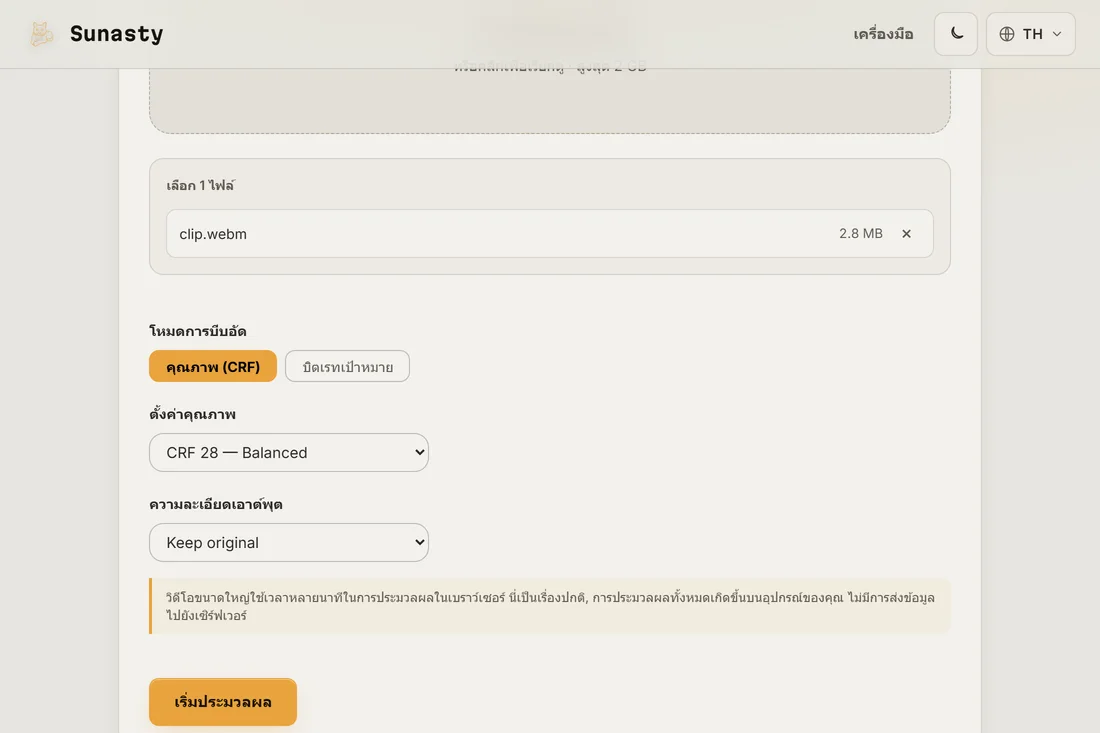
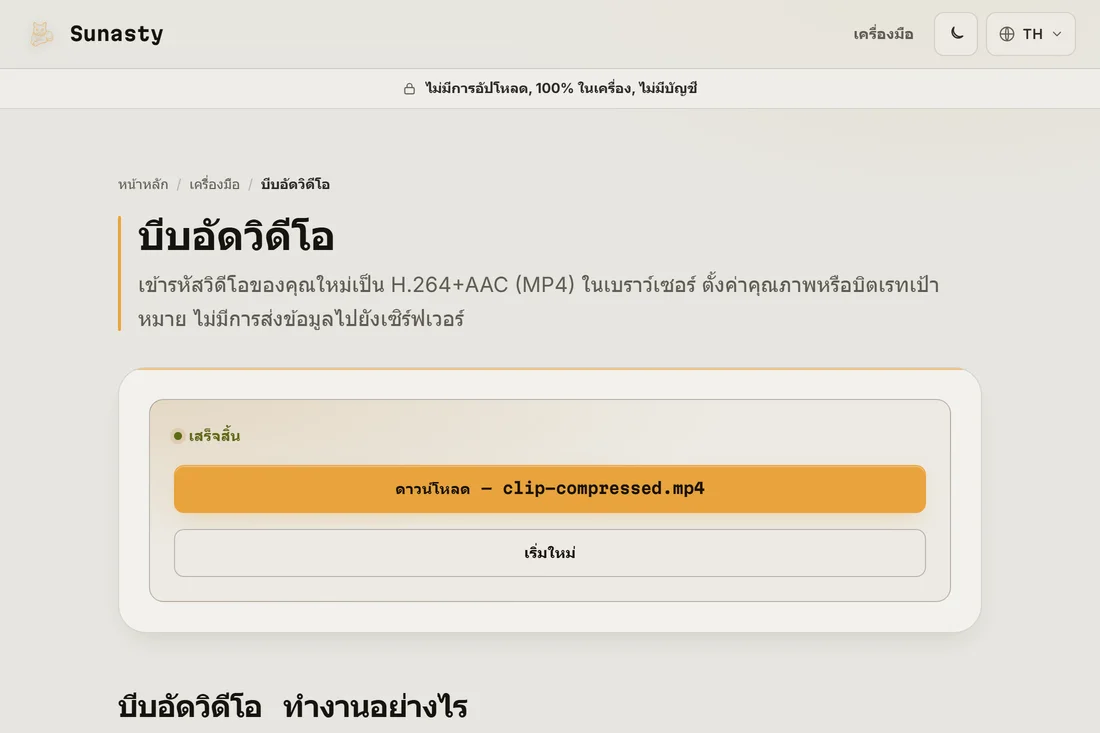
- ดาวน์โหลดแล้วโพสต์ ถ้ายังใหญ่เกินไป ลดลงเป็น 720p ก่อนที่จะสละบิตเรตเพิ่ม: สำหรับเนื้อหาหน้าจอ การลดความละเอียดเสียหายทางสายตาน้อยกว่าอาร์ติแฟกต์จากการบีบอัด
อะไรที่ลดขนาดวิดีโอได้จริง
ขนาดไฟล์โดยพื้นฐานคือบิตเรตคูณด้วยความยาว ความละเอียดและเฟรมเรตกำหนดว่าต้องใช้บิตเรตเท่าไรเพื่อให้ภาพดูสะอาดตา และโคเดกกำหนดว่าบิตเหล่านั้นถูกใช้อย่างมีประสิทธิภาพแค่ไหน คันโยกตามลำดับคือ: ความยาวสั้นลง (ตัด) ความละเอียดต่ำลง บิตเรตต่ำลง โคเดกดีขึ้น เสียงมักเป็นแค่เศษเล็กน้อยเมื่อเทียบกับแทร็กวิดีโอ
FFmpeg ในเบราว์เซอร์: ตัวบีบอัดทำงานอย่างไรกันแน่
ตัวบีบอัดมาพร้อม FFmpeg ในรูปไบนารี WebAssembly ที่ทำงานภายใน Web Worker ในแท็บของคุณ เมื่อคุณเริ่มงาน เบราว์เซอร์จะแกะโมดูล WASM ออกมา และคลิปของคุณถูกป้อนเข้าไปผ่านหน่วยความจำที่ใช้ร่วมกัน โดยไม่เคยออกจากเครื่องเลย การเข้ารหัส H.264 ถูกจำกัดด้วยซีพียู ความเร็วที่คุณได้จึงเป็นของฮาร์ดแวร์ของคุณ ไม่ใช่ของเซิร์ฟเวอร์ที่ใช้ร่วมกัน แล็ปท็อปเกมที่มีโปรเซสเซอร์เร็วจะทำงานเดียวกันเสร็จไวกว่าเครื่องราคาประหยัดอย่างเห็นได้ชัด อีกทั้งไม่มีคิว ไม่มีระดับขนาด และไม่ต้องมีบัญชี ต้นทุนทรัพยากรตกอยู่ที่อุปกรณ์ของคุณ ไม่ใช่ของเรา
เครื่องมือที่ใช้ในคู่มือนี้
- บีบอัดวิดีโอ ลดขนาดไฟล์วิดีโอผ่านการเข้ารหัสใหม่ H.264 ในเบราว์เซอร์ ไม่มีการอัปโหลด ไม่มีเซิร์ฟเวอร์
- ตัดวิดีโอ ตัดวิดีโอเป็นช่วงเวลาเริ่มต้น/สิ้นสุดโดยตรงในเบราว์เซอร์ของคุณ การคัดลอกสตรีมแบบเร็วหรือเข้ารหัสใหม่แบบแม่นยำ ไม่ต้องอัปโหลด
- แปลงวิดีโอ แปลงวิดีโอระหว่าง MP4, WebM, MKV และ MOV (H.264/H.265/VP9) ในเบราว์เซอร์ของคุณ ไม่มีการอัปโหลด
คำถามที่พบบ่อย
การบีบอัดฝั่งเบราว์เซอร์ใช้เวลานานแค่ไหน?
ขึ้นอยู่กับเครื่องของคุณและความยาวคลิป: คาดว่าจะใช้เวลาราว ๆ เท่าความยาวจริง หรือเร็วกว่านั้น บนแล็ปท็อปรุ่นใหม่สำหรับคลิป 1080p คุณข้ามการอัปโหลดและดาวน์โหลดไปได้ทั้งหมด ซึ่งสำหรับคลิปขนาดใหญ่ มักเป็นส่วนที่ต้องรอนานที่สุดบนเว็บไซต์ที่ใช้เซิร์ฟเวอร์
ควรเริ่มต้นด้วยการตั้งค่าแบบไหน?
สำหรับคลิปเกมหรือหน้าจอที่จะส่งไป Discord: คง 60 fps ไว้เฉพาะเมื่อการเคลื่อนไหวต้องการจริง ๆ ลอง 1080p ก่อน แล้วลดคุณภาพลงจนขนาดผ่านโดยมีระยะเผื่อ ถ้าภาพดูเป็นบล็อก ให้ลดเป็น 720p ดีกว่าบีบบิตเรตให้ต่ำลงไปอีก