วิธีทำ
เปิดรูป HEIC จาก iPhone บนพีซี Windows
iPhone บันทึกรูปภาพเป็นฟอร์แมต HEIC โดยค่าเริ่มต้น เพราะให้ไฟล์เล็กกว่า JPEG ที่คุณภาพภาพเท่ากัน ปัญหาคือ Windows ไม่เปิดไฟล์ HEIC หากไม่มีส่วนขยายโคเดกแบบเสียเงิน และแอป เว็บไซต์ รวมถึงบริการพิมพ์จำนวนมากรับเฉพาะ JPEG การแปลงไฟล์คือทางแก้ที่ตรงไปตรงมา และใช้เวลาไม่ถึงหนึ่งนาทีในเบราว์เซอร์ของคุณโดยไม่ต้องติดตั้งอะไรเลย
ทีละขั้นตอน
- โอนไฟล์ HEIC จาก iPhone ไปยังพีซี Windows ของคุณ วิธีที่เร็วที่สุดสำหรับรูปเดียวคือแชร์ให้ตัวเองทางอีเมล ใช้ AirDrop ไปยัง Mac แล้วคัดลอกต่อ หรือใช้สาย USB โดยตั้งค่า iPhone ให้โอนไฟล์ต้นฉบับ (ไม่ใช่สำเนาแบบเข้ากันได้) เปิดเครื่องมือแปลง HEIC แล้ววางไฟล์ เครื่องมือจะอ่านฟอร์แมต HEIC ทั้งหมดในเบราว์เซอร์ของคุณ
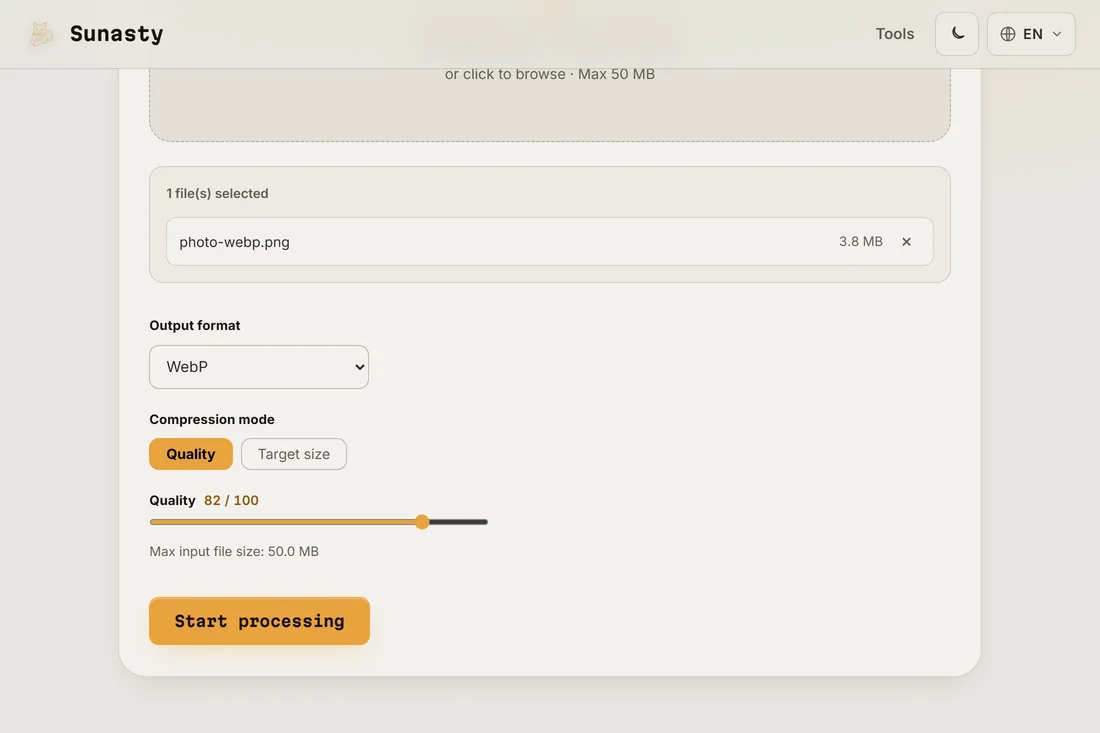
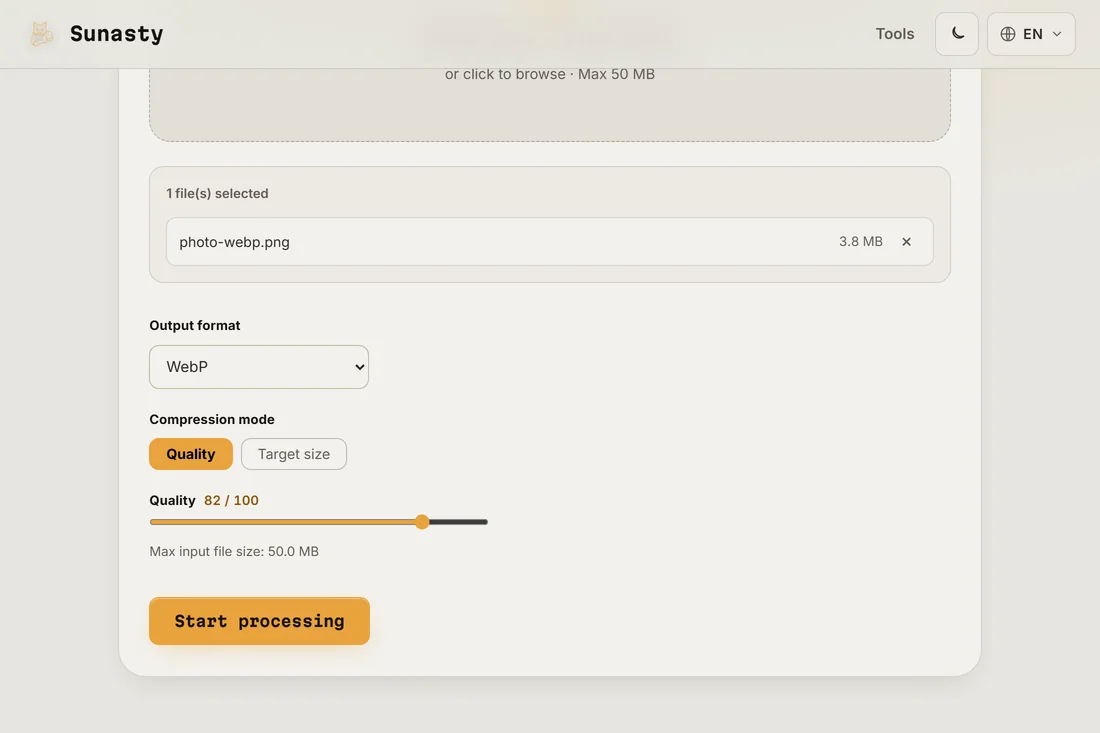
- เลือก JPEG เป็นฟอร์แมตผลลัพธ์และตั้งค่าคุณภาพ สำหรับรูปที่คุณต้องการแชร์ พิมพ์ หรือแก้ไข คุณภาพ 90 เปอร์เซ็นต์จะให้ JPEG ที่แยกไม่ออกจากต้นฉบับ HEIC ที่ขนาดไฟล์สมเหตุสมผล สำหรับรูปที่จะถูกแพลตฟอร์มบีบอัดต่ออีก 85 เปอร์เซ็นต์เป็นจุดเริ่มต้นที่เหมาะสม เครื่องมือแปลงประมวลผลไฟล์บนอุปกรณ์ของคุณ ไม่มีอะไรถูกส่งไปยังเซิร์ฟเวอร์
- ดาวน์โหลด JPEG แล้วเปิดได้ตามปกติใน Windows Photos, Paint, Photoshop หรือแอปอื่น ๆ ข้อมูลเมตาจากต้นฉบับ ทั้งวันที่ถ่าย ข้อมูลกล้อง และ GPS หากมี จะถูกเก็บไว้ในบล็อก EXIF ของ JPEG หากคุณไม่ต้องการพิกัด GPS ในไฟล์ ให้ใช้เครื่องมืออ่าน EXIF เพื่อลบออกก่อนแชร์
ทำไม iPhone จึงใช้ HEIC และเมื่อไรควรเก็บไว้
HEIC (High Efficiency Image Container) อิงจากโคเดกวิดีโอ HEVC แอปเปิลนำมาใช้ใน iOS 11 เพื่อลดการใช้พื้นที่จัดเก็บรูปภาพลงครึ่งหนึ่งโดยไม่สูญเสียคุณภาพที่มองเห็นได้ ฟอร์แมตนี้ยอดเยี่ยมสำหรับการจัดเก็บบนอุปกรณ์ iCloud และการแชร์ระหว่างอุปกรณ์แอปเปิล ปัญหาจะเกิดเมื่อคุณย้ายรูปออกนอกระบบนิเวศของแอปเปิล Windows แอป Android ส่วนใหญ่ บริการเว็บจำนวนมาก และซอฟต์แวร์เก่า ไม่รองรับ HEIC หากไม่มีส่วนเสริม การแปลงเป็น JPEG แก้ปัญหาความเข้ากันได้อย่างสมบูรณ์ โดยแลกกับขนาดไฟล์ที่ใหญ่ขึ้นเพียงเล็กน้อย
วิธีป้องกันปัญหาตั้งแต่ตอนโอนรูป
หากคุณโอนรูป iPhone ไปยังพีซี Windows เป็นประจำ คุณสามารถตั้งให้ iPhone ส่งเวอร์ชันที่เข้ากันได้กับ JPEG โดยอัตโนมัติ ไปที่ การตั้งค่า แล้วไปที่ รูปภาพ และภายใต้ โอนไปยัง Mac หรือ PC ให้เลือก อัตโนมัติ โทรศัพท์จะส่งไฟล์ JPEG เมื่อตรวจพบว่าเชื่อมต่อกับคอมพิวเตอร์ที่ไม่ใช่แอปเปิล วิธีนี้ไม่เปลี่ยนวิธีจัดเก็บรูปบนโทรศัพท์ รูปยังคงอยู่ในรูปแบบ HEIC เพื่อความประหยัด เปลี่ยนเฉพาะสิ่งที่ถูกคัดลอกออกเท่านั้น สำหรับการโอนครั้งเดียวหรือไฟล์ที่อยู่บนพีซีแล้ว เครื่องมือแปลงในเบราว์เซอร์ของคุณยังคงเป็นตัวเลือกที่เร็วที่สุด
เครื่องมือที่ใช้ในคู่มือนี้
คำถามที่พบบ่อย
การแปลงจาก HEIC เป็น JPEG จะทำให้เสียคุณภาพไหม?
ที่คุณภาพ JPEG 90 เปอร์เซ็นต์ ความแตกต่างทางสายตาจากต้นฉบับ HEIC จะตรวจไม่พบในการดูหรือพิมพ์ตามปกติ JPEG เป็นฟอร์แมตที่สมบูรณ์แล้ว และที่การตั้งค่าคุณภาพสูงมันจะเก็บรายละเอียดทั้งหมดที่สำคัญสำหรับรูปถ่ายไว้ สิ่งเดียวที่เปลี่ยนคือ HEIC จะมีขนาดเล็กกว่า JPEG เล็กน้อยที่คุณภาพภาพเท่ากัน การแปลงเป็นทางเดียว เก็บต้นฉบับ HEIC ไว้หากพื้นที่จัดเก็บไม่ใช่ปัญหา
มีวิธีเปิดไฟล์ HEIC บน Windows โดยตรงโดยไม่ต้องแปลงไหม?
มี Microsoft มีส่วนขยาย HEVC Video Extensions ใน Windows Store (มีค่าใช้จ่ายเล็กน้อย) เมื่อติดตั้งแล้ว Windows Photos และแอปอื่น ๆ ส่วนใหญ่จะเปิดไฟล์ HEIC ได้แบบเนทีฟ ทางเลือกใดจะดีกว่าขึ้นอยู่กับการทำงานของคุณ หากคุณประมวลผลรูป iPhone จำนวนมากเป็นประจำ โคเดกแบบเสียเงินก็สะดวก สำหรับไฟล์ครั้งคราว การแปลงในเบราว์เซอร์เร็วกว่าการซื้อและติดตั้งซอฟต์แวร์