วิธีทำ
แปลงไฟล์เสียงเป็น MP3 ในเบราว์เซอร์ของคุณ
MP3 ยังคงเป็นฟอร์แมตที่เล่นได้ทุกที่ ไม่ว่าจะเป็นเครื่องเสียงในรถ โทรศัพท์ ลำโพงอัจฉริยะ หรือแอปพอดแคสต์ เมื่อคุณมีไฟล์บันทึก WAV ที่ใหญ่เกินกว่าจะแชร์ ไฟล์ OGG ที่อุปกรณ์ของคุณไม่ยอมเล่น หรือไฟล์ M4A ที่ผู้ให้บริการพอดแคสต์ไม่รับ การแปลงเป็น MP3 ใช้เวลาไม่ถึงนาทีในเบราว์เซอร์ของคุณ ไฟล์ของคุณไม่เคยออกจากเครื่องเลย
ทีละขั้นตอน
- เปิดตัวแปลงไฟล์เสียงแล้ววางไฟล์ของคุณลงไป ตัวแปลงรองรับ MP3, WAV, AAC (M4A), OGG และฟอร์แมตเสียงทั่วไปส่วนใหญ่ หากต้นทางของคุณอยู่ในวิดีโอ (MP4, MOV, MKV) ให้ใช้เครื่องมือดึงเสียงออกมาก่อนเพื่อแยกแทร็ก แล้วจึงนำผลลัพธ์มาแปลงที่นี่
- เลือก MP3 เป็นฟอร์แมตปลายทางและเลือกบิตเรต สำหรับพอดแคสต์ หนังสือเสียง และเสียงพูด 128 kbps ก็เพียงพอ สำหรับเพลงที่คุณตั้งใจจะเก็บไว้ 192 หรือ 320 kbps จะให้คุณภาพดีกว่า ตัวเลือกฟอร์แมตยังแสดง WAV, AAC และ OGG หากคุณต้องการปลายทางอื่น
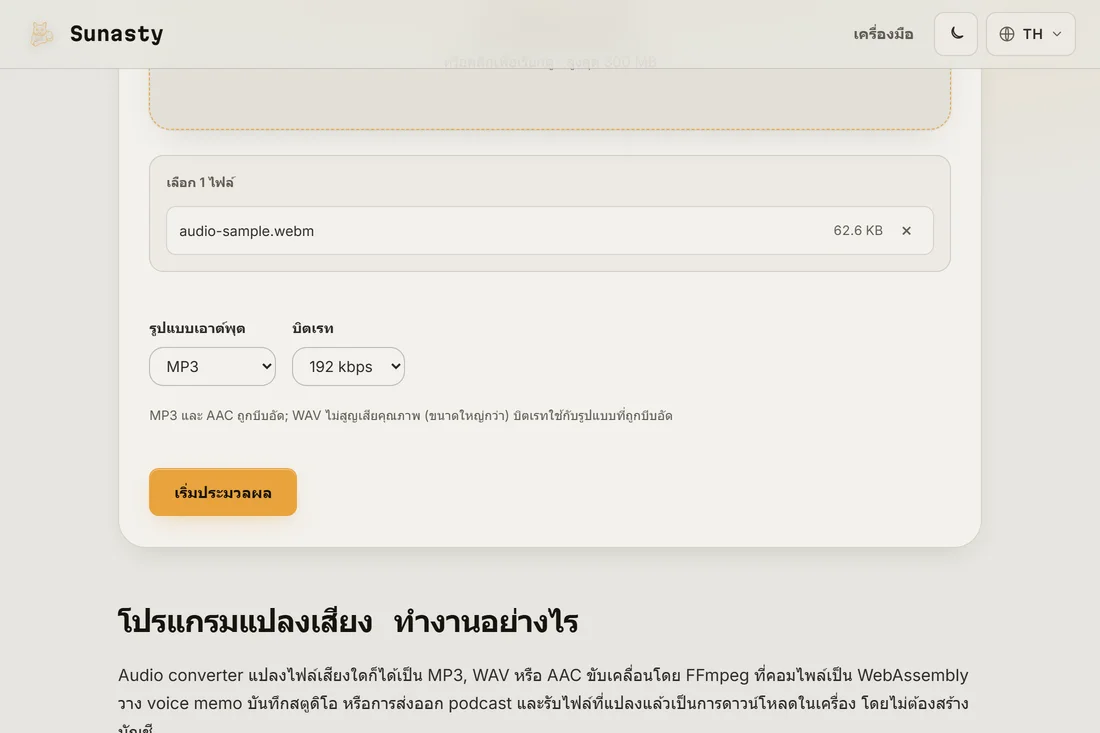
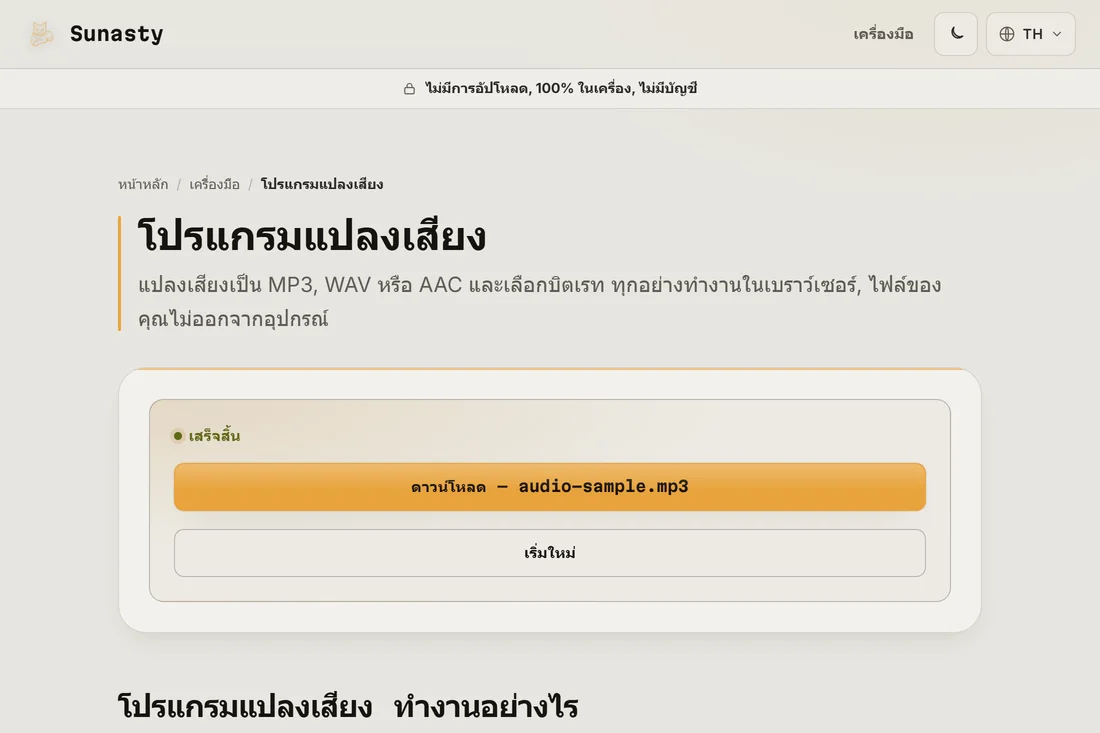
- คลิกแปลงแล้วดาวน์โหลด MP3 การแปลงทำงานภายใน FFmpeg ที่คอมไพล์เป็น WebAssembly โดยตรงในแท็บเบราว์เซอร์ของคุณ แถบความคืบหน้าจะติดตามแบบเรียลไทม์ ผลลัพธ์จะลงในโฟลเดอร์ดาวน์โหลดของคุณ พร้อมแชร์ อัปโหลดไปยังผู้ให้บริการพอดแคสต์ หรือคัดลอกไปยังอุปกรณ์ใดก็ได้
ควรเลือกบิตเรตไหนดี
บิตเรตควบคุมคุณภาพเทียบกับขนาดไฟล์ 128 kbps คือขั้นต่ำที่ใช้งานได้จริงสำหรับเพลงที่ฟังผ่านหูฟัง ต่ำกว่านั้นจะเริ่มได้ยินสิ่งแปลกปลอมจากการบีบอัดในเนื้อหาความถี่สูง 192 kbps เป็นค่าตั้งต้นที่ปลอดภัยสำหรับการใช้งานทั่วไป 320 kbps คือเพดานของ MP3 และแทบแยกไม่ออกจากต้นฉบับบนอุปกรณ์ฟังส่วนใหญ่ ข้อควรระวัง การแปลงจากฟอร์แมตที่มีการสูญเสีย (AAC, OGG หรือแม้แต่ MP3 เอง) ไปเป็น MP3 จะสูญเสียคุณภาพไปบ้างเสมอ เพราะคุณกำลังเข้ารหัสซ้ำเสียงที่ถูกบีบอัดอยู่แล้ว เริ่มจากต้นทางที่มีคุณภาพสูงสุดที่คุณมีเสมอ
ถ้าต้องแปลงจากวิดีโอล่ะ
ตัวแปลงเสียงรับไฟล์เสียงโดยตรง หากต้นทางของคุณเป็นวิดีโอ (MP4, MOV, WebM, MKV) ให้ไปที่ตัวดึงเสียงแทน มันจะดึงแทร็กเสียงออกมาและให้คุณเลือกฟอร์แมตปลายทางในขั้นตอนเดียว คุณจึงไม่ต้องแปลงถึงสองครั้ง เมื่อได้ไฟล์เสียงแล้ว ตัวตัดสามารถตัดให้เหลือเฉพาะช่วงที่ต้องการได้ทั้งก่อนหรือหลังการแปลง
เครื่องมือที่ใช้ในคู่มือนี้
- โปรแกรมแปลงเสียง แปลงเสียงเป็น MP3, WAV หรือ AAC โดยตรงในเบราว์เซอร์ ไม่มีการอัปโหลด
- แยกเสียงจาก MP4 แยกแทร็กเสียงจากวิดีโอ MP4 ของคุณเป็น MP3 โดยไม่ต้องแปลงบนเซิร์ฟเวอร์
- ตัดไฟล์เสียง ตัดคลิปเสียงออกจากไฟล์ MP3, WAV หรือ M4A ได้ในเบราว์เซอร์ของคุณ: เฟดเข้า/ออก พร้อมพรีเซ็ตเสียงเรียกเข้า ไม่มีการอัปโหลด
คำถามที่พบบ่อย
ทำไม MP3 ที่แปลงแล้วฟังดูแย่กว่าต้นฉบับ
การแปลงระหว่างฟอร์แมตที่มีการสูญเสีย (AAC เป็น MP3, OGG เป็น MP3) เกี่ยวข้องกับการเข้ารหัสซ้ำเสียงที่ถูกบีบอัดอยู่แล้วเสมอ การเข้ารหัสแต่ละรอบจะทิ้งข้อมูลบางส่วนไป คุณภาพจึงค่อย ๆ ลดลงทุกครั้ง ผลกระทบจะชัดเจนกว่าที่บิตเรตต่ำ เพื่อลดให้น้อยที่สุด ให้เริ่มจากต้นทางที่ดีที่สุดที่คุณมีและใช้ 192 kbps ขึ้นไปสำหรับปลายทาง หากคุณมีไฟล์ WAV หรือไฟล์ไร้การสูญเสียต้นฉบับ ให้แปลงจากไฟล์นั้นแทนสำเนาที่ถูกบีบอัด
ไฟล์เสียงของฉันถูกอัปโหลดระหว่างการแปลงหรือไม่
ไม่ ตัวแปลงรัน FFmpeg ที่คอมไพล์เป็น WebAssembly ภายในแท็บเบราว์เซอร์ของคุณ ในครั้งแรกที่ใช้งาน เอนจิน FFmpeg จะดาวน์โหลดและเก็บแคชไว้ (ประมาณ 30 MB) ไฟล์เสียงของคุณไม่ได้เป็นส่วนหนึ่งของการดาวน์โหลดนั้นและไม่เคยออกจากเครื่องของคุณ คุณสามารถเปิดแท็บ Network ของเบราว์เซอร์ระหว่างการแปลงเพื่อยืนยันว่าไม่มีคำขอขาออกใดที่นำพาข้อมูลไฟล์ของคุณ