วิธีทำ
วิธีสร้าง QR code Wi-Fi สำหรับสถานที่หรือธุรกิจของคุณ
การพิมพ์รหัสผ่าน Wi-Fi ยาว ๆ บนแป้นพิมพ์โทรศัพท์เป็นเรื่องน่าหงุดหงิดและกินเวลาความประทับใจแรกของลูกค้าทุกคนไปหลายนาที QR code บนป้ายตั้งโต๊ะหรือป้ายติดผนังช่วยให้ใครก็เชื่อมต่อได้ด้วยการแตะกล้องเพียงครั้งเดียว คู่มือนี้ครอบคลุมกรณีการใช้งานที่พบบ่อยที่สุดสี่แบบ ได้แก่ Wi-Fi สำหรับลูกค้า เมนูแบบไร้สัมผัส นามบัตรดิจิทัล และ QR code ที่มีโลโก้ของคุณอยู่ตรงกลาง
ทีละขั้นตอน
- เปิดเครื่องมือสร้าง QR code แล้วเลือกประเภทเนื้อหาที่ตรงกับเป้าหมายของคุณ เลือก Wi-Fi สำหรับการเชื่อมต่อเครือข่าย เลือก URL สำหรับลิงก์เมนูหรือเว็บไซต์ หรือเลือก vCard สำหรับข้อมูลติดต่อ เครื่องมือจะสร้างตัวอย่างแบบสดทางด้านขวาในขณะที่คุณกรอกข้อมูลในช่องต่าง ๆ
- ปรับแต่งสไตล์หากต้องการ: เลือกสีที่เข้ากับแบรนด์ของคุณ เลือกรูปทรงของโมดูล และตัดสินใจว่าจะคงโลโก้เริ่มต้นไว้ตรงกลางหรืออัปโหลดโลโก้ของคุณเอง สำหรับการทดสอบครั้งแรก ค่าเริ่มต้นใช้งานได้ดีอยู่แล้วและให้โค้ดที่สแกนได้ทันที
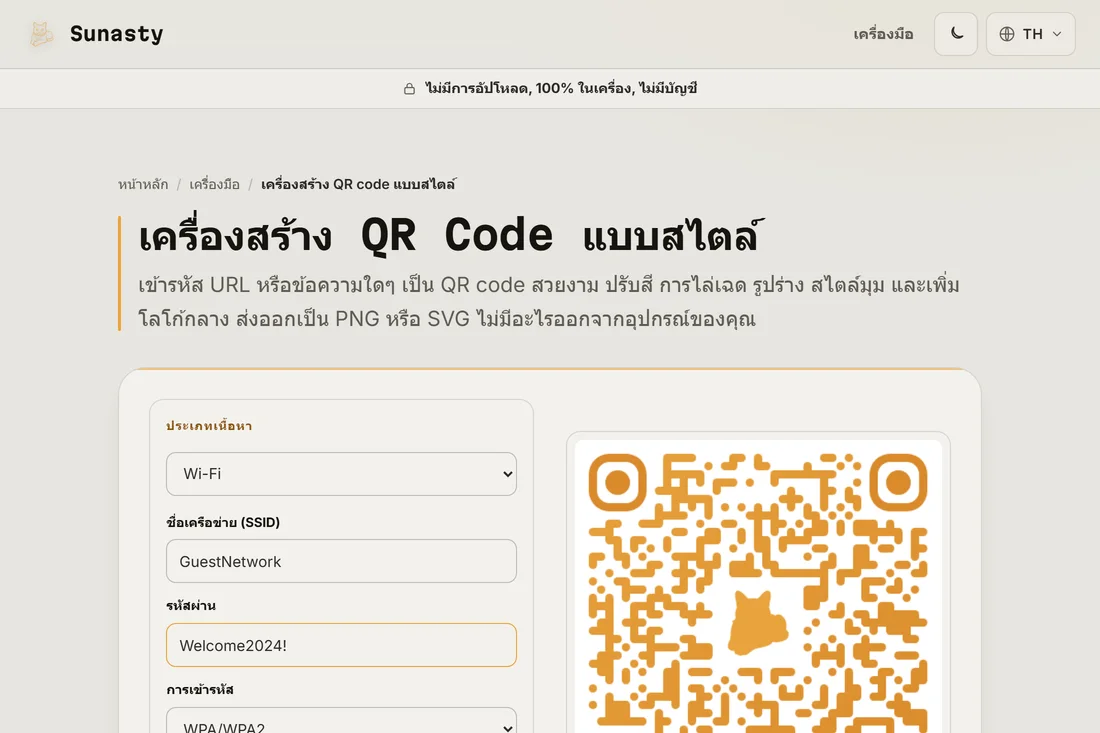
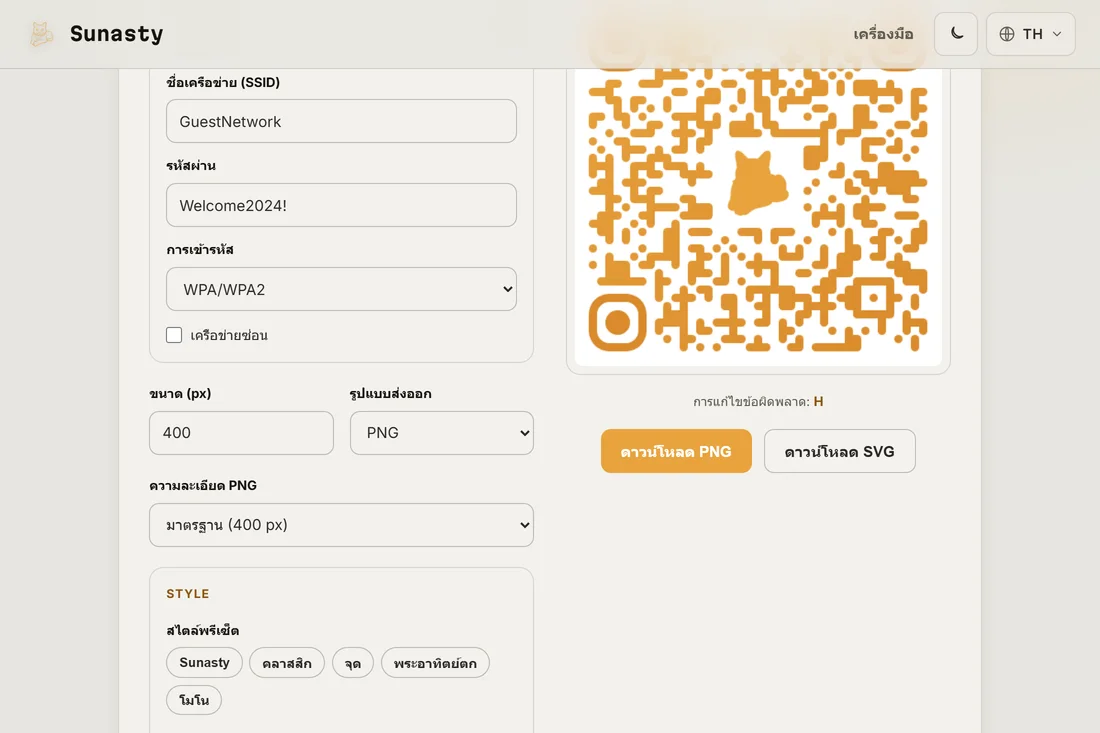
- ดาวน์โหลด QR code เป็นไฟล์ PNG ที่ความละเอียดที่คุณต้องการ (400 px สำหรับหน้าจอดิจิทัล หรือ 1200 px ขึ้นไปสำหรับงานพิมพ์) หรือเป็น SVG เพื่อปรับขนาดได้ทุกขนาดโดยไม่สูญเสียคุณภาพ พิมพ์ออกมา ฝังลงในป้าย เพิ่มลงในเมนูหรือบนนามบัตร
QR code Wi-Fi สำหรับลูกค้าในโรงแรม Airbnb และร้านอาหาร
QR code Wi-Fi เข้ารหัสชื่อเครือข่าย รหัสผ่าน และประเภทการเข้ารหัสไว้ในรูปแบบที่กล้องสมาร์ตโฟนรุ่นใหม่ทุกเครื่องอ่านได้โดยไม่ต้องติดตั้งแอป เลือก Wi-Fi เป็นประเภทเนื้อหา พิมพ์ชื่อเครือข่าย (SSID) และรหัสผ่าน เลือก WPA2/WPA3 เป็นประเภทการเข้ารหัส แล้ว QR code ก็พร้อมใช้งาน เมื่อลูกค้าสแกน โทรศัพท์จะเสนอให้เข้าร่วมเครือข่ายโดยอัตโนมัติ สิ่งนี้ขจัดจุดติดขัดที่พบบ่อยที่สุดในช่วงเช็คอินและการบริการที่โต๊ะ ไม่มีใครต้องอ่านป้ายเล็ก ๆ สอบถามพนักงาน หรือพิมพ์รหัสผ่านแปดตัวอักษรบนแป้นพิมพ์กระจก ป้ายเคลือบบนแต่ละโต๊ะหรือป้ายใส่กรอบที่เคาน์เตอร์ต้อนรับสามารถรองรับการเชื่อมต่อหลายสิบครั้งต่อวันได้โดยไม่ต้องอาศัยพนักงานเลย
QR code เมนูไร้สัมผัสสำหรับคาเฟ่และบาร์
QR code ที่ชี้ไปยัง URL เมนูของคุณเปลี่ยนป้ายตั้งโต๊ะให้กลายเป็นจุดสัมผัสดิจิทัล เลือก URL เป็นประเภทเนื้อหา วางลิงก์เมนูของคุณ แล้วสร้างโค้ด การสแกนจะเปิดเมนูในเบราว์เซอร์ของลูกค้าโดยตรงโดยไม่ต้องดาวน์โหลดแอป หากเมนูของคุณเปลี่ยนตามฤดูกาลหรือรายสัปดาห์ ให้คง QR code ชี้ไปยัง URL เดิมและอัปเดตหน้าเมนูแทนการพิมพ์โค้ดใหม่ทุกครั้ง สำหรับร้านที่ใช้เมนู PDF ลิงก์ตรงไปยังไฟล์ PDF ก็ใช้ได้เช่นกัน ตัวเปิด PDF ในตัวของโทรศัพท์จะจัดการส่วนที่เหลือเอง จับคู่โค้ดนี้กับ QR code Wi-Fi บนป้ายเดียวกัน แล้วลูกค้าจะได้ทั้งการเชื่อมต่อและเมนูครบในการสแกนอย่างละครั้ง
QR code นามบัตรพร้อมข้อมูลติดต่อ vCard ครบถ้วน
QR code vCard บรรจุข้อมูลติดต่อดิจิทัลครบถ้วนไว้ในสี่เหลี่ยมที่สแกนได้: ชื่อ นามสกุล โทรศัพท์ อีเมล องค์กร ตำแหน่งงาน และเว็บไซต์ เมื่อมีคนสแกน โทรศัพท์จะเสนอให้บันทึกผู้ติดต่อลงในสมุดที่อยู่โดยตรงด้วยการแตะเพียงครั้งเดียว โดยไม่ต้องพิมพ์และไม่มีความเสี่ยงที่จะกรอกผิดลำดับ เลือก vCard เป็นประเภทเนื้อหาแล้วกรอกเฉพาะช่องที่คุณต้องการแชร์ ทุกช่องเป็นตัวเลือก QR code สามารถอยู่ด้านหลังนามบัตรที่พิมพ์ควบคู่กับข้อความปกติ หรืออยู่เดี่ยว ๆ บนสไลด์ดิจิทัลหรือลายเซ็นอีเมล สำหรับฟรีแลนซ์และธุรกิจขนาดเล็ก นี่เป็นวิธีแลกเปลี่ยนข้อมูลติดต่อที่รวดเร็วและเชื่อถือได้มากกว่าการสะกดอีเมลทีละตัวในงานเครือข่ายที่เสียงดัง
การเพิ่มโลโก้ของคุณไว้ตรงกลาง QR code
เครื่องมือสร้าง QR code มีโลโก้อยู่ตรงกลางตามค่าเริ่มต้นและให้คุณเปลี่ยนเป็นเครื่องหมายแบรนด์ของคุณเองได้ ในส่วน Logo ของแผงควบคุม คลิกปุ่มเพื่ออัปโหลดโลโก้ที่กำหนดเองหรือนำโลโก้เริ่มต้นออก ควรให้โลโก้มีขนาดต่ำกว่าประมาณ 30% ของพื้นที่ทั้งหมดของ QR code เครื่องมือจะยกระดับการแก้ไขข้อผิดพลาดเป็น H (ความซ้ำซ้อน 30%) โดยอัตโนมัติเมื่อมีโลโก้ ซึ่งหมายความว่าโค้ดยังคงสแกนได้แม้โลโก้จะบังข้อมูลบางส่วน ใช้โลโก้ที่มีพื้นหลังโปร่งใสเพื่อผลลัพธ์ที่ดีที่สุด เครื่องมือจะนำโมดูลข้อมูลด้านหลังออกเพื่อให้ดูสะอาดตา ดาวน์โหลดเป็น SVG หากคุณต้องการปรับขนาดผลลัพธ์โดยไม่สูญเสียคุณภาพเลยสำหรับงานพิมพ์ขนาดใหญ่
ควรวาง QR code ไว้ที่ใดในสถานที่จริง
การวางตำแหน่งสำคัญพอ ๆ กับตัวโค้ดเอง QR code ที่เล็กเกินไป พิมพ์บนพื้นผิวสะท้อนแสง หรือวางในที่มืดจะสร้างความหงุดหงิดมากกว่าช่วยเหลือ สำหรับป้ายตั้งโต๊ะและเมนู สี่เหลี่ยมพิมพ์ขนาด 4 ถึง 6 ซม. ใหญ่พอสำหรับกล้องสมาร์ตโฟนปัจจุบันทุกรุ่น สำหรับป้ายติดผนังและสติกเกอร์ติดกระจก ขนาด 10 ถึง 15 ซม. ให้ระยะสแกนที่สบายตั้งแต่ 50 ซม. ขึ้นไป หลีกเลี่ยงการเคลือบเงาภายใต้ไฟสปอตไลต์แรง ๆ แสงสะท้อนจะเข้ากล้องและทำให้อ่านโค้ดได้ยาก การเคลือบด้านหรือใส่แผ่นพิมพ์ในขาตั้งอะคริลิกใสจะใช้งานได้ดีกว่า ควรสแกนเวอร์ชันที่พิมพ์แล้วด้วยตัวเองจากระยะอ่านที่คาดไว้ก่อนนำออกไปใช้เสมอ
ข้อมูลใน QR code จะเป็นอย่างไร: ไม่มีการอัปโหลด ไม่มีบัญชี
เครื่องมือสร้าง QR code บนเว็บไซต์นี้ทำงานทั้งหมดภายในเบราว์เซอร์ของคุณ รหัสผ่าน Wi-Fi, URL เมนู, ข้อมูล vCard และภาพโลโก้ของคุณไม่เคยถูกส่งไปยังเซิร์ฟเวอร์ใด ๆ โค้ดถูกสร้างขึ้นในเครื่องและการดาวน์โหลดไปยังอุปกรณ์ของคุณโดยตรง ไม่มีบัญชีให้สร้าง ไม่มีขีดจำกัดรายวัน และไม่มีไฟล์ใดถูกเก็บไว้ที่อื่นนอกเบราว์เซอร์ของคุณ โดยเฉพาะรหัสผ่าน Wi-Fi การเก็บข้อมูลนั้นไว้บนอุปกรณ์ของคุณเองเป็นเรื่องสำคัญ เมื่อสร้างและดาวน์โหลด QR code แล้ว รหัสผ่านที่เข้ารหัสไว้จะอยู่เพียงบนป้ายที่พิมพ์และอุปกรณ์ของคุณเท่านั้น
เครื่องมือที่ใช้ในคู่มือนี้
คำถามที่พบบ่อย
สมาร์ตโฟนทุกเครื่องสแกน QR code Wi-Fi ได้โดยไม่ต้องใช้แอปหรือไม่
ได้ ทั้งบน iOS (เวอร์ชัน 12 ขึ้นไป) และ Android (เวอร์ชัน 10 ขึ้นไป) แอปกล้องในตัวจะจดจำ QR code Wi-Fi และเสนอให้เข้าร่วมเครือข่ายโดยตรง Android เวอร์ชันเก่าอาจต้องใช้แอปสแกน QR แต่กรณีเช่นนั้นพบได้น้อยในทางปฏิบัติ รูปแบบที่ใช้ที่นี่ (WIFI:S:<ssid>;T:<encryption>;P:<password>;;) เป็นมาตรฐานสากล ดังนั้นเครื่องสแกนที่รองรับมาตรฐานนี้ทุกตัวจะใช้งานได้
ฉันจะเปลี่ยนโค้ด Wi-Fi อย่างไรเมื่อรหัสผ่านเปลี่ยน
สร้างโค้ดใหม่ด้วยรหัสผ่านที่อัปเดตแล้วพิมพ์ป้ายใหม่หรืออัปเดตจอแสดงผลดิจิทัล ไม่มีวิธีแก้ไข QR code ที่มีอยู่เดิม เพราะมันเป็นภาพคงที่ที่เข้ารหัสค่าเพียงค่าเดียว วิธีที่ใช้งานได้จริงคือคงรหัสผ่าน Wi-Fi ให้คงที่และเปลี่ยนเฉพาะเมื่อจำเป็น หากเราเตอร์ของคุณรองรับเครือข่ายสำหรับลูกค้าแยกต่างหาก การใช้เครือข่ายนั้นกับ QR code หมายความว่าคุณสามารถหมุนเปลี่ยนรหัสผ่านหลักได้โดยไม่ต้องแตะป้ายที่พิมพ์ไว้