ขีดจำกัดขนาด
บีบอัด PDF ให้ส่งทางอีเมลได้
บริการอีเมลส่วนใหญ่จำกัดไฟล์แนบไว้ราว 25 MB (ขีดจำกัดตามเอกสารของ Gmail) และเซิร์ฟเวอร์องค์กรมักเข้มงวดกว่านั้น สัญญาที่สแกนมาหรือโบรชัวร์เกินขีดจำกัดนี้ได้ง่าย ๆ นี่คือวิธีย่อขนาดภายในสองนาที โดยที่เอกสารของคุณไม่ออกจากคอมพิวเตอร์เลย
ทีละขั้นตอน
- เปิดเครื่องมือบีบอัด PDF แล้ววางไฟล์ของคุณลงไป ไฟล์จะถูกประมวลผลภายในแท็บของคุณเอง: ไม่มีการอัปโหลด ซึ่งหมายความว่าไม่ต้องรออัปโหลดด้วย
- เลือกโหมดที่เหมาะกับกรณีของคุณ: โหมดบีบอัดแบบไม่สูญเสียจะเก็บข้อความให้เลือกได้และทุกพิกเซลยังครบถ้วน ส่วนโหมดเข้มข้นจะเรนเดอร์หน้าใหม่ที่ความละเอียดภาพต่ำลง และลดขนาดเอกสารสแกนได้อย่างมาก
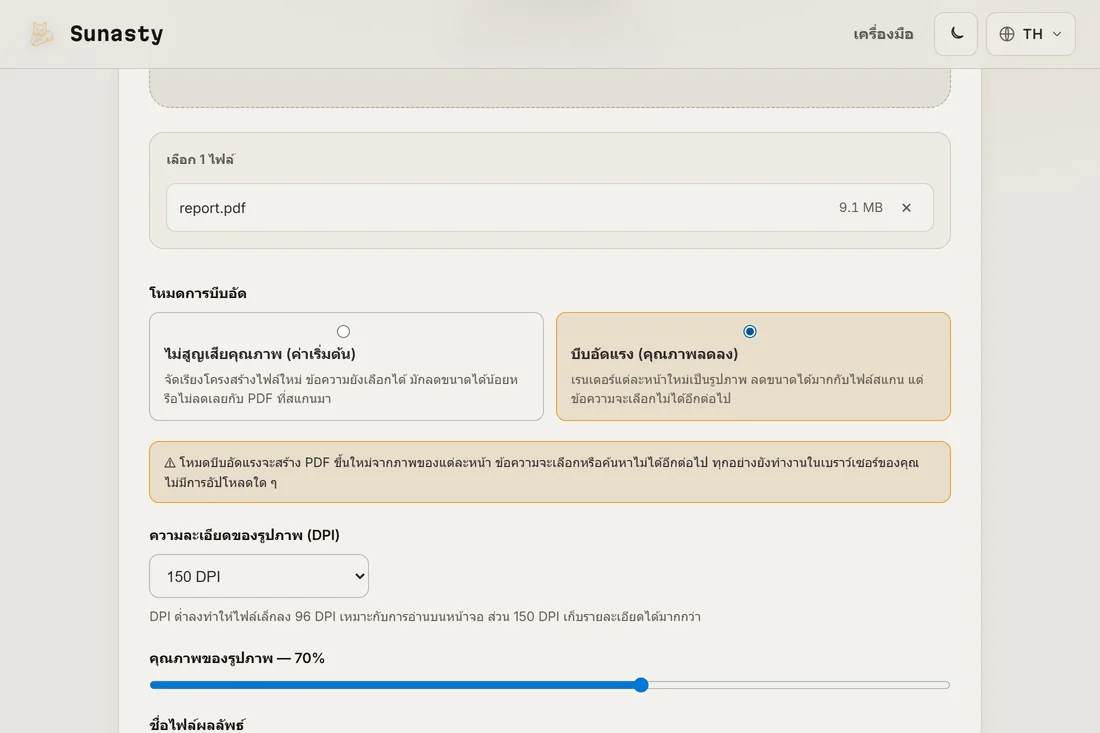
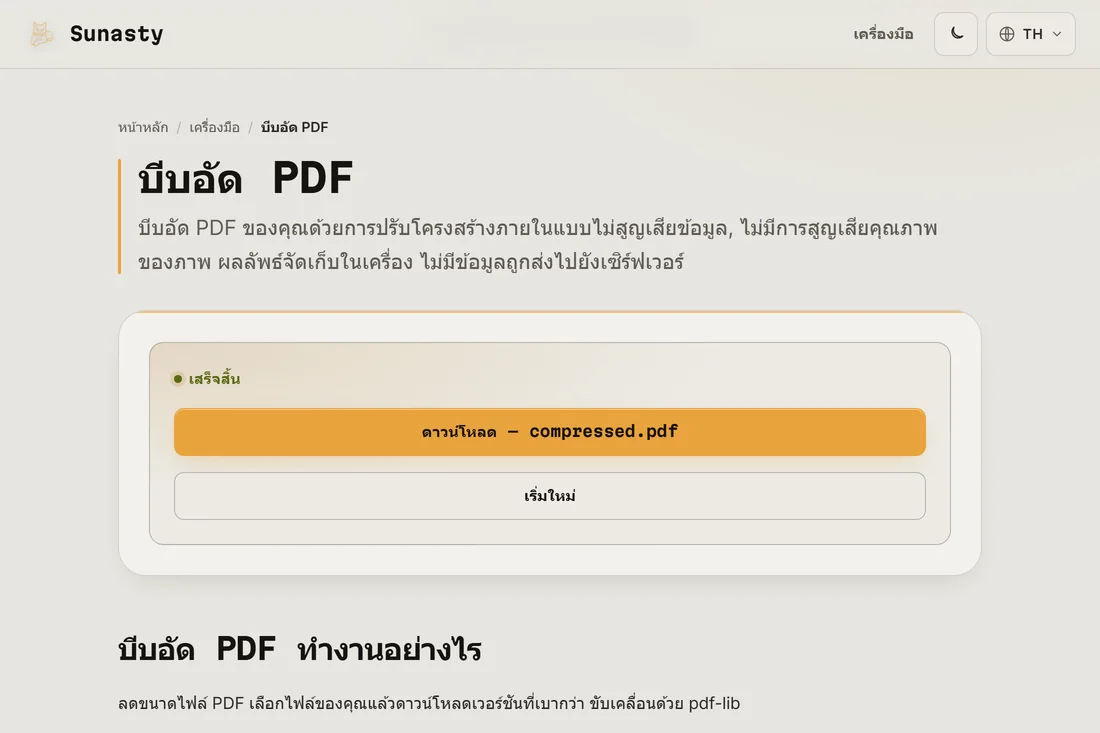
- ดาวน์โหลดผลลัพธ์แล้วแนบไฟล์ ตั้งเป้าให้ต่ำกว่าขีดจำกัดสักหน่อย: ราว 20 MB จะเหลือพื้นที่เผื่อสำหรับโอเวอร์เฮดการเข้ารหัสของตัวอีเมลเอง
ทำไม PDF ของคุณถึงใหญ่ขนาดนี้
เก้าในสิบครั้ง น้ำหนักมาจากรูปภาพ: สแกนที่บันทึกไว้ที่ความละเอียดสำหรับพิมพ์ รูปถ่ายที่วางลงในรายงาน หรือหน้าที่ส่งออกเป็นบิตแมปเต็ม ๆ ฟอนต์และอ็อบเจ็กต์ภายในที่ซ้ำกันเพิ่มส่วนที่เหลือ การบีบอัดจะแพ็กรูปภาพเหล่านั้นใหม่ที่ความละเอียดหน้าจอ นี่คือเหตุผลที่สแกนขนาด 40 MB สามารถลดลงต่ำกว่า 5 MB ได้โดยไม่เห็นความแตกต่างในบริบทอีเมล
ถ้าการบีบอัดยังไม่พอ
มีทางสำรองสองทาง แบ่งเอกสารแล้วส่งเป็นหลายส่วนด้วยเครื่องมือแยก PDF หรือดึงเฉพาะหน้าที่ผู้รับต้องการจริง ๆ ด้วยเครื่องมือจัดเรียงหน้า ทั้งสองอย่างก็ทำงานในเครื่องเช่นกัน และมักเป็นตัวเลือกที่สุภาพกว่าด้วย: ไม่มีใครอยากได้ไฟล์แนบ 60 หน้าเพื่อหน้าที่เกี่ยวข้องแค่สองหน้า
เครื่องมือที่ใช้ในคู่มือนี้
คำถามที่พบบ่อย
ข้อความจะยังคมชัดหลังบีบอัดไหม?
ในโหมดไม่สูญเสีย ใช่ เสมอ: ข้อความไม่ถูกแตะต้องและยังเลือกได้ ในโหมดเข้มข้น หน้าจะถูกเรนเดอร์ใหม่เป็นรูปภาพที่ความละเอียดที่คุณเลือก ดังนั้นการซูมมาก ๆ จะเห็นพิกเซล แต่ที่ 150 DPI สัญญาทั่วไปยังอ่านได้ชัดเจนทั้งบนหน้าจอและเมื่อพิมพ์
ตัวบีบอัด PDF ส่งไฟล์ของฉันไปยังเซิร์ฟเวอร์หรือไม่
ไม่ ตัวบีบอัดสร้างขึ้นบน pdf-lib ซึ่งเป็นไลบรารี JavaScript ที่บรรจุและเรนเดอร์เอกสารของคุณใหม่ทั้งหมดภายในแท็บเบราว์เซอร์ ไบต์ของ PDF ไม่เคยข้ามขอบเขตเครือข่ายเลย เปิด DevTools สลับไปที่แผง Network แล้วเฝ้าดูระหว่างบีบอัด จะไม่มีคำขอใดนำไฟล์ของคุณออกไป อีกทั้งยังทำงานแบบออฟไลน์ได้เมื่อโหลดหน้าเสร็จแล้ว มีประโยชน์เมื่อคุณอยู่ที่ไซต์งานของลูกค้าซึ่งมีการเชื่อมต่อช้า