วิธีทำ
กรอกแบบฟอร์ม PDF ออนไลน์โดยไม่ต้องพิมพ์ออกมา
แบบฟอร์มภาษี ใบสมัครขอทุน และคำประกาศทางราชการมักมาในรูปแบบไฟล์ PDF ที่มีช่องให้คุณกรอกด้วยการพิมพ์ การพิมพ์ออกมา กรอกด้วยมือ และสแกนกลับเป็นการเสียเวลาและให้ผลลัพธ์คุณภาพต่ำ คู่มือนี้แสดงวิธีกรอกช่องในแบบฟอร์ม PDF เพิ่มลายเซ็น และบันทึกสำเนาที่กรอกเสร็จ ทั้งหมดในเบราว์เซอร์ของคุณ
ทีละขั้นตอน
- เปิดเครื่องมือกรอกแบบฟอร์ม PDF แล้ววาง PDF ของคุณลงไป เครื่องมือจะตรวจหาช่องแบบฟอร์มแบบโต้ตอบ (กล่องข้อความ ช่องทำเครื่องหมาย ปุ่มตัวเลือก เมนูแบบเลื่อนลง) และให้คุณคลิกเข้าไปในแต่ละช่องเพื่อพิมพ์หรือเลือกค่า หาก PDF ไม่มีช่องแบบโต้ตอบ (เป็นภาพสแกน) ให้ใช้เครื่องมือแก้ไข PDF แทนเพื่อเพิ่มคำอธิบายข้อความทับช่องด้วยตนเอง
- กรอกแต่ละช่องด้วยการคลิกแล้วพิมพ์ ใช้ Tab เพื่อย้ายไปยังช่องถัดไป ช่องทำเครื่องหมายและปุ่มตัวเลือกสลับได้ด้วยการคลิก เมื่อกรอกทุกช่องครบ ให้ใช้เครื่องมือลงลายเซ็นหรือช่องลายเซ็นในแบบฟอร์มเพื่อเพิ่มลายเซ็นของคุณ คุณวาดด้วยเมาส์หรือหน้าจอสัมผัส พิมพ์เป็นฟอนต์ลายมือ หรืออัปโหลดรูปภาพลายเซ็นที่เขียนด้วยมือของคุณก็ได้
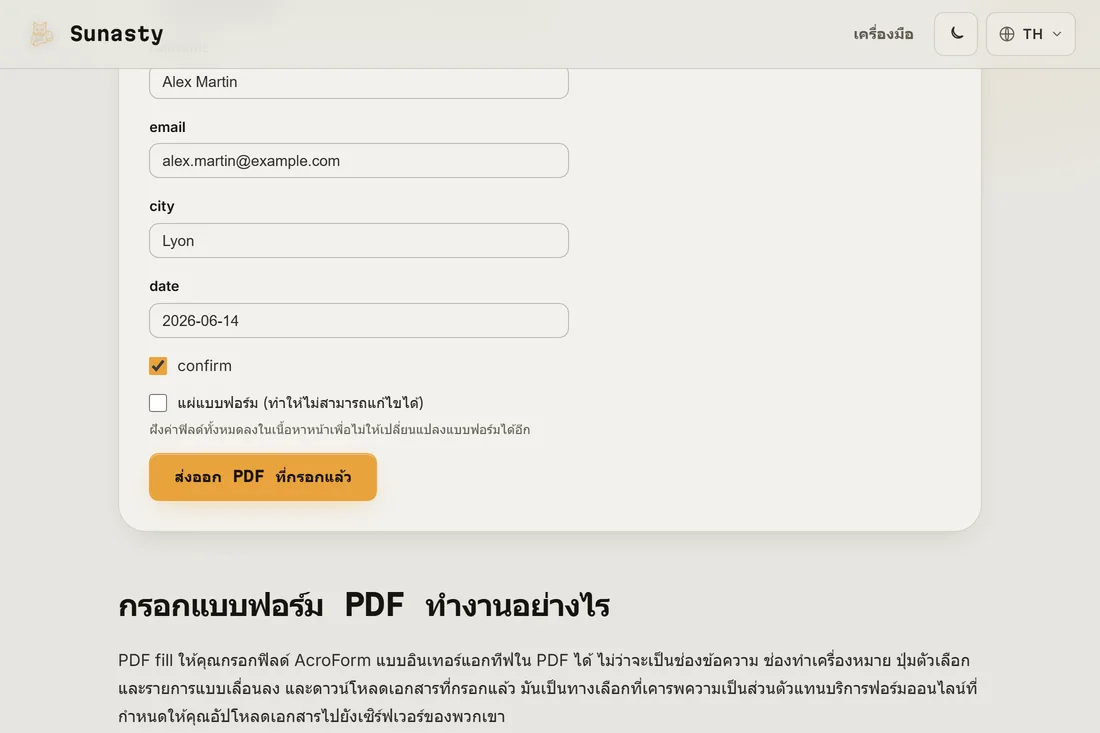
- ดาวน์โหลด PDF ที่กรอกเสร็จ แบบฟอร์มจะถูกบันทึกพร้อมทุกช่องที่กรอกและลายเซ็นที่ฝังไว้ หากแบบฟอร์มต้องถูกทำให้แบนก่อนยื่น (บางพอร์ทัลปฏิเสธ PDF ที่แก้ไขได้) ให้นำไปผ่านเครื่องมือทำให้ PDF แบน ซึ่งแปลงช่องแบบโต้ตอบเป็นเนื้อหาคงที่ เอกสารของคุณถูกประมวลผลในเบราว์เซอร์ของคุณทั้งหมด ไม่เคยถูกส่งไปยังเซิร์ฟเวอร์
แบบฟอร์ม PDF แบบโต้ตอบเทียบกับ PDF ที่สแกนมา
แบบฟอร์ม PDF มีสองชนิด แบบฟอร์มโต้ตอบมีช่องที่ถูกตั้งโปรแกรมไว้ซึ่งโปรแกรมอ่าน PDF ตรวจจับได้ คุณจะเห็นกล่องที่เน้นไว้เมื่อคลิกที่ตำแหน่งถูกต้องและพิมพ์ได้โดยตรง ส่วน PDF ที่สแกนมาเป็นเพียงภาพถ่ายของแบบฟอร์มกระดาษ โปรแกรมอ่านเห็นพิกเซล ไม่ใช่ช่อง เครื่องมือกรอกแบบฟอร์มทำงานกับ PDF แบบโต้ตอบ สำหรับแบบฟอร์มที่สแกนมา ให้ใช้เครื่องมือแก้ไข PDF วาดกล่องข้อความทับช่องด้วยสายตาแล้วพิมพ์เข้าไป หรือพิมพ์แบบฟอร์มออกมา กรอกด้วยมือ แล้วสแกนกลับ หากคุณไม่แน่ใจว่ามีชนิดใด ให้เปิดในเครื่องมือกรอกแบบฟอร์ม หากไม่มีช่องใดถูกเน้นเมื่อคลิก แสดงว่าเป็นแบบฟอร์มที่สแกนมา
การทำให้แบนก่อนยื่น
PDF แบบโต้ตอบที่กรอกช่องแล้วยังถือว่าแก้ไขได้ในทางเทคนิค ใครก็ตามที่ได้รับมันสามารถเปลี่ยนค่าก่อนพิมพ์หรือส่งต่อได้ บางพอร์ทัลการยื่นและผู้รับบางรายต้องการ PDF ที่ถูกทำให้แบน ซึ่งค่าของช่องถูกหลอมรวมเข้ากับหน้าเป็นเนื้อหาคงที่และเปลี่ยนแปลงไม่ได้อีก ให้นำแบบฟอร์มที่กรอกเสร็จไปผ่านเครื่องมือทำให้ PDF แบนเพื่อสร้างสำเนาที่ถูกทำให้แบน เป็นแนวปฏิบัติที่ดีที่จะเก็บสำเนาแบบโต้ตอบ (แก้ไขได้) ไว้สำหรับบันทึกของคุณและส่งเวอร์ชันที่ถูกทำให้แบนเพื่อการยื่น
เครื่องมือที่ใช้ในคู่มือนี้
- กรอกแบบฟอร์ม PDF กรอกฟิลด์แบบฟอร์มแบบโต้ตอบ (ข้อความ กล่องกาเครื่องหมาย ปุ่มตัวเลือก ดรอปดาวน์) ใน PDF โดยตรงในเบราว์เซอร์ของคุณ ไม่ต้องอัปโหลด
- ลายเซ็น PDF วาดลายเซ็นและประทับลงบน PDF โดยตรงในเบราว์เซอร์ ไม่มีการอัปโหลด
- แผ่ PDF ทำให้ฟิลด์แบบฟอร์มและลักษณะของคำอธิบายประกอบถาวร (ไม่สามารถแก้ไขได้) ในเบราว์เซอร์ของคุณ ไม่ต้องอัปโหลด
คำถามที่พบบ่อย
จะทำอย่างไรหาก PDF ไม่มีช่องที่กรอกได้
หาก PDF ไม่มีช่องแบบโต้ตอบ เครื่องมือกรอกแบบฟอร์มจะเปิดมันแต่จะไม่เน้นเป้าหมายการคลิกใด ๆ ให้ใช้เครื่องมือแก้ไข PDF แทน ซึ่งให้คุณเพิ่มคำอธิบายข้อความได้ทุกที่บนหน้าด้วยการคลิกแล้วพิมพ์ วางกล่องข้อความทับช่องว่างที่ควรจะมีช่องอยู่ ตั้งขนาดฟอนต์ให้ตรงกับข้อความของแบบฟอร์มเอง แล้วผลลัพธ์จะดูใกล้เคียงแบบฟอร์มที่พิมพ์ วิธีนี้ใช้ได้กับ PDF ที่สแกนมาหรือไม่โต้ตอบใด ๆ
แบบฟอร์มที่กรอกแล้วมีผลทางกฎหมายไหม
สำหรับจุดประสงค์ทางราชการส่วนใหญ่ PDF ที่พิมพ์ถูกถือว่าเหมือนกับแบบที่เขียนด้วยมือ โดยเฉพาะหากมีลายเซ็นดิจิทัล ผลทางกฎหมายขึ้นอยู่กับข้อกำหนดของหน่วยงานผู้รับ บางแบบฟอร์มต้องการลายเซ็นจริง (หมึกบนกระดาษ) และจะไม่ยอมรับการกรอกแบบดิจิทัล ตรวจสอบคำแนะนำจากหน่วยงานที่ออกแบบฟอร์ม สำหรับเอกสารทางราชการทั่วไปส่วนใหญ่ PDF ที่กรอกและลงลายเซ็นดิจิทัลแล้วเป็นที่ยอมรับ