วิธีทำ
แปลง PDF เป็นรูปภาพ JPG โดยไม่ต้องอัปโหลด
การดึงรูปภาพออกจาก PDF มีประโยชน์สำหรับงานนำเสนอ ภาพย่อ โพสต์โซเชียลมีเดีย หรือการแบ่งปันหน้าใดหน้าหนึ่งโดยไม่ต้องส่งทั้งเอกสาร หน้า PDF ที่เรนเดอร์เป็น JPG ยังเป็นทางเลือกที่สะอาดกว่าภาพหน้าจอเมื่อคุณต้องการความละเอียดที่เจาะจง ตัวแปลงทำงานในเบราว์เซอร์ของคุณและเก็บไฟล์ไว้ในอุปกรณ์ของคุณ
ทีละขั้นตอน
- เปิดเครื่องมือ PDF เป็นรูปภาพแล้ววาง PDF ของคุณลงไป แถบภาพย่อของหน้าจะโหลดเพื่อให้คุณเห็นสิ่งที่กำลังทำงานด้วย สำหรับเอกสารยาว คุณจำกัดการแปลงให้เฉพาะหน้าที่ต้องการได้โดยใช้ช่องช่วงหน้าแทนการรอให้แปลงครบทุกหน้า
- เลือกรูปแบบและความละเอียดของผลลัพธ์ JPEG ที่ 150 DPI เป็นค่าเริ่มต้นที่ดีสำหรับการใช้งานส่วนใหญ่ ทั้งแสดงบนหน้าจอ ฝังในงานนำเสนอ และโพสต์ออนไลน์ เลือก PNG หากคุณต้องการสำเนาแบบไม่สูญเสียคุณภาพ หรือหากหน้านั้นมีข้อความที่คุณต้องการให้คมชัดเมื่อซูมมาก ยกระดับ DPI เป็น 300 สำหรับผลลัพธ์คุณภาพงานพิมพ์
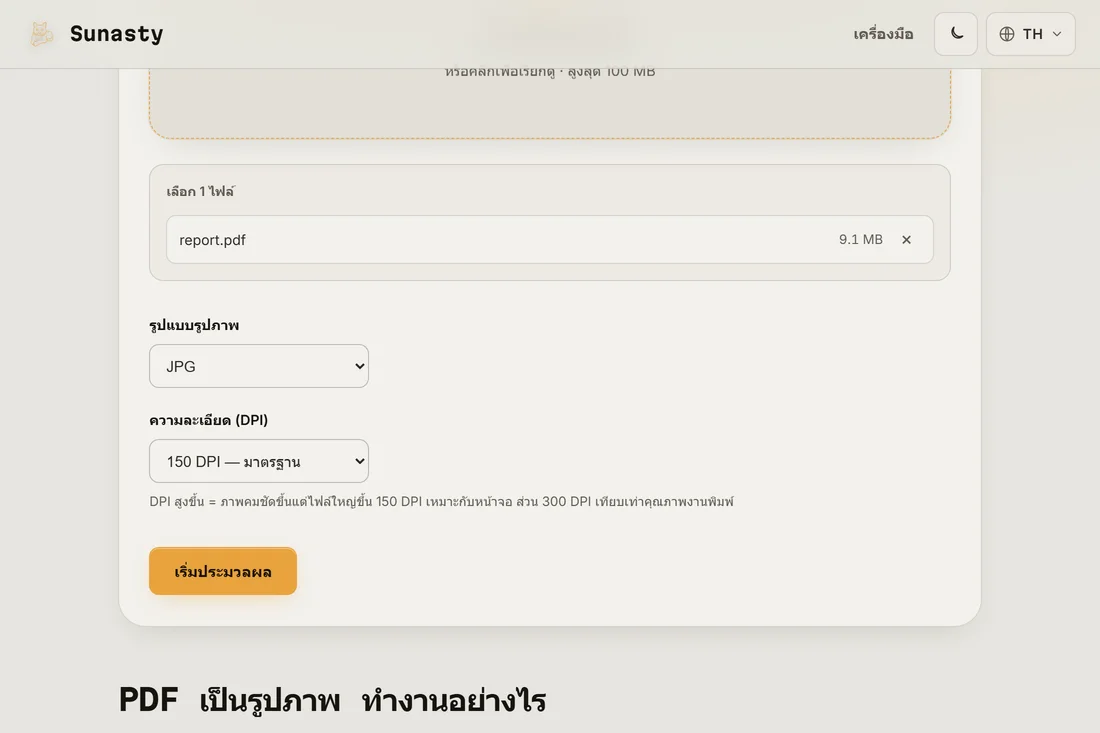
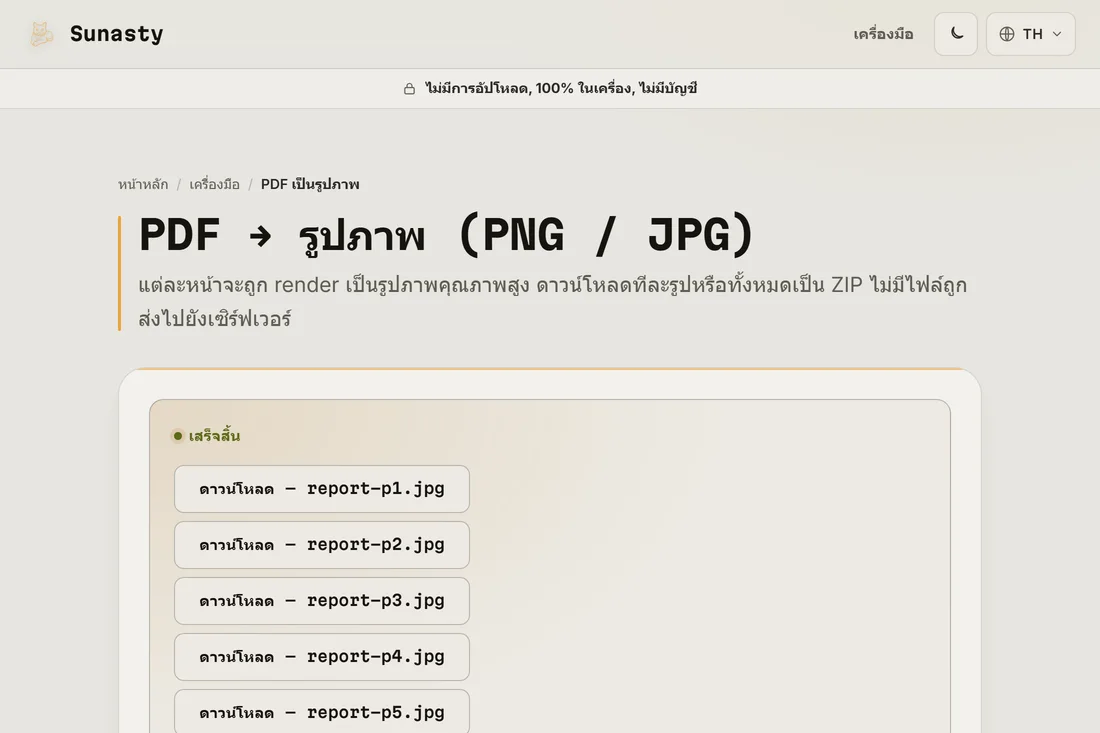
- คลิกแปลงแล้วดาวน์โหลดผลลัพธ์ การแปลงหน้าเดียวจะดาวน์โหลดเป็นไฟล์รูปภาพโดยตรง การแปลงหลายหน้าจะสร้างไฟล์เก็บถาวร ZIP ที่มีไฟล์หนึ่งไฟล์ต่อหนึ่งหน้า ตั้งชื่อตามลำดับเพื่อให้เรียงถูกต้องในตัวจัดการไฟล์ใด ๆ
JPG หรือ PNG สำหรับหน้า PDF
JPG มีขนาดเล็กกว่าและโหลดเร็วกว่า จึงเป็นตัวเลือกที่เหมาะสำหรับการแบ่งปัน การโพสต์ออนไลน์ หรือการฝังในเอกสารที่ขนาดไฟล์สำคัญ ส่วน PNG ไม่สูญเสียคุณภาพ ข้อความยังคงคมชัดสมบูรณ์ทุกระดับการซูมและไม่มีสิ่งแปลกปลอมจากการบีบอัดรอบขอบที่มีความต่างสูง เลือก PNG เมื่อหน้านั้นมีไดอะแกรม แผนผัง หรือข้อความเล็กที่คุณอาจต้องซูมเข้าไป และเลือก JPG เมื่อขนาดไฟล์หรือขีดจำกัดการอัปโหลดเป็นข้อจำกัด
ทำไมจึงควรแปลงในเครื่องแทนการอัปโหลด
หลายคนแปลง PDF เป็นรูปภาพเพราะต้องการแบ่งปันภาพโดยไม่แบ่งปันโครงสร้างของเอกสารที่อยู่เบื้องหลัง การอัปโหลด PDF ต้นฉบับไปยังตัวแปลงออนไลน์เพื่อทำเช่นนี้คือการส่งทั้งเอกสาร รวมถึงชั้นข้อความ ข้อมูลเมตา และไฟล์แนบที่ฝังไว้ ไปยังเซิร์ฟเวอร์ที่คุณไม่ได้ควบคุม ตัวแปลงที่นี่เรนเดอร์แต่ละหน้าด้วย PDF.js ภายในแท็บเบราว์เซอร์ของคุณทั้งหมด ข้อมูล PDF จะไม่ออกจากอุปกรณ์ของคุณเลย
เครื่องมือที่ใช้ในคู่มือนี้
คำถามที่พบบ่อย
รูปภาพที่แปลงแล้วจะมีข้อความที่เลือกได้ไหม
ไม่มี การแปลงเป็นรูปภาพคือการแปลงหน้าให้เป็นพิกเซล ผลลัพธ์เป็นตารางพิกเซล ไม่ใช่เอกสาร ข้อความถูกหลอมรวมเข้าไปในพิกเซลและเลือกหรือคัดลอกไม่ได้ หากคุณต้องการเนื้อหาข้อความ ให้ใช้เครื่องมือ PDF เป็นข้อความแทน หากคุณต้องการดึงไฟล์รูปภาพที่ฝังอยู่ภายใน PDF ให้ใช้เครื่องมือดึงรูปภาพจาก PDF
ฉันควรเลือกความละเอียดเท่าใดสำหรับงานนำเสนอหรือโซเชียลมีเดีย
สำหรับสไลด์ในเครื่องมือนำเสนอ (Keynote, PowerPoint, Google Slides) 150 DPI ให้ผลลัพธ์ที่สะอาดและโหลดเร็ว สำหรับโซเชียลมีเดีย แพลตฟอร์มจะเข้ารหัสรูปภาพใหม่อยู่แล้ว ดังนั้น 150 DPI ก็เพียงพอ และ 96 DPI มักจะพอหากกังวลเรื่องขนาดไฟล์ สำหรับงานพิมพ์ ให้ใช้ 300 DPI การใช้สูงกว่า 300 DPI ไม่ค่อยช่วยให้คุณภาพที่มองเห็นดีขึ้นแต่ทำให้ไฟล์ใหญ่ขึ้นมาก