Обмеження розміру
Стиснути відео так, щоб воно добре надсилалося у WhatsApp
WhatsApp обмежує розмір відео, яке можна надіслати, причому точна межа залежить від версії застосунку та способу надсилання, тож чесна порада така: цільтеся помітно нижче того, що застосунок приймає у вас сьогодні. До того ж WhatsApp агресивно перекодовує медіа під час доставлення, і відео вже розумного розміру переживає цей етап у значно кращому стані.
Крок за кроком
- Спершу обріжте: видалення порожніх секунд на початку й у кінці за допомогою обрізувача відео зменшує файл без жодної втрати якості, а короткий ролик одержувачі справді додивляються.
- Відкрийте компресор відео та перетягніть файл. Перемкніться в режим цільового бітрейту й виберіть помірний бітрейт, або залишіться в режимі якості (CRF) і знижуйте якість, доки розмір не стане прийнятним; дуже допомагає і зниження роздільності, адже більшість відео у WhatsApp дивляться з екрана телефона.
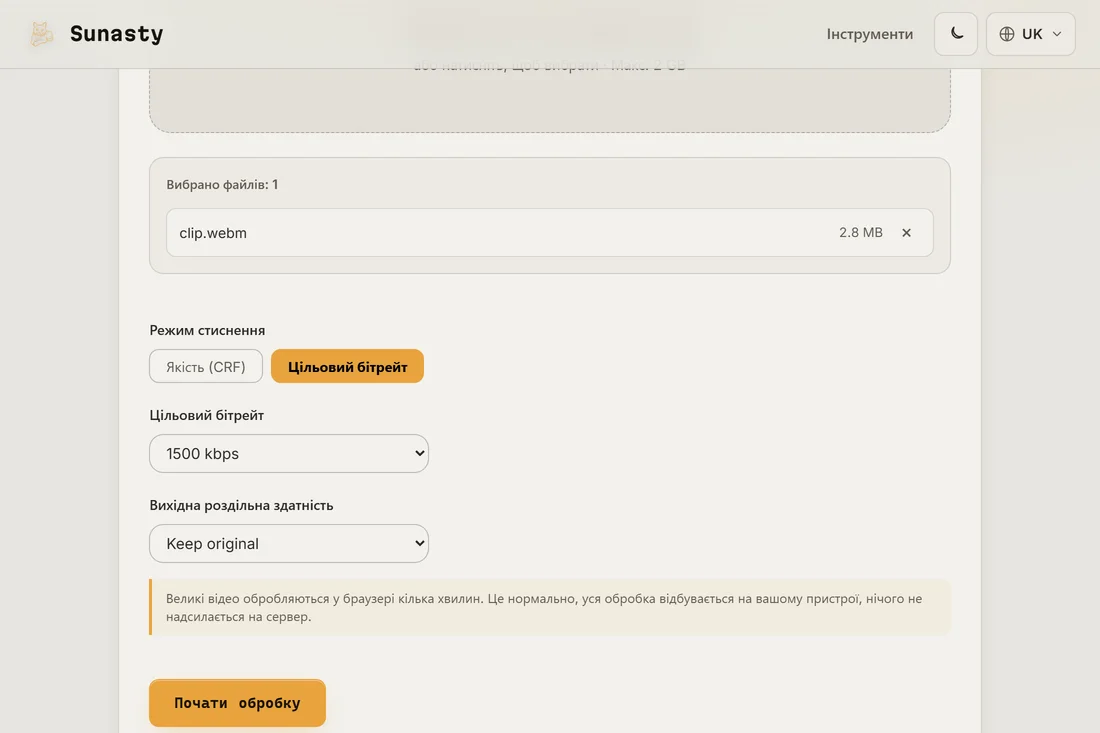
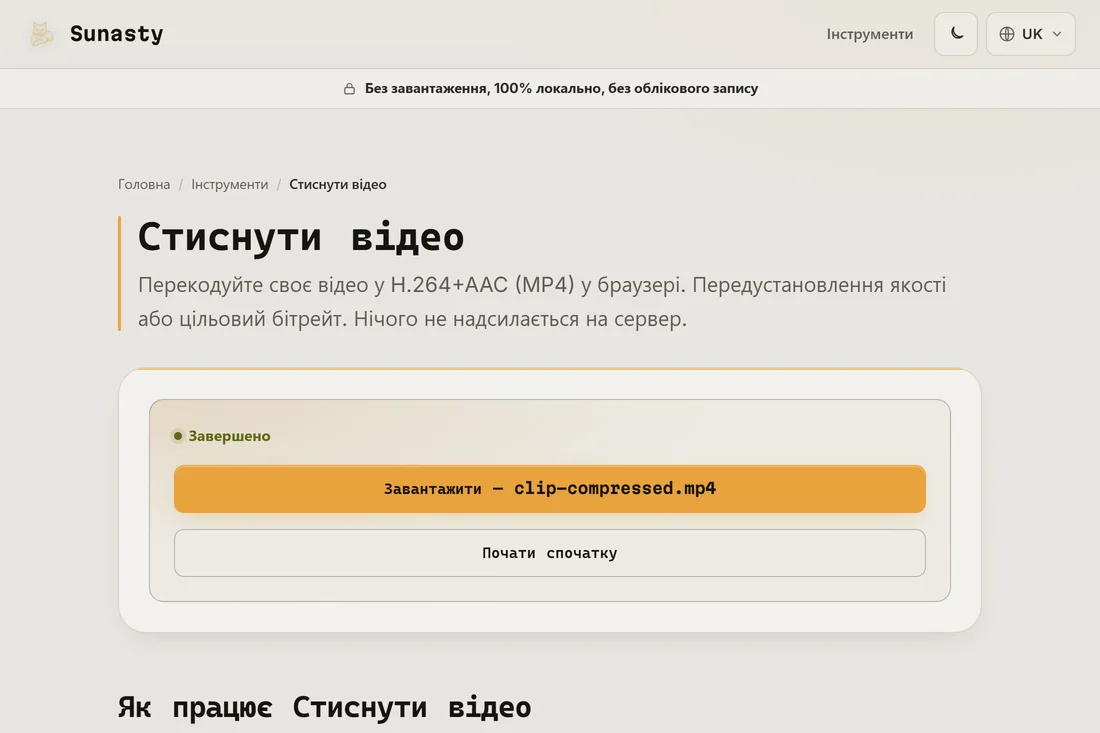
- Завантажте результат і надішліть. Якщо якість важливіша за зручність, надішліть стиснутий файл як документ, а не як медіаповідомлення: тоді WhatsApp пропустить власне перекодування й доставить файл як є.
Чому відео у WhatsApp приходять розмитими
Коли ви надсилаєте відео звичайним медіаповідомленням, WhatsApp перекодовує його з налаштуваннями, розрахованими на економію трафіку, а не на картинку: швидкий рух розпадається на блоки, а текст перетворюється на кашу. Вимкнути це перекодування для медіаповідомлень не можна, але можна дати йому чисте відео розумного розміру, щоб роботи лишилося менше, або повністю обійти його, надіславши файл як документ.
Що відбувається на вашому пристрої під час стиснення
Компресор запускає FFmpeg як двійковий файл WebAssembly всередині вашого браузера. Ваше відео зчитується з диска через File API браузера, передається модулю WASM у пам'яті та повертається вам як завантаження, і все це без жодного мережевого циклу. Це особливо важливо для відео WhatsApp: це часто особисті кліпи родини чи подорожей, саме той тип вмісту, який не повинен проходити через сторонній сервер як побічний наслідок його зменшення.
Інструменти з цього гайда
- Стиснути відео Зменшіть розмір відеофайлу через повторне кодування H.264 у браузері. Без завантаження на сервер.
- Обрізати відео Обрізайте відео до діапазону часу початку/кінця безпосередньо у вашому браузері. Швидке копіювання потоку чи точне перекодування. Без завантаження.
- Конвертер відео Конвертуйте відео між MP4, WebM, MKV і MOV (H.264/H.265/VP9) у браузері. Без завантаження.
Поширені запитання
З яких налаштувань почати для WhatsApp?
Більшість відео у WhatsApp дивляться з телефона, тому роздільністю жертвувати найдешевше: 720p у листуванні зазвичай виглядає так само. Почніть із нього, виберіть помірний бітрейт чи якість і опускайтеся нижче, лише якщо застосунок усе ще відмовляється прийняти файл.
Чому WhatsApp пропонує вкоротити моє відео?
Коли відео більше за те, що приймає застосунок, WhatsApp пропонує його вкоротити, бо інших важелів, крім тривалості, він не показує. Якщо спершу стиснути відео локально, можна зберегти всю довжину й самому вирішити, куди піде якість.