Інструкція
Стиснення зображення без помітної втрати якості
Більшість зображень виходять із камери чи дизайн-інструмента важчими, ніж потрібно браузеру або електронній пошті. Стиснення не означає псування зображення: за правильного налаштування якості та формату результат виглядає так само, як оригінал, і завантажується у два-п'ять разів швидше. Головне правило: спочатку оберіть правильний формат, а вже потім налаштовуйте якість.
Крок за кроком
- Оберіть формат виведення, перш ніж торкатися повзунка якості. JPEG або WebP для фотографій, PNG лише тоді, коли потрібен прозорий фон чи піксельна точність без втрат. WebP перевершує JPEG на 25-35 відсотків за однакової візуальної якості, і кожен сучасний браузер його підтримує: віддавайте йому перевагу, коли контролюєте, де відображатиметься зображення.
- Перетягніть зображення у стискач і відрегулюйте повзунок якості. Почніть із 80 відсотків для фотографій і порівняйте перегляди до та після поруч. Опустіть до 70, якщо файл усе ще завеликий: різниця рідко помітна за звичайних розмірів екрана. Для графіки з чітким текстом або суцільними кольорами перейдіть на PNG без втрат або спробуйте SVG, якщо джерело є векторним.
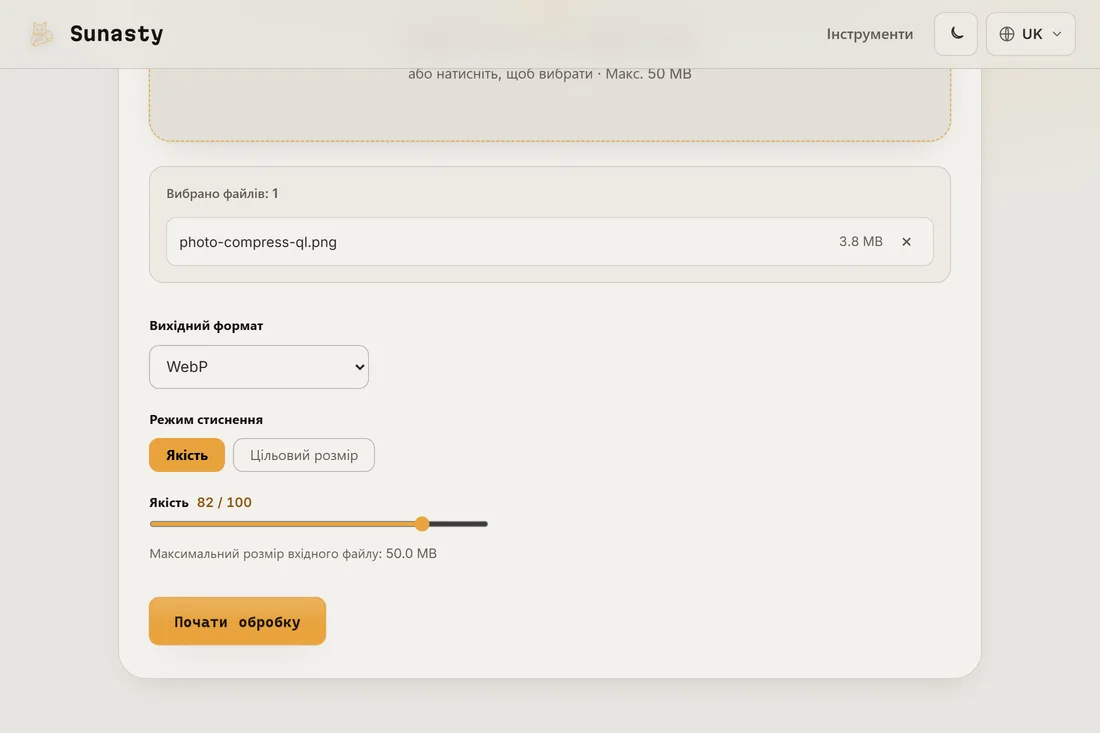
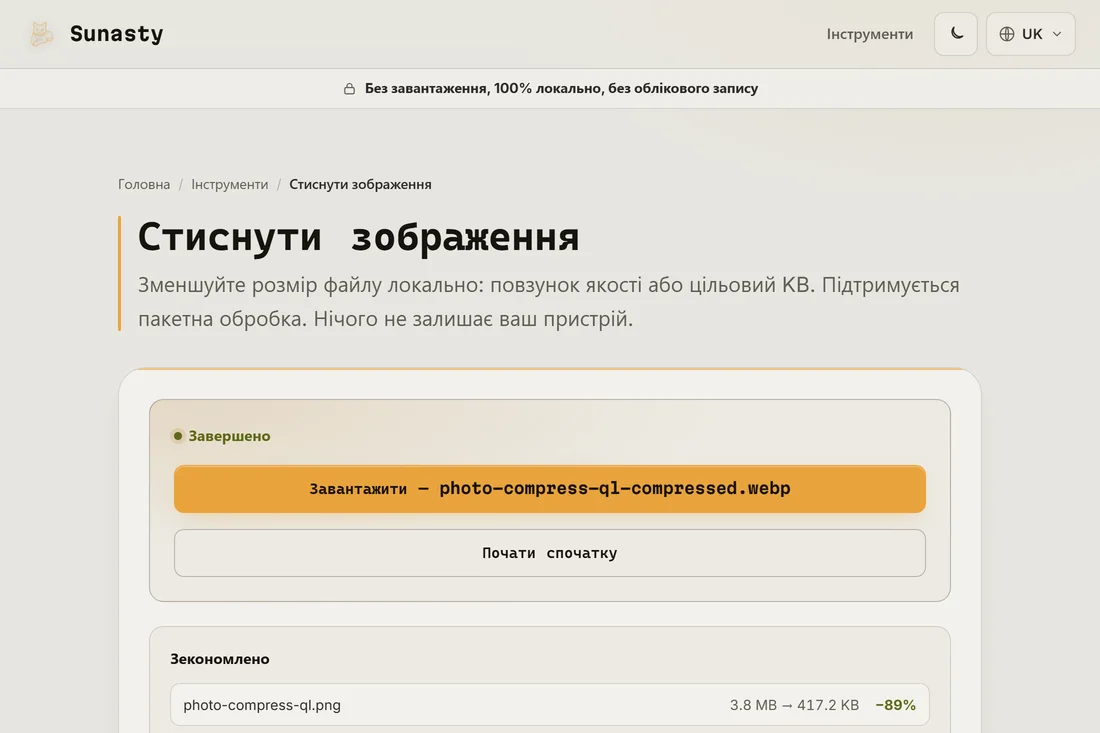
- Завантажте результат і перевірте його на 100-відсотковому масштабі перед публікацією. Якщо завантаження на сайт стискає ваше зображення повторно (соцмережі зазвичай так роблять), надішліть версію трохи вищої якості, щоб подвійне стиснення залишалося прийнятним. Стискач працює повністю у вашому браузері: ваш файл ніколи не залишає ваш пристрій.
Чому вибір формату важливіший за число якості
JPEG із якістю 80 і WebP із якістю 80 виглядають на екрані схоже, але файл WebP відчутно менший. AVIF іде ще далі, хоча кодування триває довше. PNG, який часто помилково використовують для фотографій, дає файли в кілька разів важчі за JPEG для тієї самої фотографії, бо за своєю природою він без втрат. Зменшення розміру перед стисненням також допомагає: фото шириною 4000 пікселів, масштабоване до 1200 пікселів для колонки блогу, втрачає у вазі набагато більше від зміни розміру, ніж від будь-якого налаштування якості.
Чому варто стискати локально, а не завантажувати на сервер
Серверні сервіси обробки зображень змушують вас завантажувати оригінал, часто необроблене фото з телефона, і завантажувати стиснуту копію. Цей стискач працює у вашому браузері з тими самими алгоритмами: нічого не завантажується на сервер, немає облікового запису, немає черги, а ваш оригінальний файл залишається на вашому пристрої. Ви можете обробляти кілька зображень за раз, і результати готові до використання чи поширення одразу.
Інструменти з цього гайда
- Стиснути зображення Зменшіть розмір файлу зображення без завантаження на сервер. Повзунок якості або цільовий розмір файлу в KB. Підтримується пакетна обробка.
- Зміна розміру зображень Змінюйте розмір та конвертуйте свої зображення (JPEG, PNG, WebP) без їх завантаження.
- Оптимізатор SVG Оптимізуйте та мініфікуйте файли SVG за допомогою SVGO безпосередньо у вашому браузері. Без завантаження.
Поширені запитання
Як зрозуміти, що я зайшов зі стисненням надто далеко?
Збільште результат до 100 відсотків і подивіться на текстуровані ділянки: волосся, тканину, листя. Стиснення з втратами проявляється насамперед у цих зонах блоковими плямами чи розмитими деталями. Якщо ви помічаєте це на 100-відсотковому масштабі, глядачі на телефоні теж побачать, тож підніміть налаштування якості на 5-10 пунктів і спробуйте знову.
Слід змінювати розмір до чи після стиснення?
Спочатку змініть розмір. Зображення шириною 4000 пікселів, масштабоване до 1200 пікселів, втрачає три чверті своїх пікселів незалежно від якості, і це завжди найбільша економія. Скористайтеся інструментом зміни розміру, щоб задати потрібні точні розміри в пікселях, а потім стисніть для формату та якості. Стискати велике зображення, а потім зменшувати його розмір, означає марнувати зусилля з обох боків.