Інструкція
Конвертуйте скани документів у PDF для офіційного подання
Багато державних сайтів та онлайн-форм приймають лише документи PDF, навіть коли ви подаєте фото посвідчення особи чи комунального рахунку. Цей посібник показує, як конвертувати ваші фото чи скани в єдиний файл PDF у вашому браузері, не надсилаючи їх на жоден сервер.
Крок за кроком
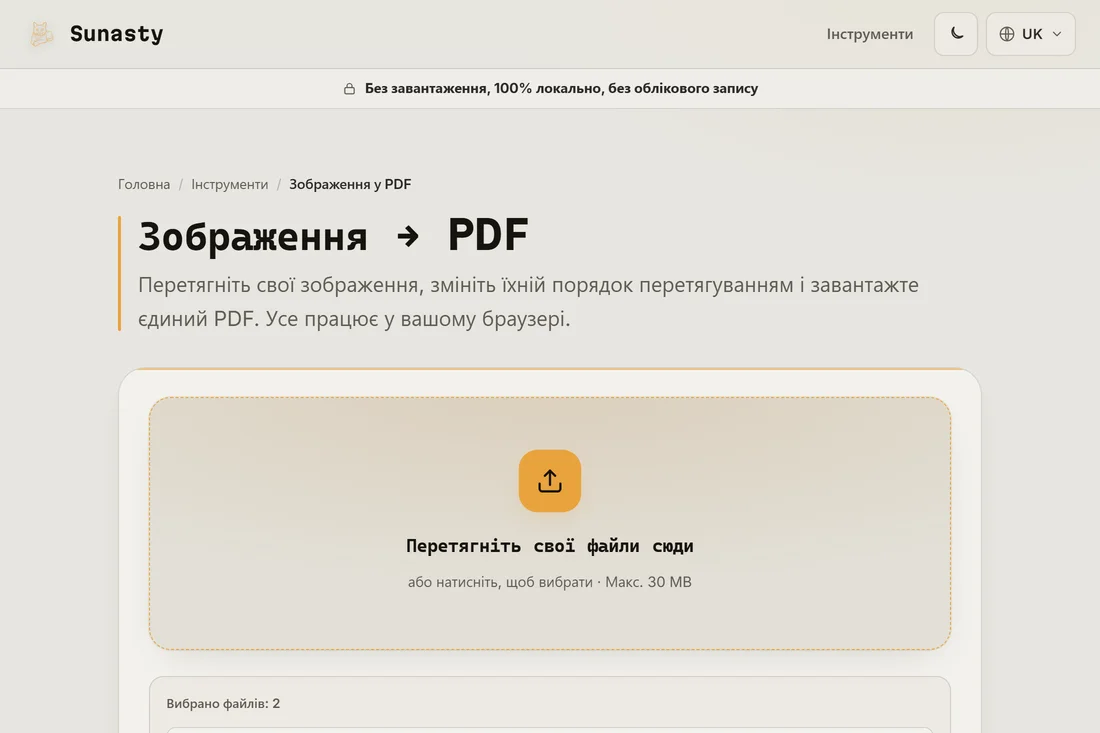
- Відкрийте конвертер зображення-в-PDF і перетягніть туди свої фото чи скани. Ви можете додати кілька файлів одразу: лицьовий та зворотний бік посвідчення особи або кілька сторінок комунального рахунку. Інструмент дає змогу впорядкувати їх перетягуванням перед конвертуванням, тож кінцевий PDF матиме сторінки у правильній послідовності.
- Виберіть розмір паперу, що відповідає вимогам подання, або залиште типовий A4. Більшість державних порталів приймають стандартні PDF формату A4. Якщо портал задає максимальний розмір файлу, пропустіть результат далі через компресор PDF, щоб вкластися в ліміт.
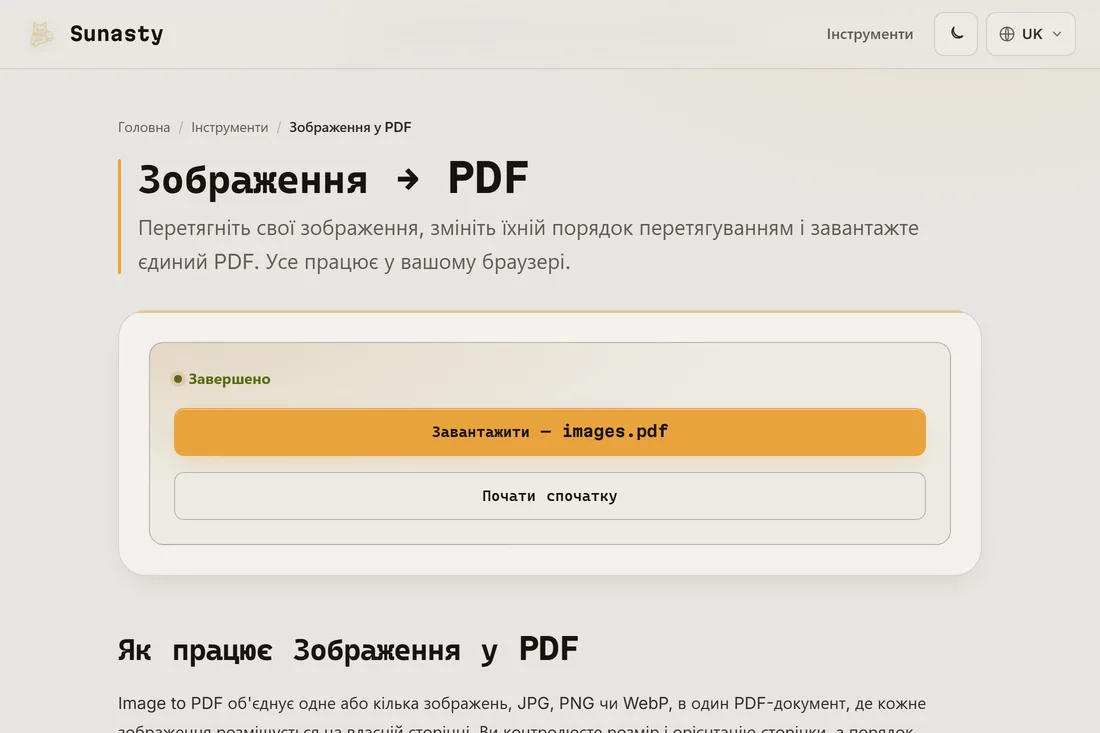
- Натисніть Конвертувати та завантажте PDF. Ваші зображення було прочитано й конвертовано повністю всередині вашого браузера: жоден файл не надіслано на жоден сервер, а PDF готовий до завантаження на портал. Збережіть оригінальні фото на випадок, якщо доведеться подати їх знову з іншими параметрами.
Чому державні портали вимагають PDF
PDF це формат документа з фіксованим макетом, що виглядає однаково на кожному пристрої та в кожному принтері. JPG чи PNG із камери телефону різняться за розмірами, роздільною здатністю та профілем кольору залежно від моделі, що робить автоматизовану обробку непередбачуваною. PDF також підтримує багатосторінкові документи в одному файлі, що спрощує обробку на боці адміністрації. Конвертування ваших сканів у PDF майже завжди є шляхом найменшого опору для онлайн-подання.
Що робити, якщо PDF завеликий
Камери телефонів створюють зображення в повній роздільній здатності, часто по кілька мегабайтів кожне. Десятисторінковий комунальний рахунок легко може перевищити 20 МБ як PDF, а багато порталів обмежують завантаження до 5 чи 10 МБ. Рішення це стиснути зображення перед конвертуванням: перетягніть їх у компресор зображень, експортуйте з якістю 75 у WebP чи JPEG, а потім запустіть конвертер зображення-в-PDF знову. Альтернативно стисніть готовий PDF напряму за допомогою компресора PDF, який зменшує розмір файлу без зміни макета сторінок.
Інструменти з цього гайда
- Зображення у PDF Об'єднуйте одне чи кілька зображень (JPG, PNG, WebP) в єдиний PDF прямо у вашому браузері.
- Стиснути зображення Зменшіть розмір файлу зображення без завантаження на сервер. Повзунок якості або цільовий розмір файлу в KB. Підтримується пакетна обробка.
- Об'єднання файлів PDF Об'єднуйте кілька файлів PDF в один безпосередньо у вашому браузері.
Поширені запитання
Чи прийматимуть PDF офіційні портали?
Конвертер створює стандартний файл PDF, який приймають державні портали, нотаріуси, банки та HR-системи. Якщо портал відхиляє файл, найчастіші причини це розмір файлу (скористайтеся компресором PDF), захист паролем (результат його не має) або непідтримувана версія PDF (дуже рідко з сучасними конвертерами). Перевірте сторінку довідки порталу щодо його точних вимог.
Чи можна поєднати скани лицьового та зворотного боку посвідчення особи в одному PDF?
Так. Перетягніть обидва зображення в конвертер, упорядкуйте їх у правильному порядку (спершу лицьовий, потім зворотний), і результатом буде двосторінковий PDF. Деякі портали просять одне зображення: у такому разі скористайтеся редактором зображень, щоб розмістити обидва боки поруч на білому полотні перед конвертуванням.