Інструкція
Змініть розмір зображення до точних розмірів у пікселях
Коли форма просить фото профілю 400x400, а друкарня хоче рівно 1200x1800 пікселів, вгадування не годиться. Цей посібник показує, як задати точні розміри й контролювати якість результату, не надсилаючи ваш файл на жоден сервер.
Крок за кроком
- Відкрийте інструмент зміни розміру зображення та перетягніть свій файл. Інструмент одразу показує вихідні розміри. Якщо вам потрібне конкретне співвідношення (1:1 для фото профілю, 16:9 для банера), увімкніть параметр блокування співвідношення перед введенням цільової ширини, щоб висота підлаштовувалася автоматично.
- Введіть цільову ширину й висоту. Для фото профілю поширеною вимогою є 400x400 чи 1000x1000. Для веббанера типові значення 1200x628 для поширення в соцмережах або 1920x1080 для заголовка на всю ширину. Якщо ви введете лише один розмір і залишите блокування активним, інший підлаштується, щоб уникнути спотворення.
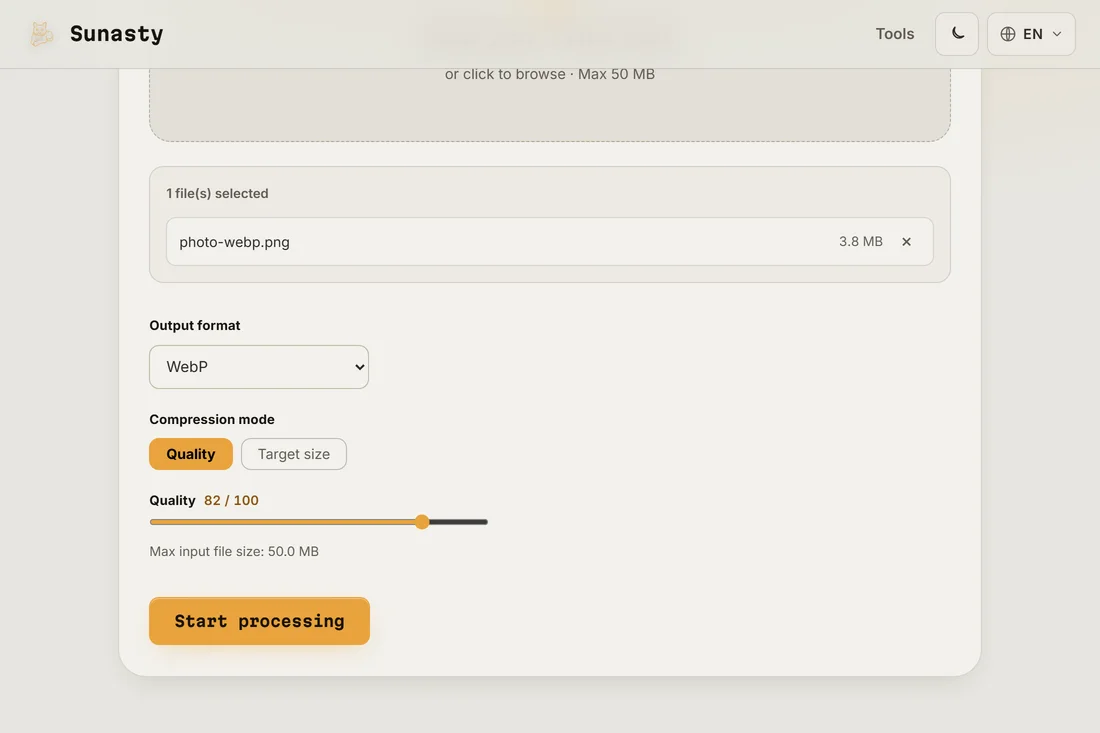
- Завантажте зображення зі зміненим розміром і перевірте кількість пікселів у файловому менеджері чи переглядачі зображень, перш ніж вивантажувати його кудись. Інструмент обробляє все у вашому браузері: ваш оригінальний файл ніколи не залишає ваш пристрій, а копія зі зміненим розміром готова до збереження одразу після завершення операції.
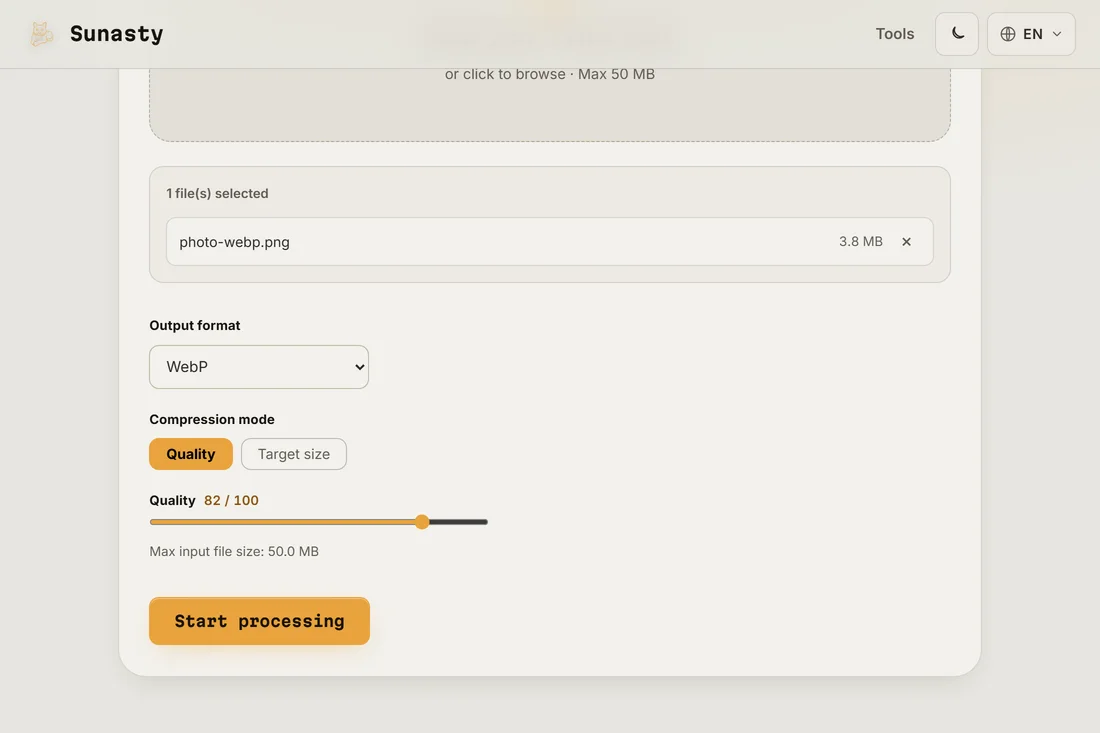
Коли блокувати співвідношення, а коли його перевизначати
Блокуйте співвідношення сторін, коли хочете, щоб зображення лишалося пропорційним: портретне фото зі зміною розміру до 800 пікселів завширшки зі збереженим співвідношенням дає вище зображення без розтягування чи стискання об'єкта. Перевизначайте співвідношення лише тоді, коли цього вимагає цільовий формат: фото профілю 1:1 з ландшафтного фото без попереднього обрізання обріжеться або спотвориться. Найчистіший підхід для примусових співвідношень це спершу обрізати до правильної форми (за допомогою інструмента обрізання зображення), а потім змінити розмір до потрібної точної кількості пікселів.
Збереження якості при зменшенні розміру
Зменшення розміру майже завжди виглядає добре. Збільшення (розтягування малого зображення на більше полотно) призводить до м'якості, бо відсутні пікселі доводиться вигадувати. Якщо вам потрібно збільшити для друку, використовуйте оригінал найвищої доступної роздільної здатності та змиріться з тим, що результат виглядатиме м'якшим за нативно вищу роздільну здатність джерела. Інструмент не залишає ваш пристрій: без завантаження на сервер, без черги, і результат одразу доступний для збереження.
Інструменти з цього гайда
- Зміна розміру зображень Змінюйте розмір та конвертуйте свої зображення (JPEG, PNG, WebP) без їх завантаження.
- Стиснути зображення Зменшіть розмір файлу зображення без завантаження на сервер. Повзунок якості або цільовий розмір файлу в KB. Підтримується пакетна обробка.
- Обрізання зображення Обрізайте свої зображення з інтерактивним попереднім переглядом, перетягуйте та змінюйте розмір області обрізання. Без завантаження.
Поширені запитання
Чи можна змінити розмір без втрати якості?
Зменшення до меншого розміру не погіршує якість помітним чином: ви залишаєте найкращі пікселі й відкидаєте надлишок. Збільшення це інша справа: ви просите алгоритм вигадати дані, яких ніколи не було. Для вебу змінюйте розмір до точного розміру показу, щоб браузеру не доводилося масштабувати зображення самому, що дає найчіткіший результат при найменшому розмірі файлу.
Що робити, якщо сайт каже, що моє зображення неправильного розміру після вивантаження?
Найпоширеніша причина в тому, що платформа повторно стискає вивантаження й застосовує власну зміну розміру, виходячи на трохи інші розміри. Перевірте, що насправді потребує платформа (її сторінка довідки зазвичай вказує точну кількість пікселів), і задайте ці значення перед зміною розміру. Деякі платформи також очікують конкретне співвідношення сторін, а не абсолютні пікселі, тож перевіряйте обидва.