Інструкція
Як створити QR-код Wi-Fi для вашого закладу чи бізнесу
Вводити довгий пароль Wi-Fi на клавіатурі телефона незручно, і це псує кілька хвилин першого враження кожного гостя. QR-код на настільній картці чи табличці дозволяє будь-кому підключитися одним дотиком камери. Цей посібник охоплює чотири найпоширеніші сценарії: гостьовий Wi-Fi, безконтактні меню, цифрові візитівки та QR-коди з вашим логотипом по центру.
Крок за кроком
- Відкрийте генератор QR-кодів і виберіть тип вмісту, що відповідає вашій меті: оберіть Wi-Fi для підключення до мережі, URL для посилання на меню чи сайт або vCard для контактних даних. Інструмент будує живий попередній перегляд праворуч у міру заповнення полів.
- За потреби налаштуйте стиль: підберіть кольори під ваш бренд, виберіть форму модулів і вирішіть, чи залишити стандартний логотип по центру, чи завантажити власний. Для першої спроби типові налаштування цілком підходять і одразу дають зчитуваний код.
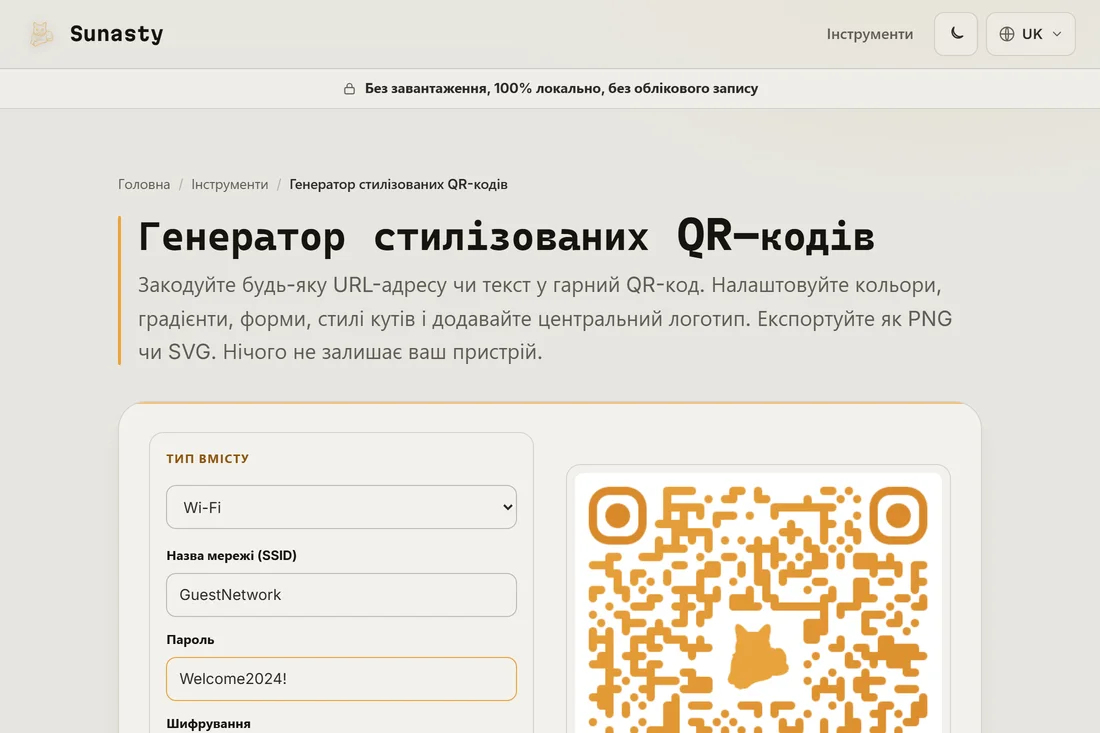
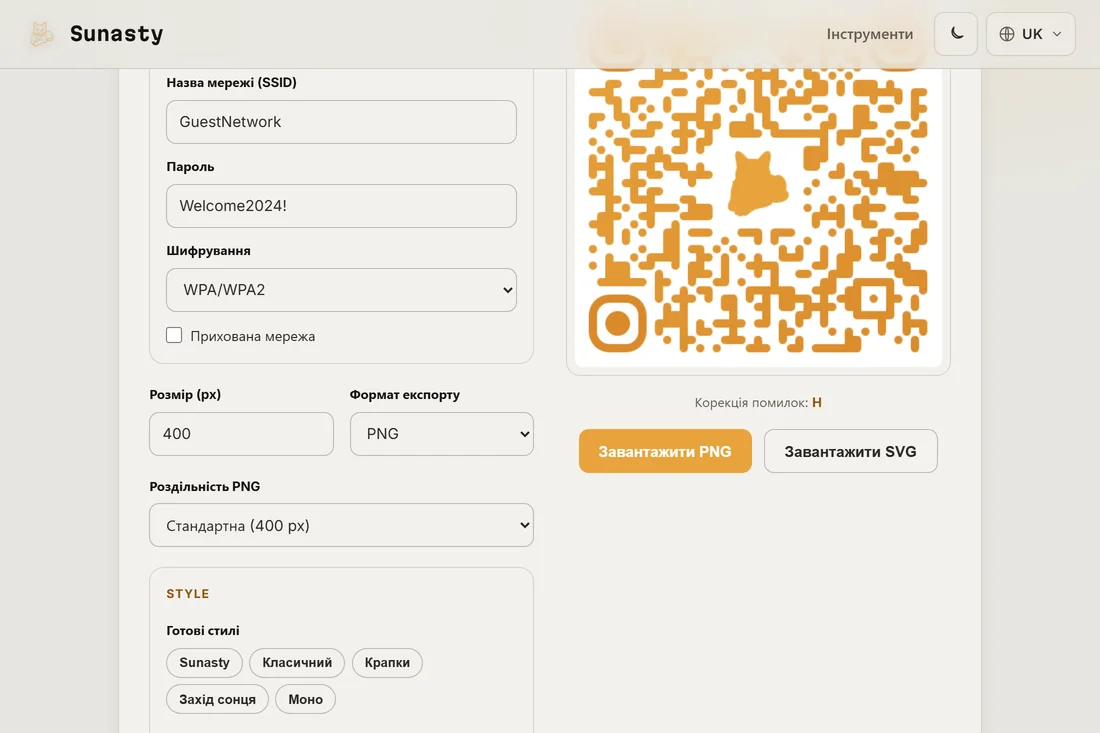
- Завантажте QR-код у форматі PNG з потрібною роздільністю (400 px для цифрових екранів, 1200 px або більше для друку) чи у форматі SVG для масштабування без втрат за будь-якого розміру. Роздрукуйте його, розмістіть на табличці, додайте до меню чи візитівки.
Гостьові QR-коди Wi-Fi для готелів, Airbnb і ресторанів
QR-код Wi-Fi кодує назву мережі, пароль і тип шифрування у форматі, який будь-яка сучасна камера смартфона читає без встановлення застосунку. Виберіть Wi-Fi як тип вмісту, введіть назву мережі (SSID) і пароль, оберіть WPA2/WPA3 як тип шифрування, і QR-код готовий. Коли гість його сканує, телефон сам пропонує приєднатися до мережі. Це усуває найчастіший момент тертя під час заселення та обслуговування за столом: нікому не доводиться читати дрібну картку, питати працівника чи вводити восьмисимвольний пароль на скляній клавіатурі. Ламінована картка на кожному столі або оформлений у рамку відбиток на стійці реєстрації обробляє десятки щоденних підключень без участі персоналу.
QR-коди безконтактного меню для кафе та барів
QR-код, що веде на URL вашого меню, перетворює настільну картку на цифрову точку контакту. Виберіть URL як тип вмісту, вставте посилання на меню та згенеруйте код. Сканування відкриває меню одразу в браузері гостя без завантаження застосунку. Якщо ваше меню змінюється посезонно чи щотижня, залиште QR-код націленим на ту саму URL і оновлюйте сторінку меню замість того, щоб щоразу друкувати нові коди. Для закладів, які використовують меню у PDF, пряме посилання на PDF теж працює; вбудований переглядач PDF телефона зробить решту. Поєднайте цей код із QR-кодом Wi-Fi на тій самій картці, і гість отримає і підключення, і меню, кожне одним скануванням.
QR-коди візитівок із повними контактними даними vCard
QR-код vCard вміщує повний цифровий контактний запис у зчитуваний квадрат: ім'я, прізвище, телефон, електронну пошту, організацію, посаду та сайт. Коли хтось його сканує, телефон пропонує зберегти контакт прямо в адресну книгу одним дотиком, без набору тексту й без ризику помилки під час переписування. Виберіть vCard як тип вмісту та заповніть лише ті поля, якими хочете поділитися; кожне поле необов'язкове. QR-код може бути на звороті друкованої картки поруч зі звичайним текстом або окремо на цифровому слайді чи в підписі електронної пошти. Для фрилансерів і малого бізнесу це швидший і надійніший спосіб обміну контактами, ніж диктувати адресу електронної пошти на гучному нетворкінг-заході.
Додавання вашого логотипа в центр QR-коду
Генератор QR-кодів за замовчуванням розміщує логотип по центру й дозволяє замінити його вашим власним фірмовим знаком. У розділі «Логотип» в елементах керування натисніть кнопку, щоб завантажити власний логотип чи прибрати стандартний. Тримайте логотип у межах приблизно 30 % від загальної площі QR-коду; за наявності логотипа інструмент автоматично підвищує рівень корекції помилок до H (30 % надлишковості), а отже код залишається зчитуваним, навіть якщо логотип закриває частину даних. Для найкращого результату беріть логотип із прозорим тлом: генератор прибирає модулі даних під ним для охайного вигляду. Завантажте у форматі SVG, якщо потрібно масштабувати результат без утрати якості для друку великого формату.
Де розміщувати QR-коди у фізичному закладі
Розміщення не менш важливе за сам код. QR-код, який надто малий, надрукований на дзеркальній поверхні чи розміщений при поганому освітленні, радше дратуватиме, ніж допомагатиме. Для настільних карток і меню друкованого квадрата 4-6 см достатньо для будь-якої сучасної камери смартфона. Для настінних табличок і наклейок на вітрину 10-15 см дають зручну відстань сканування 50 см і більше. Уникайте глянцевого ламінування під яскравими прожекторами: відблиск потрапляє в камеру і ускладнює зчитування коду. Матове ламінування чи друкована вкладка в прозорій акриловій підставці працює краще. Завжди скануйте друковану версію самі з очікуваної відстані читання, перш ніж її виставляти.
Що відбувається з даними QR-коду: без завантаження, без акаунта
Генератор QR-кодів на цьому сайті працює повністю у вашому браузері. Ваш пароль Wi-Fi, URL меню, дані vCard і зображення логотипа ніколи не надсилаються на жоден сервер: код будується локально, а завантаження йде прямо на ваш пристрій. Не потрібно створювати акаунт, немає денного ліміту й немає файлу, що зберігається будь-де поза вашим браузером. Зокрема для пароля Wi-Fi важливо тримати ці дані на власному пристрої: щойно QR-код згенеровано й завантажено, закодований у ньому пароль існує лише на вашій друкованій картці та вашому пристрої.
Інструменти з цього гайда
Поширені запитання
Чи може будь-який смартфон сканувати QR-код Wi-Fi без застосунку?
Так, і на iOS (12 і новіших), і на Android (10 і новіших): вбудований застосунок камери розпізнає QR-коди Wi-Fi і пропонує приєднатися до мережі напряму. Старішим версіям Android може знадобитися застосунок-сканер, але на практиці це трапляється рідко. Формат, який тут використовується (WIFI:S:<ssid>;T:<encryption>;P:<password>;;), є універсальним стандартом, тож будь-який сумісний сканер спрацює.
Як змінити код Wi-Fi, коли змінюється пароль?
Згенеруйте новий код з оновленим паролем і передрукуйте картки чи оновіть цифрове відображення. Відредагувати наявний QR-код неможливо: це статичне зображення, яке кодує рівно одне значення. Практичне рішення тримати пароль Wi-Fi сталим і змінювати його лише за потреби. Якщо ваш маршрутизатор підтримує окрему гостьову мережу, використання саме її для QR-коду дозволяє змінювати основний пароль, не торкаючись друкованих карток.