Обмеження розміру
Стиснути відео під ліміт завантаження Discord
Discord обмежує завантаження для безкоштовних акаунтів, і цей ліміт за роки змінювався кілька разів, тож чесна порада така: цільтеся з запасом нижче того, що застосунок показує вам сьогодні. Свіжий ігровий кліп із рекордера легко його перевищує; дві хвилини локального стиснення розв’язують проблему.
Крок за кроком
- Спершу обріжте, якщо можете: видалення порожніх секунд за допомогою обрізувача відео залишається найефективнішим способом зменшити файл, без жодної втрати якості на тому, що лишається.
- Відкрийте відеокомпресор і перетягніть кліп. Оберіть режим якості (CRF) і знижуйте її, доки розмір не підійде, або перемкніться в режим цільового бітрейту, якщо волієте рахувати в цифрах; за потреби знизьте й роздільність (1080p більш ніж досить для вбудовування в чат).
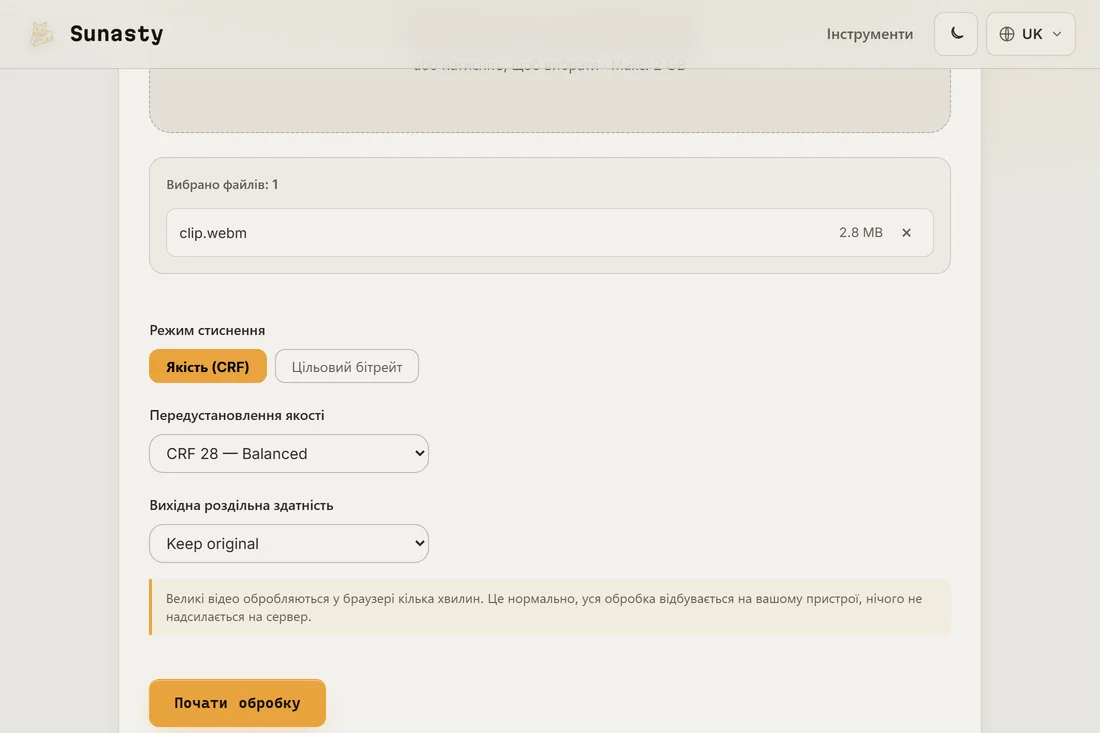
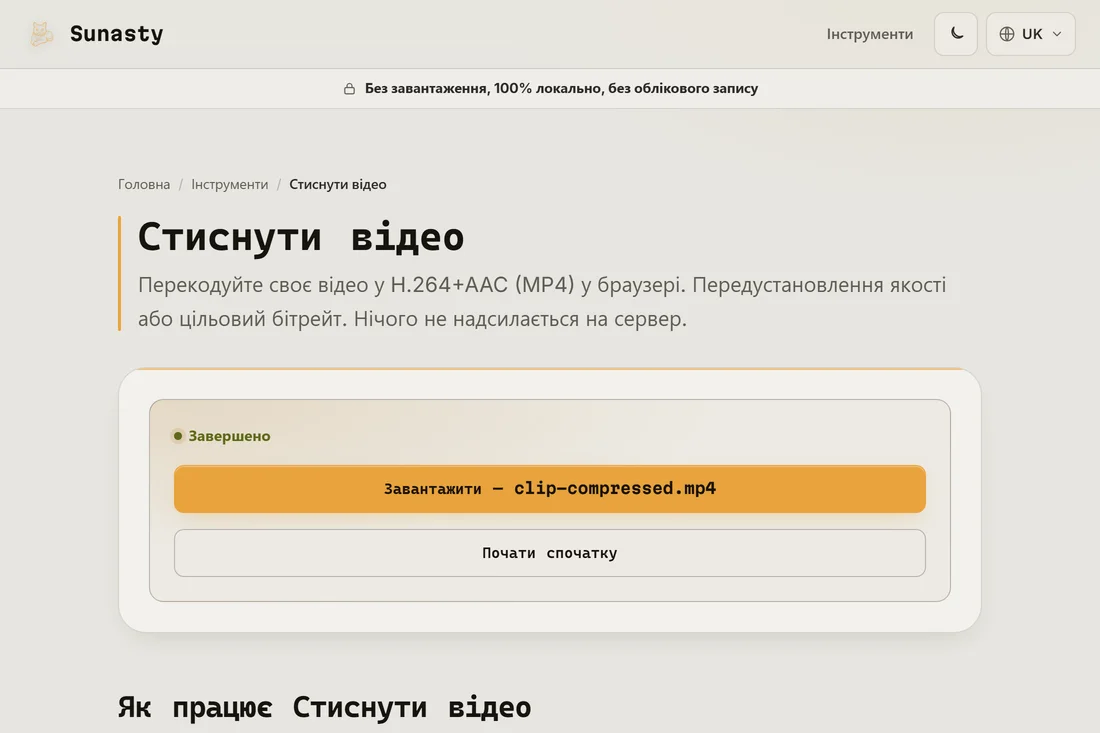
- Завантажте й опублікуйте. Якщо все ще завеликий, спустіться до 720p, перш ніж жертвувати ще більшим бітрейтом: для екранного контенту роздільність візуально коштує менше, ніж артефакти стиснення.
Що насправді зменшує відео
Розмір файлу, по суті, це бітрейт, помножений на тривалість. Роздільність і частота кадрів визначають, який бітрейт потрібен для чистої картинки, а кодек визначає, наскільки ефективно витрачаються ці біти. Отже, важелі за порядком: коротша тривалість (обрізання), нижча роздільність, нижчий бітрейт, кращий кодек. Аудіо зазвичай лише похибка округлення поруч із відеодоріжкою.
FFmpeg у браузері: як насправді працює компресор
Компресор постачає FFmpeg як двійковий файл WebAssembly, що працює всередині Web Worker у вашій вкладці. Коли ви запускаєте завдання, браузер розпаковує модуль WASM, і ваш кліп подається в нього через спільну пам'ять, ніколи не залишаючи машину. Кодування H.264 обмежене процесором, тож швидкість, яку ви отримуєте, належить вашому обладнанню, а не спільному серверу; ігровий ноутбук зі швидким процесором завершить те саме завдання помітно швидше за бюджетний. Тут також немає черги, рівнів за розміром і акаунта: витрати ресурсів лягають на ваш пристрій, а не на наш.
Інструменти з цього гайда
- Стиснути відео Зменшіть розмір відеофайлу через повторне кодування H.264 у браузері. Без завантаження на сервер.
- Обрізати відео Обрізайте відео до діапазону часу початку/кінця безпосередньо у вашому браузері. Швидке копіювання потоку чи точне перекодування. Без завантаження.
- Конвертер відео Конвертуйте відео між MP4, WebM, MKV і MOV (H.264/H.265/VP9) у браузері. Без завантаження.
Поширені запитання
Скільки часу займає стиснення у браузері?
Залежить від вашої машини та довжини кліпу: розраховуйте приблизно на реальний час або швидше на свіжому ноутбуці для кліпу 1080p. Ви повністю пропускаєте вивантаження та завантаження, а для великого кліпу саме на них найчастіше йде більшість очікування на серверних сайтах.
З яких налаштувань почати?
Для ігрового чи екранного кліпу в Discord: лишайте 60 fps лише якщо рух цього справді потребує, спершу спробуйте 1080p і знижуйте якість, доки розмір не пройде із запасом. Якщо картинка стає блочною, краще спуститися до 720p, ніж ще сильніше урізати бітрейт.