Інструкція
Об'єднайте файли PDF в один документ
Надсилати договір із п'ятьма вкладеннями незручно для одержувача. Клієнтське портфоліо зі складених окремих експортів виглядає незавершеним. Об'єднання PDF вирішує обидві задачі: один файл, у правильному порядку, готовий до надсилання чи друку. Інструмент тут працює повністю у вашому браузері, тож нічого не вивантажується і немає очікування.
Крок за кроком
- Відкрийте інструмент об'єднання PDF і додайте свої файли через вибір файлів або перетягуванням. Ви можете додати скільки завгодно файлів; жорсткого обмеження на кількість немає, лише на доступну пам'ять вашого пристрою.
- Розташуйте файли в тому порядку, у якому вони мають з'явитися у підсумковому документі. Перетягуйте рядки для зміни порядку або користуйтеся кнопками вгору/вниз. Якщо файл має кілька сторінок, усі його сторінки додаються разом у вихідному порядку.
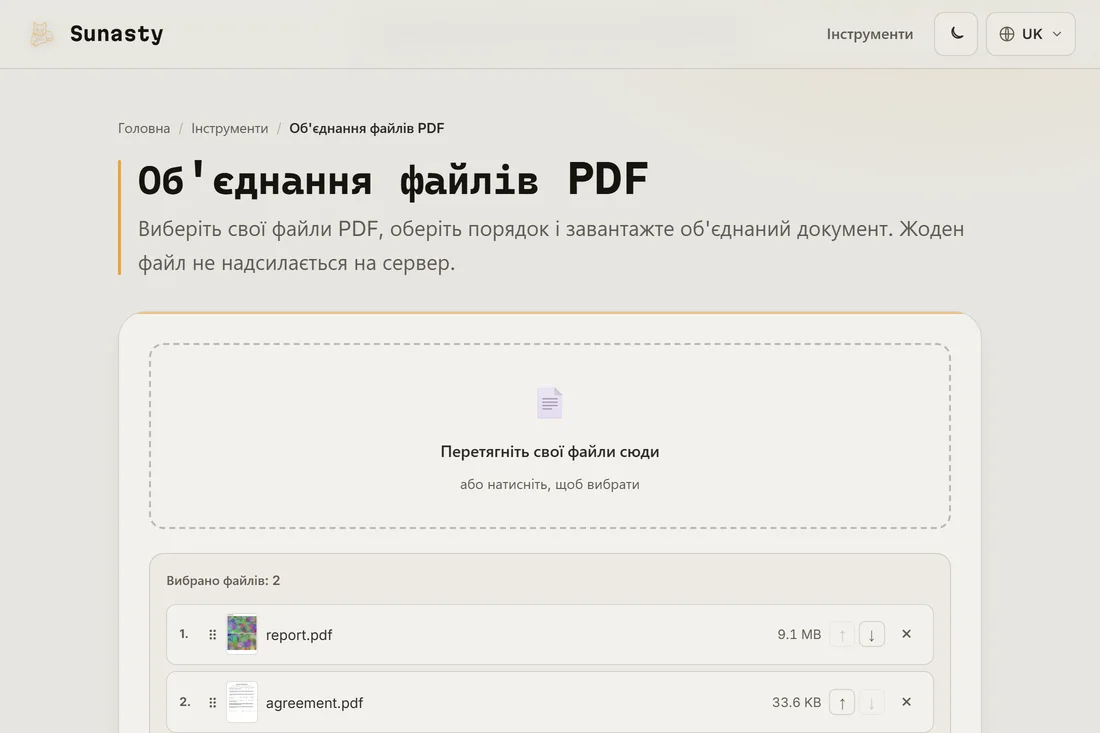
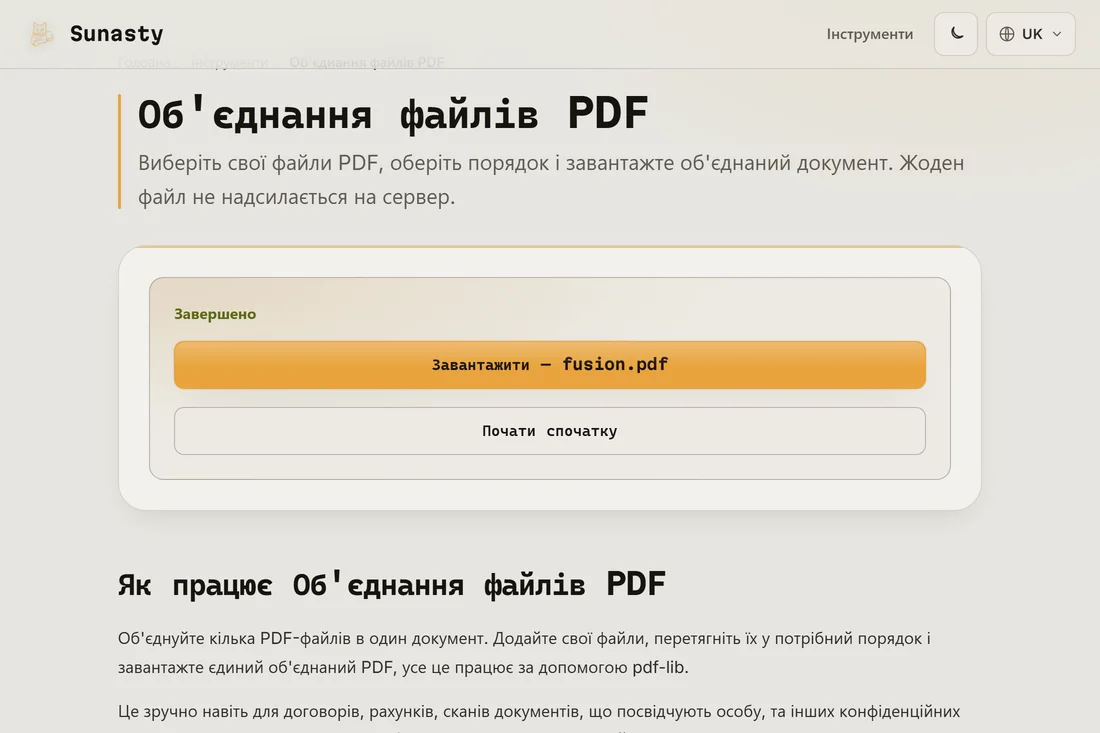
- Натисніть Об'єднати та завантажте результат. Поєднаний PDF зберігає оригінальне форматування, шрифти та вбудовані зображення кожного вихідного файлу. Ваші вихідні файли залишаються недоторканими на вашому диску.
Коли об'єднання це не те, що вам потрібно
Якщо вам потрібно чергувати сторінки з двох документів, а не складати їх одну за одною, органайзер сторінок дає змогу перетягувати окремі сторінки з кількох джерел у власному порядку. Якщо поєднаний результат завеликий для надсилання поштою, пропустіть його далі через компресор: обидва інструменти створені для спільної роботи і обидва працюють локально.
Чому робити це у браузері замість завантаження на сервер
Більшість онлайн-інструментів для об'єднання вимагають вивантажити всі ваші файли на віддалений сервер, що займає час, пропорційний загальному розміру файлів, і означає, що кожен документ ненадовго опиняється на інфраструктурі, яку ви не контролюєте. Цей інструмент запускає той самий рушій pdf-lib усередині вкладки браузера: ваші файли читаються локально, поєднуються в пам'яті, а результат пропонується для завантаження. Нічого нікуди не надсилається, зокрема й метадані, вбудовані в кожен PDF.
Інструменти з цього гайда
- Об'єднання файлів PDF Об'єднуйте кілька файлів PDF в один безпосередньо у вашому браузері.
- Упорядкувати сторінки PDF Змінюйте порядок, обертайте або видаляйте сторінки в PDF візуально, без завантаження, 100% у вашому браузері.
- Стиснення PDF Зменшіть розмір PDF-файлу завдяки безвтратній оптимізації внутрішньої структури без завантаження.
Поширені запитання
Чи можна об'єднати PDF, захищений паролем?
Не безпосередньо. PDF-файли, захищені паролем, спершу потрібно розблокувати, перш ніж їх можна буде об'єднати. Скористайтеся інструментом розблокування PDF, щоб зняти пароль, а потім об'єднайте розблоковану копію. Інструмент розблокування теж працює локально й вимагає від вас ввести правильний пароль: він знімає захист, а не обходить його.
Чи збереже об'єднаний файл закладки та гіперпосилання?
Гіперпосилання всередині сторінок зберігаються. Закладки рівня документа (панель змісту у програмі для перегляду) з окремих файлів не переносяться в об'єднаний документ, бо нумерація сторінок змінюється. Якщо підсумковий документ потребує навігаційної структури, додайте закладки за допомогою редактора закладок після об'єднання.