Інструкція
Конвертуйте PDF у зображення JPG без завантаження на сервер
Вилучення зображень із PDF корисне для презентацій, мініатюр, дописів у соцмережах чи поширення окремих сторінок без надсилання всього документа. Сторінка PDF, відрендерена у JPG, також є чистішою альтернативою знімку екрана, коли вам потрібна конкретна роздільна здатність. Конвертер працює у вашому браузері й тримає ваш файл на вашому пристрої.
Крок за кроком
- Відкрийте інструмент PDF у зображення та перетягніть туди свій PDF. Завантажується стрічка мініатюр сторінок, тож ви бачите, з чим працюєте. Для довгого документа ви можете обмежити конвертування конкретними сторінками за допомогою поля діапазону, замість чекати обробки всіх.
- Виберіть формат і роздільну здатність вихідного файлу. JPEG зі 150 DPI це гарне значення за замовчуванням для більшості потреб: показ на екрані, вставка в презентацію, публікація онлайн. Виберіть PNG, якщо вам потрібна копія без втрат або якщо сторінка містить текст, який має лишатися чітким при сильному збільшенні. Підніміть DPI до 300 для виводу друкарської якості.
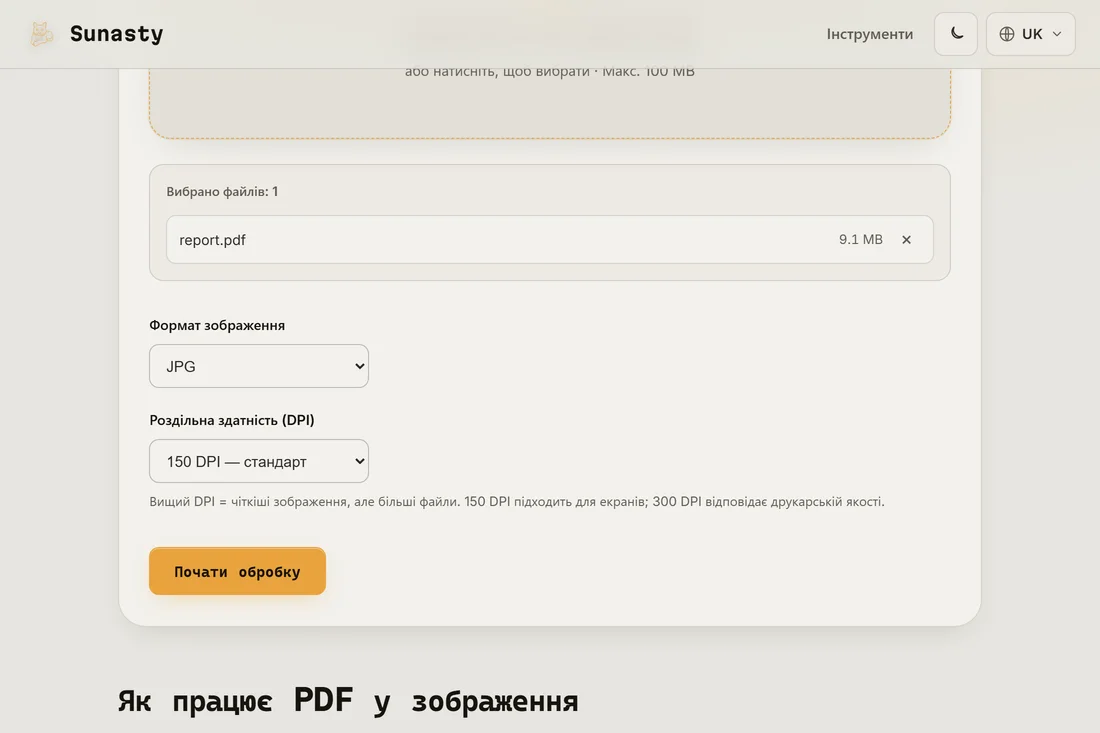
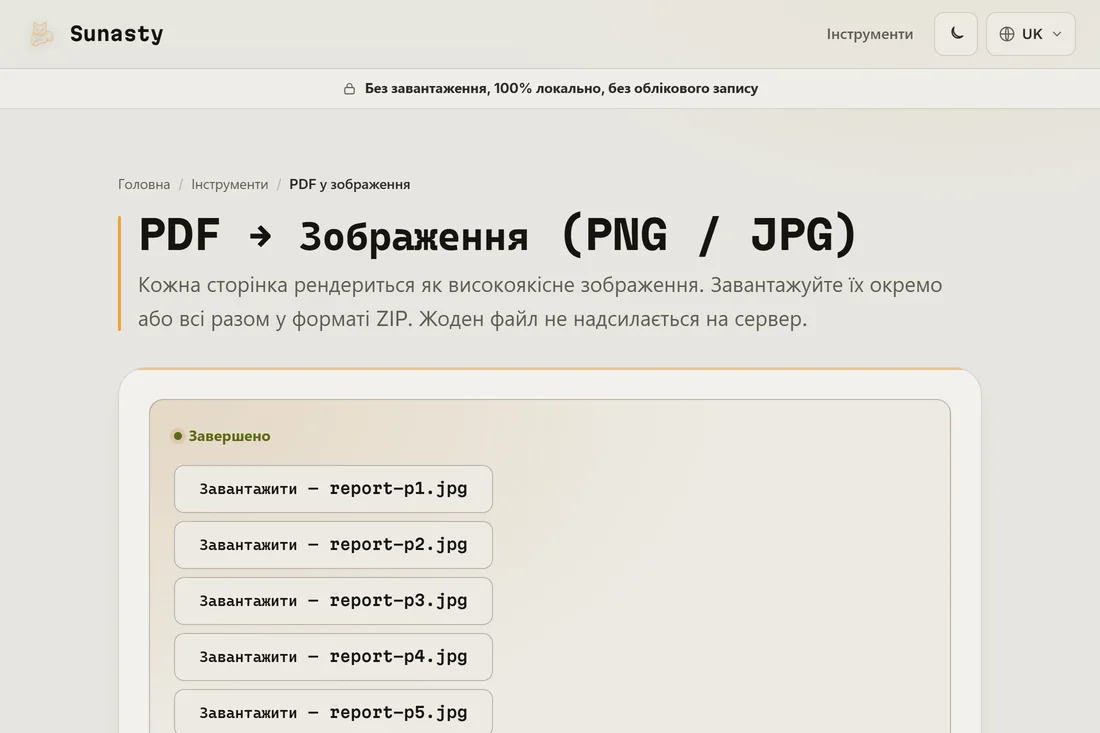
- Натисніть Конвертувати та завантажте результати. Конвертування однієї сторінки завантажується напряму як файл зображення. Багатосторінкове конвертування створює архів ZIP з одним файлом на сторінку, названим послідовно, тож вони правильно сортуються у будь-якому файловому менеджері.
JPG чи PNG для сторінок PDF
JPG менший і швидше завантажується, що робить його правильним вибором для поширення, публікації онлайн чи вставки в документ, де важливий розмір файлу. PNG без втрат: текст лишається ідеально чітким на будь-якому рівні збільшення, і немає артефактів стиснення навколо контрастних країв. Вибирайте PNG, коли сторінка містить діаграми, схеми чи дрібний текст, який ви, можливо, захочете збільшити, та JPG, коли обмеженням є розмір файлу чи ліміти завантаження.
Чому конвертувати локально замість завантаження на сервер
Багато людей конвертують PDF у зображення саме тому, що хочуть поділитися візуалом без розкриття базової структури документа. Вивантаження вихідного PDF на онлайн-конвертер заради цього надсилає весь документ, зокрема його текстовий шар, метадані та будь-які вбудовані вкладення, на сервер, який ви не контролюєте. Конвертер тут рендерить кожну сторінку за допомогою PDF.js, повністю у вкладці вашого браузера: дані PDF ніколи не залишають ваш пристрій.
Інструменти з цього гайда
- PDF у зображення Конвертуйте кожну сторінку PDF у PNG чи JPG безпосередньо у вашому браузері.
- Розділення PDF Видобувайте, переставляйте чи видаляйте сторінки PDF без його завантаження.
- Стиснути зображення Зменшіть розмір файлу зображення без завантаження на сервер. Повзунок якості або цільовий розмір файлу в KB. Підтримується пакетна обробка.
Поширені запитання
Чи міститимуть конвертовані зображення текст, який можна виділити?
Ні. Конвертування у зображення растеризує сторінку: результат це сітка пікселів, а не документ. Текст запікається в пікселі, і його неможливо виділити чи скопіювати. Якщо вам потрібен текстовий вміст, скористайтеся натомість інструментом PDF у текст; якщо вам потрібно вилучити вбудовані файли зображень із PDF, скористайтеся екстрактором зображень PDF.
Яку роздільну здатність вибрати для презентації чи соцмереж?
Для слайда у програмі для презентацій (Keynote, PowerPoint, Google Slides) 150 DPI дає чистий результат, що швидко завантажується. Для соцмереж платформа все одно перекодує зображення, тож 150 DPI цілком підійде; 96 DPI часто достатньо, якщо розмір файлу важливий. Для друку використовуйте 300 DPI. Перевищення 300 DPI рідко покращує видиму якість, але робить файли набагато більшими.