Інструкція
Конвертуйте аудіо в MP3 прямо в браузері
MP3 досі залишається форматом, що відтворюється всюди: автомагнітоли, телефони, розумні колонки, подкаст-застосунки. Коли у вас є запис WAV, надто великий для надсилання, файл OGG, який ваш пристрій відмовляється відтворювати, або M4A, який не приймає ваш подкаст-хостинг, перетворення на MP3 займає менше хвилини у браузері. Ваш файл ніколи не залишає пристрій.
Крок за кроком
- Відкрийте конвертер аудіо й перетягніть туди свій файл. Конвертер приймає MP3, WAV, AAC (M4A), OGG та більшість поширених аудіоформатів. Якщо джерело знаходиться всередині відео (MP4, MOV, MKV), спершу скористайтеся інструментом вилучення аудіо, щоб витягти доріжку, а потім сконвертуйте результат тут.
- Виберіть MP3 як формат виводу та оберіть бітрейт. Для подкастів, аудіокниг і мовлення достатньо 128 кбіт/с. Для музики, яку ви плануєте зберегти, 192 або 320 кбіт/с дають кращу якість. Селектор формату також пропонує WAV, AAC та OGG, якщо вам потрібна інша ціль.
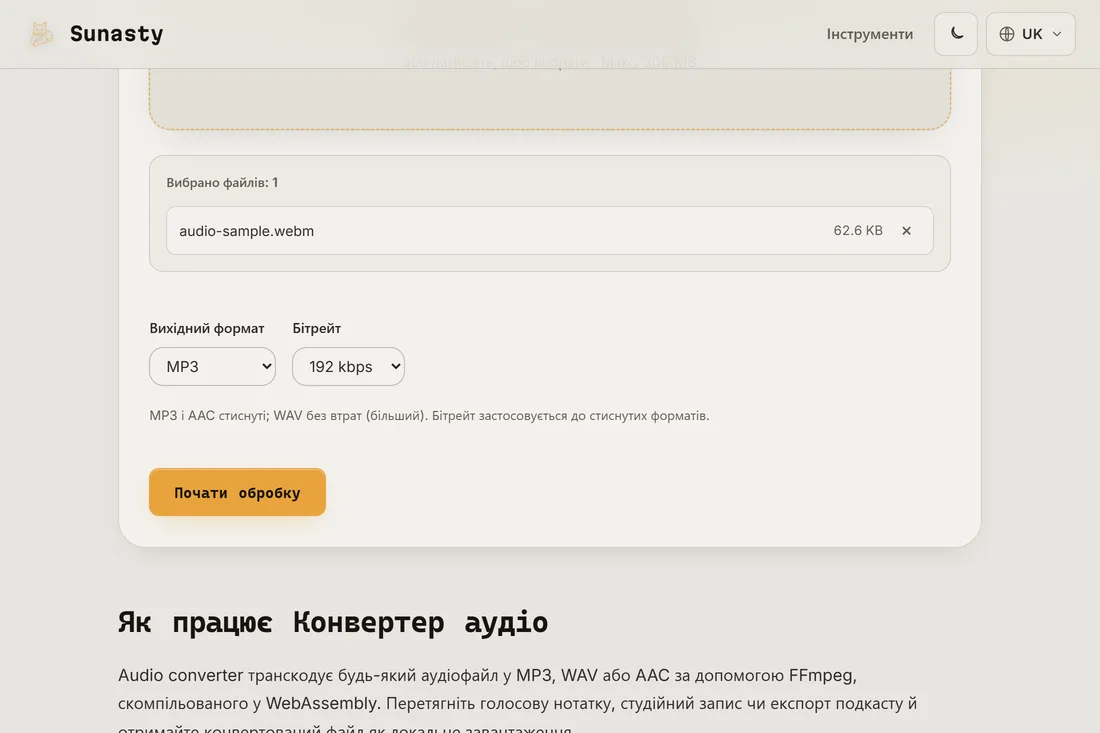
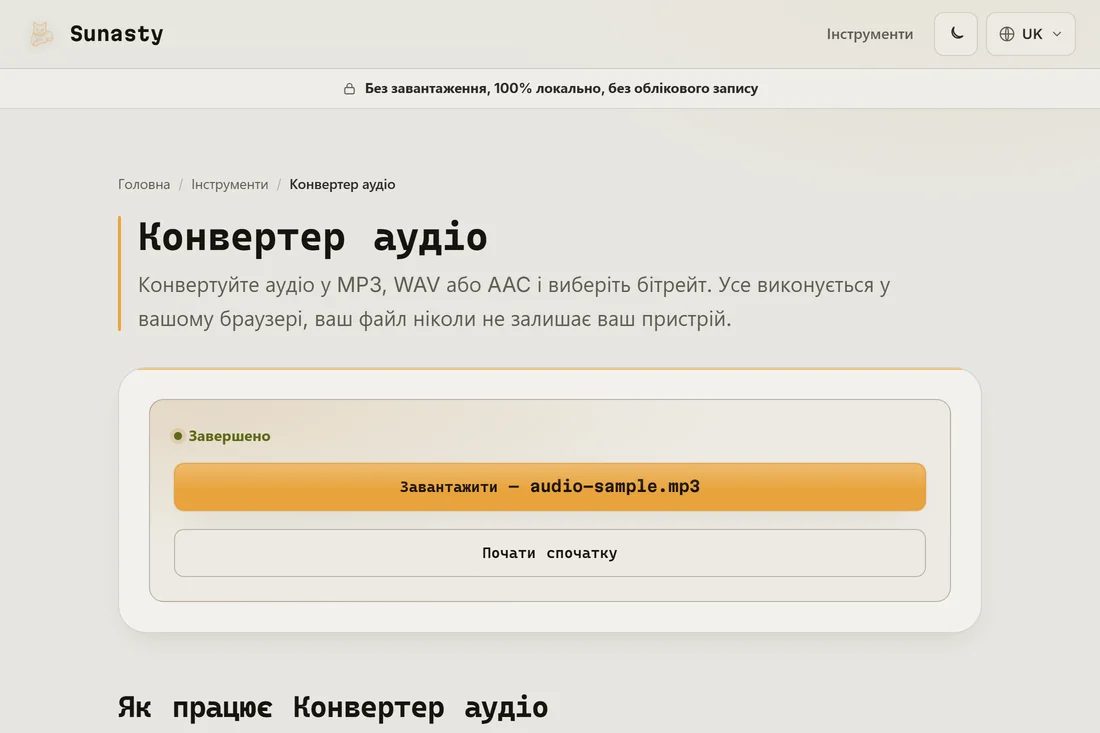
- Натисніть «Конвертувати» і завантажте MP3. Перетворення виконується в FFmpeg, скомпільованому у WebAssembly, безпосередньо у вкладці вашого браузера. Смужка прогресу відстежує його в реальному часі. Файл потрапляє до папки завантажень, готовий до надсилання, вивантаження на подкаст-хостинг чи копіювання на будь-який пристрій.
Який бітрейт обрати?
Бітрейт визначає співвідношення якості та розміру файлу. 128 кбіт/с це практична межа для музики, яку слухають у навушниках; нижче цього артефакти стиснення стають чутними на високочастотному вмісті. 192 кбіт/с це безпечне значення за замовчуванням для будь-якого загального використання. 320 кбіт/с це стеля для MP3, і його неможливо відрізнити від джерела на більшості систем прослуховування. Підступ: перетворення з формату зі втратами (AAC, OGG, навіть самого MP3) у MP3 завжди трохи погіршує якість, бо ви повторно кодуєте вже стиснене аудіо. Починайте з джерела найвищої якості, яке маєте.
Що, якщо потрібно конвертувати з відео?
Конвертер аудіо приймає аудіофайли напряму. Якщо ваше джерело це відео (MP4, MOV, WebM, MKV), скористайтеся натомість екстрактором аудіо: він витягує звукову доріжку й дає обрати формат виводу за один крок, тож вам не доведеться конвертувати двічі. Щойно у вас з'явиться аудіофайл, інструмент обрізки може вкоротити його до потрібного сегмента до або після перетворення.
Інструменти з цього гайда
- Конвертер аудіо Конвертуйте аудіо у MP3, WAV або AAC безпосередньо у браузері. Без завантаження на сервер.
- Видобування аудіо з MP4 Видобувайте аудіодоріжку зі своїх відео MP4 у форматі MP3 без серверної конвертації.
- Обрізання аудіо Виріжте фрагмент із MP3, WAV чи M4A прямо в браузері: наростання/затухання, шаблон рингтона. Без завантаження.
Поширені запитання
Чому мій сконвертований MP3 звучить гірше за оригінал?
Перетворення між форматами зі втратами (AAC у MP3, OGG у MP3) завжди передбачає повторне кодування вже стисненого аудіо. Кожен прохід кодування відкидає частину даних, тож якість щоразу трохи погіршується. Ефект помітніший на низьких бітрейтах. Щоб мінімізувати його, починайте з найкращого джерела, яке маєте, і використовуйте 192 кбіт/с або вище для виводу. Якщо у вас є оригінальний файл WAV чи без втрат, конвертуйте з нього, а не зі стисненої копії.
Чи вивантажується мій аудіофайл під час перетворення?
Ні. Конвертер запускає FFmpeg, скомпільований у WebAssembly, у вкладці вашого браузера. Під час першого використання рушій FFmpeg завантажується й кешується (близько 30 МБ); ваш аудіофайл ніколи не є частиною цього завантаження й ніколи не залишає пристрій. Ви можете відкрити вкладку «Мережа» у браузері під час перетворення та переконатися, що жоден вихідний запит не несе даних вашого файлу.