Інструкція
Розділіть PDF або вилучіть потрібні сторінки
Договір на 40 сторінок, із яких релевантні лише дві. PDF книги з кількома розділами, де вам потрібен третій розділ. Набір відсканованих форм, де кожна сторінка це окремий документ. Розділення та вилучення сторінок це одна з найпоширеніших операцій із PDF, і вона не має вимагати вивантаження конфіденційних документів на сторонній сервер. Інструмент тут працює у вашому браузері.
Крок за кроком
- Відкрийте інструмент розділення PDF і перетягніть туди свій PDF. Інструмент показує попередній перегляд усіх сторінок, тож ви можете точно визначити, що вам потрібно, перш ніж розпочати розділення.
- Виберіть режим розділення. Режим діапазону дає змогу вводити діапазони сторінок, розділені комами (наприклад 1-3, 7, 10-12), і створює один PDF на кожен діапазон. Режим вилучення витягує окремі сторінки, які ви натискаєте. Режим розбиття на всі створює один PDF на кожну сторінку, що зручно для розділення партії відсканованих форм.
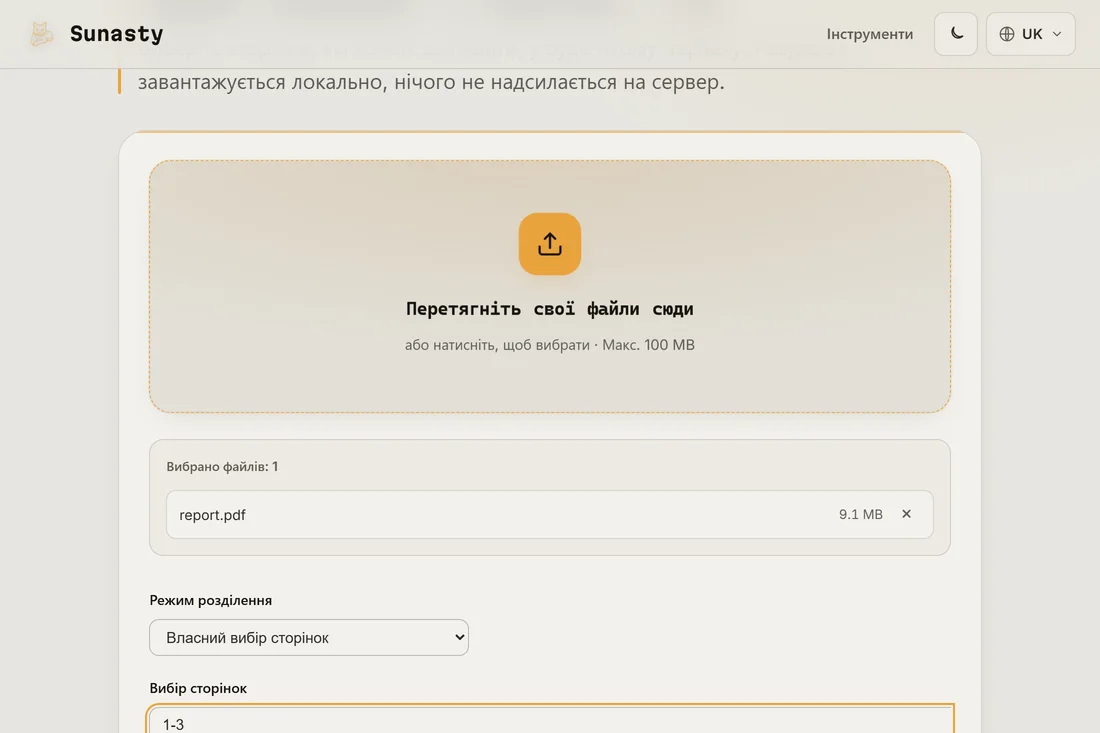
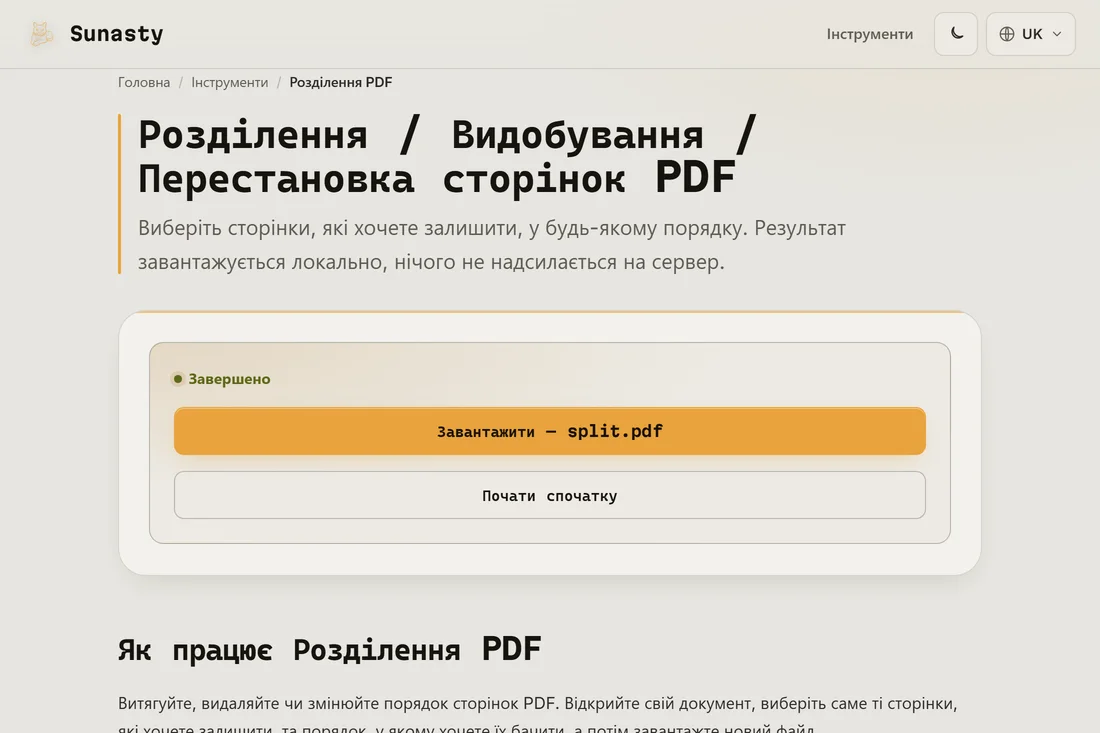
- Натисніть Розділити та завантажте результати. Розділення за кількома діапазонами створює архів ZIP, що містить по одному файлу на діапазон. Окремі вилучення завантажуються напряму як PDF. Оригінальний файл на вашому диску ніколи не змінюється.
Розділення проти реорганізації
Інструмент розділення створює фіксований набір результатів на основі визначених вами діапазонів. Якщо вам потрібно більше контролю, наприклад видалити певні сторінки, залишивши решту в одному файлі, або змінити порядок сторінок, то органайзер сторінок це правильний інструмент: він показує всі сторінки як мініатюри, які можна перетягувати, видаляти чи дублювати, перш ніж сформувати підсумковий документ.
Конфіденційність під час розділення документів
Люди розділяють PDF саме тому, що хочуть поділитися лише частиною документа: потрібним пунктом договору, окремою сторінкою рахунку, сторінкою без особистих даних. Вивантаження всього файлу на онлайн-сервіс заради вилучення двох сторінок суперечить цій меті. Інструмент тут читає файл повністю у вкладці вашого браузера: сторінки, які ви не експортуєте, ніколи нікуди не надсилаються. Вашу машину залишають лише ті сторінки, які ви завантажуєте.
Інструменти з цього гайда
- Розділення PDF Видобувайте, переставляйте чи видаляйте сторінки PDF без його завантаження.
- Упорядкувати сторінки PDF Змінюйте порядок, обертайте або видаляйте сторінки в PDF візуально, без завантаження, 100% у вашому браузері.
- Стиснення PDF Зменшіть розмір PDF-файлу завдяки безвтратній оптимізації внутрішньої структури без завантаження.
Поширені запитання
Що станеться, якщо я введу номер сторінки поза діапазоном?
Інструмент перевіряє ваші дані й показує зрозумілу помилку, перш ніж розпочати будь-яке розділення. Сторінки нумеруються починаючи з 1. Якщо ви введете діапазон, що виходить за межі довжини документа, експорт зупиниться на останній наявній сторінці, а не завершиться помилкою без пояснень.
Чи можна вилучити сторінки з відсканованого PDF?
Так. Інструмент працює на рівні структури PDF, а не вмісту: він переміщує сторінки як є, незалежно від того, чи містять вони справжній текст, відскановані зображення або суміш. Якість і роздільна здатність зображень зберігаються в точності, бо під час розділення не відбувається повторного рендерингу.