Tutorial
Grabar tu pantalla sin instalar nada
Los navegadores modernos pueden capturar la pantalla de forma nativa, así que una grabación rápida no necesita una app descargada, una marca de agua ni una cuenta. El grabador de pantalla de aquí usa esa captura integrada: tú eliges qué compartir, la grabación ocurre en la página y el archivo se queda en tu dispositivo.
Paso a paso
- Abre el grabador de pantalla y haz clic en Iniciar grabación. Tu navegador muestra su propio selector: comparte una sola pestaña, una ventana de aplicación o la pantalla entera.
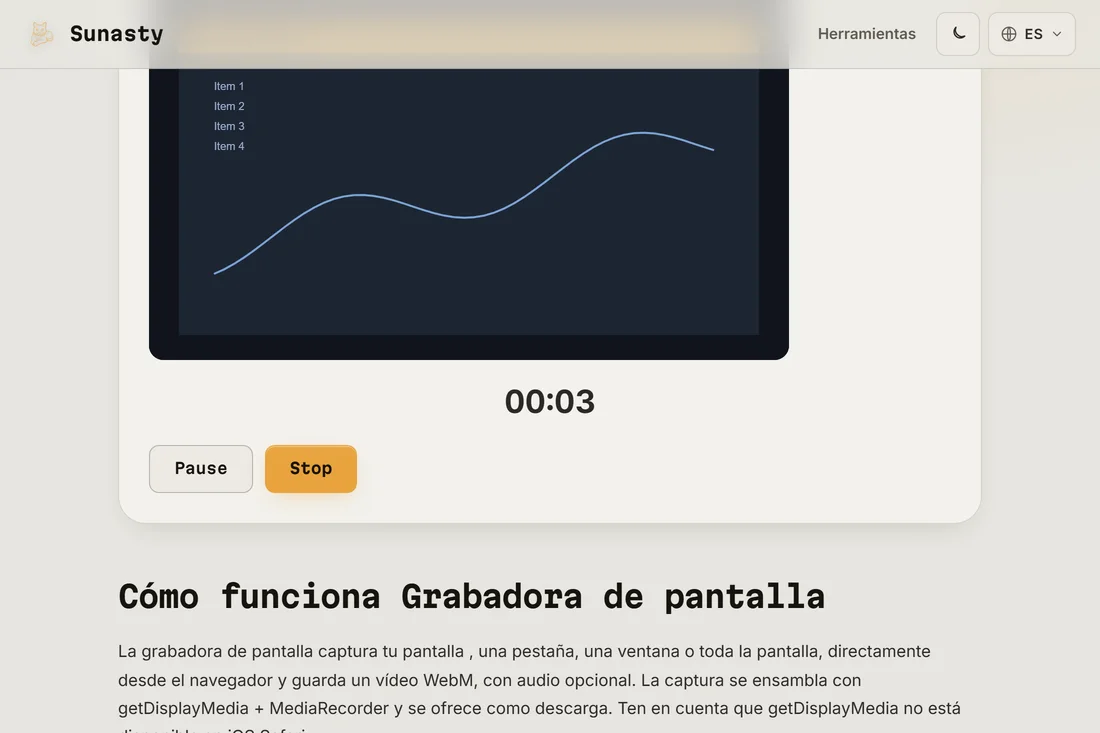
- Graba lo que necesites. Un temporizador muestra el tiempo transcurrido y puedes pausar y reanudar libremente; detén desde la página o desde la barra de compartición del propio navegador.
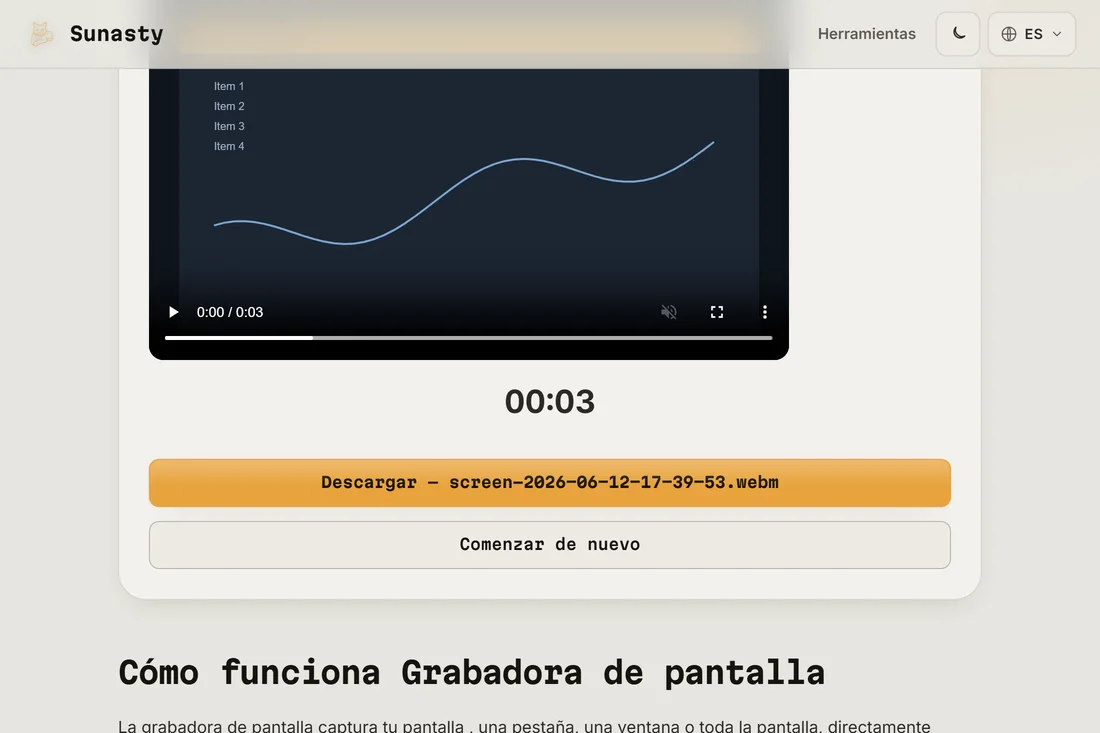
- Previsualiza el resultado en la misma página y descarga el archivo de video. Si quieres cortar un fallo o cambiar el formato, el recortador y el conversor de video funcionan en el mismo navegador.
Lo que el grabador del navegador puede hacer, y lo que no
El grabador guarda un archivo WebM, que todos los navegadores modernos y la mayoría de los reproductores abren; si necesitas un MP4, conviértelo después en local. La captura del audio de la pestaña o del sistema depende del navegador y del sistema: los navegadores basados en Chromium pueden capturar el audio de una pestaña, mientras que algunas configuraciones solo graban video. Las grabaciones tienen un límite de dos horas para proteger la memoria de la pestaña, y la captura de pantalla no está disponible en Safari de iOS.
El modelo de permisos del navegador frente a una app instalada
Un grabador instalado recibe un permiso amplio del sistema y se ejecuta como proceso en segundo plano. La API de captura del navegador funciona de otra manera: se concede por sesión y se limita exactamente a la fuente que elegiste en el propio selector del navegador. Después, la API MediaRecorder ensambla el flujo en un contenedor WebM directamente en la memoria de la pestaña. Nada se transmite a un servidor porque no hay servidor en la arquitectura; la grabación vive en tu navegador hasta que pulsas descargar.
Las herramientas usadas en esta guía
- Grabadora de pantalla Graba tu pantalla en tu navegador. No se sube nada.
- Grabadora de webcam Graba tu webcam y tu micrófono en tu navegador. No se sube nada.
- Recortar vídeo Corta un vídeo a un rango de tiempo inicio/fin directamente en tu navegador. Copia de flujo rápida o recodificación precisa. Sin subida.
Preguntas frecuentes
¿Dónde se almacena la grabación mientras está en marcha?
En la memoria de la pestaña. La API MediaRecorder acumula fragmentos de vídeo codificados en un array de JavaScript; cuando paras, esos fragmentos se fusionan en un Blob y se te ofrecen como descarga. El archivo solo toca tu disco después de que pulsas el botón de descarga. No se sube nada en ninguna fase: abre el panel Red y el único tráfico que verás son los propios recursos de la página cargándose en la primera visita.
¿Cómo consigo un MP4 en lugar de un WebM?
Graba primero y luego pasa el archivo por el conversor de video: convierte el WebM a MP4 en local, en el mismo navegador, sin subir nada. Para compartir en apps de mensajería, el WebM suele funcionar tal cual, así que prueba primero el archivo original.