Tutorial
Abrir las fotos HEIC de un iPhone en un PC con Windows
Los iPhone guardan las fotos en formato HEIC por defecto porque genera archivos más pequeños que el JPEG con la misma calidad visual. El problema: Windows no abre los archivos HEIC sin una extensión de códec de pago, y muchas apps, webs y servicios de impresión solo aceptan JPEG. Convertir el archivo es la solución directa, y lleva menos de un minuto en tu navegador sin instalar nada.
Paso a paso
- Transfiere el archivo HEIC de tu iPhone a tu PC con Windows. El método más rápido para una sola foto es enviártela por correo, usar AirDrop a un Mac y copiar luego, o usar un cable USB con el iPhone configurado para transferir los originales (no las copias de compatibilidad). Abre el conversor de HEIC y suelta el archivo: la herramienta lee el formato HEIC por completo en tu navegador.
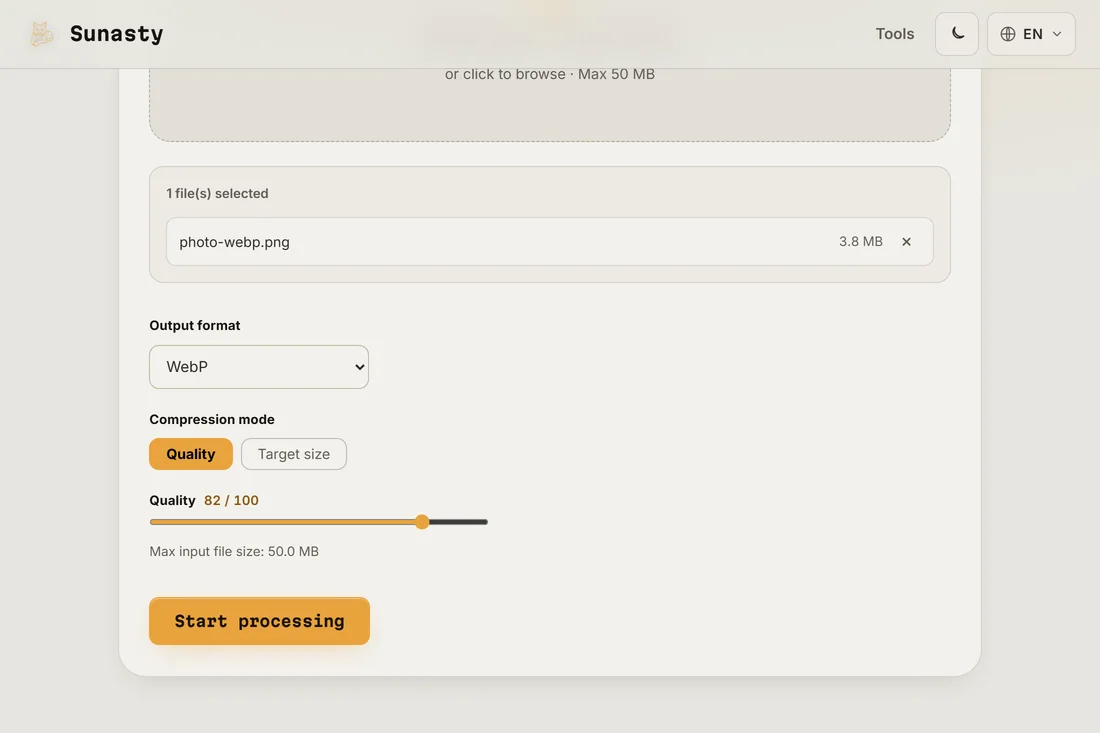
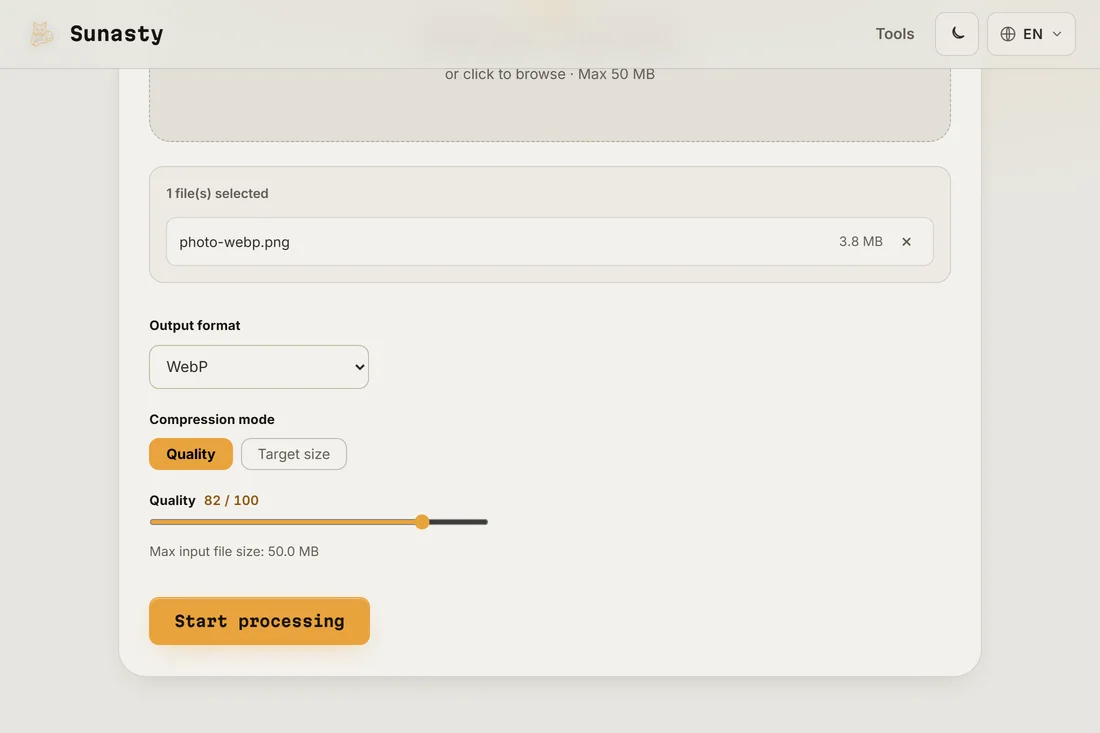
- Elige JPEG como formato de salida y ajusta la calidad. Para fotos que quieras compartir, imprimir o editar, una calidad del 90 por ciento da un JPEG indistinguible del original HEIC con un peso de archivo razonable. Para fotos que una plataforma volverá a comprimir, el 85 por ciento es un buen punto de partida. El conversor procesa el archivo en tu dispositivo: no se envía nada a un servidor.
- Descarga el JPEG y ábrelo con normalidad en Fotos de Windows, Paint, Photoshop o cualquier otra aplicación. Los metadatos del original (fecha de captura, datos de la cámara, GPS si está presente) se conservan en el bloque EXIF del JPEG. Si no quieres las coordenadas GPS en el archivo, usa el lector de EXIF para eliminarlas antes de compartir.
Por qué los iPhone usan HEIC y cuándo conservarlo
HEIC (High Efficiency Image Container) se basa en el códec de vídeo HEVC. Apple lo adoptó en iOS 11 para reducir a la mitad el espacio de almacenamiento de las fotos sin pérdida de calidad visible. El formato es excelente para el almacenamiento en el dispositivo, iCloud y el envío entre dispositivos Apple. El problema surge cuando sacas las fotos del ecosistema Apple: Windows, la mayoría de las apps de Android, muchos servicios web y el software antiguo no admiten HEIC sin complementos. Convertir a JPEG resuelve por completo la compatibilidad a cambio de un aumento modesto del tamaño del archivo.
Cómo prevenir el problema al transferir fotos
Si transfieres fotos del iPhone a un PC con Windows con regularidad, puedes decirle a tu iPhone que envíe automáticamente versiones compatibles con JPEG. Ve a Ajustes, luego Fotos, y en Transferir a Mac o PC elige Automático: el teléfono enviará archivos JPEG cuando detecte que está conectado a un ordenador que no es de Apple. Esto no cambia cómo se guardan las fotos en el teléfono (siguen en HEIC por eficiencia), solo cambia lo que se copia al exterior. Para una transferencia puntual o un archivo que ya está en tu PC, el conversor de tu navegador sigue siendo la opción más rápida.
Las herramientas usadas en esta guía
- Convertir HEIC a JPG Convierte fotos HEIC/HEIF de iPhone a JPG o PNG sin subirlas.
- Redimensionar imágenes Redimensiona y convierte tus imágenes (JPEG, PNG, WebP) sin subirlas.
- Comprimir imágenes Reduce el tamaño de las imágenes sin subirlas. Control de calidad o tamaño objetivo en KB. Compatible con lotes.
Preguntas frecuentes
¿Perderé calidad al convertir de HEIC a JPEG?
A una calidad JPEG del 90 por ciento, la diferencia visual respecto al original HEIC no se aprecia en la visualización normal ni al imprimir. El JPEG es un formato maduro y, con ajustes de alta calidad, conserva todo el detalle que importa en las fotos. Lo único que cambia es que el HEIC habría sido algo más pequeño que el JPEG con la misma calidad visual. La conversión es de un solo sentido: conserva tus originales HEIC si el almacenamiento no es un problema.
¿Hay forma de abrir los archivos HEIC directamente en Windows sin convertir?
Sí: Microsoft ofrece el códec HEVC Video Extensions en la Microsoft Store (cuesta una pequeña cantidad). Una vez instalado, Fotos de Windows y la mayoría de las demás apps pueden abrir los archivos HEIC de forma nativa. Que sea mejor que convertir depende de tu flujo de trabajo: si procesas muchas fotos del iPhone con regularidad, el códec de pago es cómodo; para archivos puntuales, convertir en el navegador es más rápido que comprar e instalar software.