Tutorial
Convertir un PDF en imágenes JPG sin subirlo
Extraer imágenes de un PDF resulta útil para presentaciones, miniaturas, publicaciones en redes sociales o para compartir páginas sueltas sin enviar el documento entero. Una página de PDF convertida en JPG también es una alternativa más limpia que una captura de pantalla cuando necesitas una resolución concreta. El conversor funciona en tu navegador y mantiene tu archivo en tu dispositivo.
Paso a paso
- Abre la herramienta de PDF a imagen y suelta tu PDF. Se carga una tira de miniaturas de las páginas para que veas con qué trabajas. En un documento largo, puedes limitar la conversión a páginas concretas con el campo de rango en lugar de esperar a que se procesen todas.
- Elige el formato de salida y la resolución. JPEG a 150 DPI es un buen valor por defecto para la mayoría de usos: visualización en pantalla, inclusión en una presentación, publicación en línea. Elige PNG si necesitas una copia sin pérdidas o si la página contiene texto que quieres mantener nítido con mucho zoom. Sube a 300 DPI para una salida con calidad de impresión.
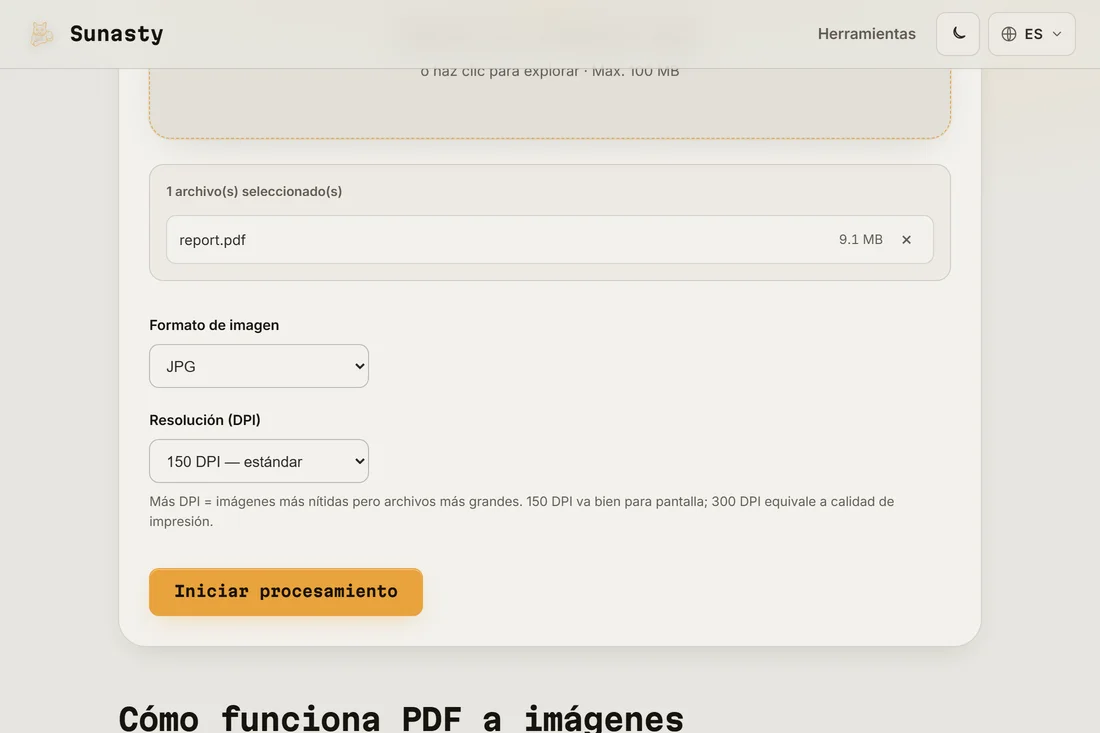
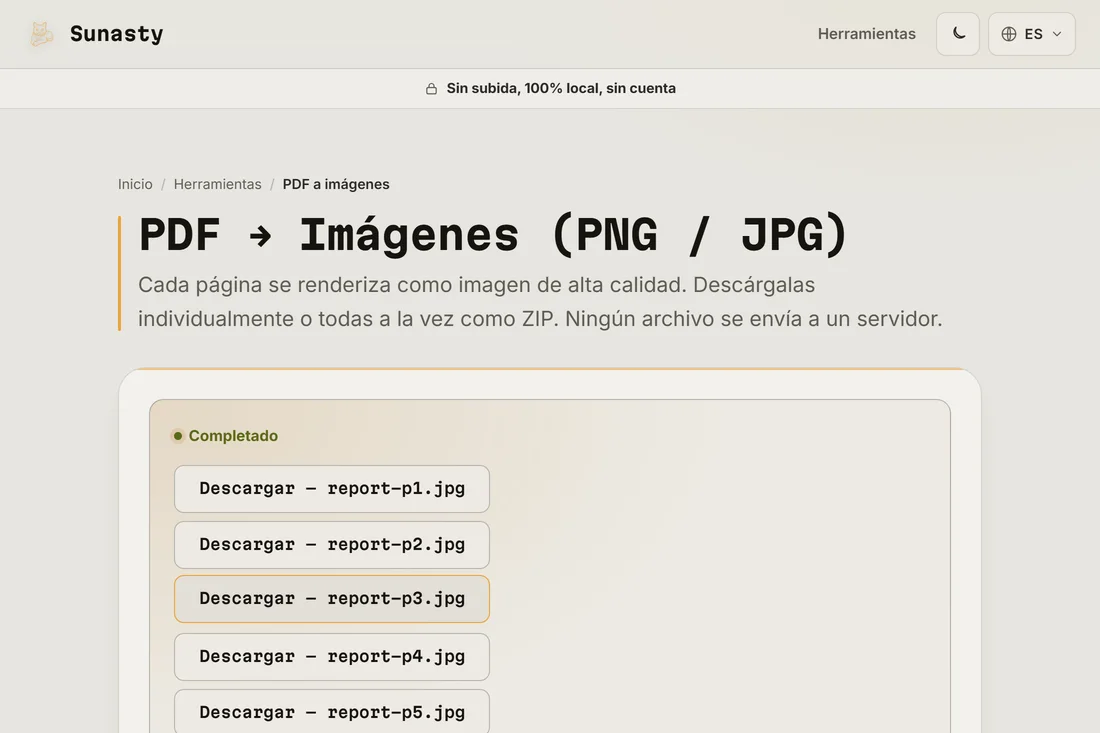
- Pulsa Convertir y descarga los resultados. Las conversiones de una sola página se descargan directamente como archivo de imagen. Las de varias páginas generan un archivo ZIP con un archivo por página, nombrados de forma secuencial para que se ordenen correctamente en cualquier gestor de archivos.
JPG frente a PNG para páginas de PDF
El JPG es más ligero y se carga más rápido, lo que lo convierte en la opción adecuada para compartir, publicar en línea o incrustar en un documento donde el tamaño importa. El PNG es sin pérdidas: el texto se mantiene perfectamente nítido a cualquier nivel de zoom y no hay artefactos de compresión alrededor de los bordes de alto contraste. Elige PNG cuando la página contenga diagramas, esquemas o texto fino que vayas a ampliar, y JPG cuando la restricción sea el tamaño del archivo o los límites de subida.
Por qué convertir en local en lugar de subir
Mucha gente convierte PDF en imágenes precisamente porque quiere compartir algo visual sin compartir la estructura del documento subyacente. Subir el PDF de origen a un conversor en línea para esto envía el documento completo, incluida su capa de texto, sus metadatos y cualquier adjunto incrustado, a un servidor que no controlas. Este conversor procesa cada página con PDF.js, por completo en la pestaña de tu navegador: los datos del PDF nunca salen de tu dispositivo.
Las herramientas usadas en esta guía
Preguntas frecuentes
¿Las imágenes convertidas contendrán texto seleccionable?
No. Convertir a imagen rasteriza la página: el resultado es una rejilla de píxeles, no un documento. El texto queda integrado en los píxeles y no se puede seleccionar ni copiar. Si necesitas el contenido de texto, usa en su lugar la herramienta de PDF a texto; si necesitas extraer los archivos de imagen incrustados dentro de un PDF, usa el extractor de imágenes de PDF.
¿Qué resolución elijo para una presentación o las redes sociales?
Para una diapositiva en una herramienta de presentaciones (Keynote, PowerPoint, Google Slides), 150 DPI da un resultado limpio que se carga rápido. Para redes sociales, la plataforma reprocesará la imagen de todos modos, así que 150 DPI va bien; 96 DPI suele bastar si el tamaño del archivo es un problema. Para imprimir, usa 300 DPI. Superar los 300 DPI rara vez mejora la calidad visible, pero hace los archivos mucho más pesados.