Tutorial
Redimensionar una imagen a dimensiones exactas en píxeles
Cuando un formulario pide una foto de perfil de 400x400, o una imprenta quiere exactamente 1200x1800 píxeles, adivinar no es suficiente. Esta guía muestra cómo fijar dimensiones precisas y controlar la calidad del resultado, sin enviar tu archivo a ningún servidor.
Paso a paso
- Abre el redimensionador de imágenes y suelta tu archivo. La herramienta muestra al instante las dimensiones originales. Si necesitas una proporción concreta, 1:1 para una foto de perfil o 16:9 para un banner, marca la opción de bloqueo de proporción antes de introducir el ancho objetivo para que el alto siga automáticamente.
- Introduce el ancho y el alto objetivo. Para una foto de perfil, un requisito habitual es 400x400 o 1000x1000. Para un banner web, los valores típicos son 1200x628 para compartir en redes o 1920x1080 para un encabezado a todo ancho. Si escribes solo una dimensión y dejas el bloqueo activo, la otra se ajusta para evitar la distorsión.
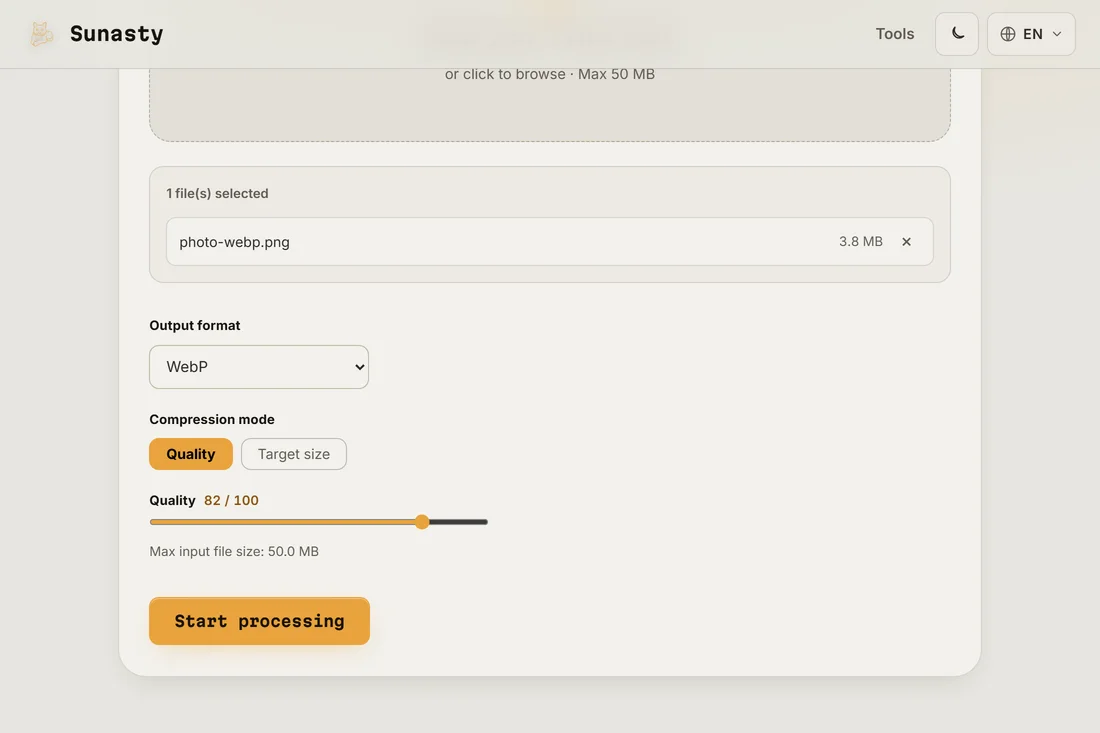
- Descarga la imagen redimensionada y comprueba el número de píxeles en tu gestor de archivos o tu visor de imágenes antes de subirla a ningún sitio. El redimensionador procesa todo en tu navegador: tu archivo original nunca sale de tu dispositivo, y la copia redimensionada está lista para guardar en cuanto termina la operación.
Cuándo bloquear la proporción y cuándo forzarla
Bloquea la proporción cuando quieras que la imagen siga siendo proporcional: una foto en retrato redimensionada a 800 píxeles de ancho y manteniendo la proporción te da una imagen más alta sin estirar ni aplastar al sujeto. Fuerza la proporción solo cuando el formato objetivo lo exija: una foto de perfil 1:1 a partir de una foto apaisada recortará o distorsionará si no hay primero un paso de recorte. El flujo de trabajo más limpio para proporciones forzadas consiste en recortar primero a la forma correcta (con el recortador de imágenes) y luego redimensionar al número exacto de píxeles que necesites.
Conservar la calidad al reducir el tamaño
Reducir una imagen casi siempre da buen resultado. Ampliarla, estirar una imagen pequeña hasta un lienzo mayor, introduce falta de nitidez porque hay que inventar los píxeles que faltan. Si necesitas ampliar para imprimir, parte del original con la mayor resolución que tengas y asume que el resultado se verá menos nítido que una fuente de mayor resolución de origen. El redimensionador no sale de tu dispositivo: sin subida, sin colas, y el resultado está disponible para guardar al momento.
Las herramientas usadas en esta guía
- Redimensionar imágenes Redimensiona y convierte tus imágenes (JPEG, PNG, WebP) sin subirlas.
- Comprimir imágenes Reduce el tamaño de las imágenes sin subirlas. Control de calidad o tamaño objetivo en KB. Compatible con lotes.
- Recortar imagen Recorta tus imágenes con una vista previa interactiva, arrastra y redimensiona el área de recorte. Sin subida.
Preguntas frecuentes
¿Puedo redimensionar sin perder calidad?
Reducir a un tamaño menor no degrada la calidad de forma visible: te quedas con los mejores píxeles y descartas el sobrante. Ampliar es otra historia: le pides al algoritmo que invente datos que nunca existieron. Para uso web, redimensiona al tamaño de visualización exacto para que el navegador no tenga que escalar la imagen él mismo, lo que da el resultado más nítido con el menor peso de archivo.
¿Qué hago si el sitio dice que mi imagen tiene el tamaño equivocado tras subirla?
La causa más habitual es que la plataforma recomprime la subida y aplica su propio redimensionado, quedándose en dimensiones ligeramente distintas. Comprueba qué necesita realmente la plataforma (su página de ayuda suele indicar el número exacto de píxeles) y fija esos valores antes de redimensionar. Algunas plataformas esperan también una proporción concreta en lugar de píxeles absolutos, así que comprueba ambas cosas.